
Nagtatanong ka ba kung alin ang mas bagay sa iyo, JPEG o PNG? O kung ano ang pinagkaiba nila at bakit mas pinipili ang isa kaysa sa isa pa? Narito ang mahahalagang pagkakaiba ng dalawang karaniwang format na ito para makapili ka ng tama para sa iyong mga proyekto.
Ang Mga Pangunahing Kaibahan: JPEG vs PNG
Ang JPEG at PNG ay dalawa sa pinakakaraniwang image format, ngunit magkaiba ang mga lakas nila. JPEG ay mahusay para sa mga photo at komplikadong imahe, habang PNG ay mas mainam para sa graphics at mga imaheng kailangan ng transparency. Parehong ginagamit ang mga format na ito para sa iba’t ibang dahilan depende sa sitwasyon.
Narito ang tatlong pangunahing pagkakaiba nila:
1 JPEG vs PNG: Transparency
Ang unang malaking pagkakaiba ay ang transparency. Sinusuportahan ng PNG ang transparent pixels, habang ang JPEG ay hindi. Binubuo ang pixels ng tatlong pangunahing kulay (RGB), at ang PNG ay may ikaapat na channel na tinatawag na alpha channel na tumutukoy sa transparency. Kapag ang alpha value ng pixel ay zero, nagiging invisible ito; kapag 100 naman, lubos itong opaque. Ang mga pixel sa JPEG ay palaging opaque.
2 Compression: Lossless vs. Lossy
Isa pang mahalagang pagkakaiba ay kung paano kinocompress ng bawat format ang mga imahe. Gumagamit ang PNG ng lossless compression, ibig sabihin nananatili ang lahat ng orihinal na data ng imahe kahit na-compress na ito. Ginagawa nitong ideal ang PNG kapag kailangan mo ng malinaw at detalyadong imahe.
Sa kabilang banda, gumagamit ang JPEG ng lossy compression, na nagtatapon ng ilang image data para lumiit ang file size. Mas maliit at mas mabilis i-load ang mga JPEG, ngunit may kaunting quality na nawawala, lalo na sa sobrang compression. Gayunpaman, para sa karamihan ng mga litrato, hindi halata ang pagkawala ng quality.
3 File Size
Karaniwan, napananatili ng PNG files ang quality ngunit mas malaki ang laki ng file. Mas kaya namang i-compress ng JPEG ang mga file sa mas maliit na sukat, kaya mas episyente ito para sa web. Kahit magmukhang katulad ng PNG ang isang high-quality JPEG, mas kaunti pa rin ang kinakain nitong storage.
Max Bit-Depth: Ang Bentahe sa Kulay
Isang mahalagang pagkakaiba ng PNG at JPEG ay ang bit depth, na nakaaapekto sa dami ng kulay na puwedeng ipakita ng isang format.
Ang bit depth ay tumutukoy sa dami ng shade ng kulay na kayang ipakita ng bawat channel (tulad ng Red, Green, o Blue). Ang karaniwang 8-bit na imahe ay kayang magpakita ng 256 na shade bawat channel, na katumbas ng humigit-kumulang 16 na milyong posibleng kulay.
Limitado ang JPEG sa 8 bits per channel. Kayang makilala ng mata ng tao ang humigit-kumulang 10 milyong kulay, at karamihan sa consumer monitors ay 8-bit color lang din ang suportado, kaya kadalasan hindi nakikita sa araw-araw na paggamit ang limitasyon ng JPEG. Ang PNG naman ay kayang mag-handle ng 16 bits per channel, na umaabot sa hanggang 281 trilyong posibleng kulay.
Bakit Ito Mahalaga?
Mas kaunti ang sensitivity ng mata ng tao sa ilang kulay, tulad ng asul, at mas sensitibo sa iba, tulad ng berde. Nakakatulong ang mas mataas na bit depth na mapanatili ang maliliit na pagbabago sa mga tonong ito. Kapag nag-e-edit ka ng imahe, nagbibigay rin ang dagdag na bits ng mas maraming puwang para sa pag-adjust. Ang mga imahe na may mababang bit depth ay mabilis mawalan ng quality kapag binago mo ang brightness o contrast, na nagdudulot ng banding, kung saan nagmumukhang blocky ang gradients sa halip na makinis.
Mas Malalim na Pagtingin sa JPEG
Kapag nakita mo ang .jpg and .jpeg, hindi mo kailangang malito. Iisa lang ang format nila, at ang ".jpg" ay ginawa para sa mas lumang file systems na tatlong letra lang ang kayang extension.
Ang pangunahing bentahe ng JPEG ay kung gaano mo kayang i-adjust ang compression level(tinatawag ding JPEG quality). Maaari mo itong itakda mula 0% (mababang quality at mataas na compression) hanggang 100% (halos lossless). Maaaring mukhang hindi maganda ang JPEG sa 0% quality kapag naka-zoom in, pero maaari pa rin itong magmukhang maayos sa mas maliliit na sukat.
Gumagamit din ang JPEG ng mga teknik tulad ng chroma subsampling, na kinocompress ang color data habang pinapanatili ang brightness. Epektibo ito dahil mas sensitibo ang mga tao sa pagbabago sa liwanag kaysa sa maliliit na pagbabago sa kulay, lalo na sa karaniwang viewing conditions.
Higit Pa Tungkol sa PNG Image Format
PNG (Portable Network Graphics) ay isang malawak na ginagamit na image format. Gayunman, mas advanced kaysa sa unang tingin ang mga pamamaraan nito sa compression at pag-save ng kulay.
Compression Levels
Sinusuportahan ng PNG ang opsyonal na compression levels mula 0 hanggang 9. Sa level 0, walang compression na ina-apply, kaya mas mabilis mag-save ngunit mas malaki ang file. Sa level 9, mas matagal ang compression dahil mas maraming kalkulasyon ang ginagawa para paliitin ang file size. Karaniwan, 10-15% lang ang diperensya ng laki ng file sa pagitan ng pinakamababa at pinakamataas na level. Sa bawat level, lossless pa rin ang PNG at pinapanatili ang lahat ng image data, hindi tulad ng JPEG na nagtatapon ng data kapag nagco-compress.
Mga Opsyon sa Pag-save ng Kulay
Nag-aalok ang PNG ng iba't ibang paraan para i-store ang color information:
- TrueColor: Ito ang standard na paraan, kung saan ang bawat pixel ay nagse-save ng RGB value na may iba't ibang shade depende kung 8-bit o 16-bit ito. Pinapanatili ng TrueColor ang tumpak na full-color.
- Indexed Color Mode: Ito ay palette-based mode na nagse-save lamang ng 256 pinakakaraniwang kulay sa imahe, na malaki ang binabawas sa file size ngunit binabawasan din ang color accuracy. Bawat pixel ay tumutukoy lang sa isang kulay sa palette sa halip na magsara ng buong RGB values, kaya mas maliit ang file ngunit mas mababa ang quality ng imahe.
Mga Maling Akala Tungkol sa Losslessness
Bagaman madalas ilarawan ang PNG bilang lossless, nagiging lossy ang compression kapag gumamit ng indexed color mode.
Halimbawa, ang mga tool tulad ng Photoshop ay may "8-bit PNG" option na tumutukoy sa 256 total colors, hindi 8 bits per channel. Nakalilito ito kung inaasahan mo ang full-color PNGs, dahil limitado lang sa mas makitid na color range ang file kumpara sa 16 milyong kulay na posible sa TrueColor. Sa pag-unawa nito, mas maayos mong maa-optimize ang iyong mga imahe at mababalanse ang file size at quality kapag gumagamit ng PNG.
Animated PNGs (APNG)
Animated PNGs ay isang ekstensyon ng PNG format, bagaman hindi ito ganoon kadalas gamitin. Binubuo sila ng sunod-sunod na PNG images, kung saan ang bawat isa ay ginagamit bilang isang frame.
Itinatakda ng APNG format kung gaano katagal ipapakita ang bawat frame, na lumilikha ng simpleng animations. Hindi tulad ng video formats tulad ng MPEG, hindi sumusuporta ang animated PNGs sa interframe compression, kaya mas simple ang istruktura nito. Maaari silang gumamit ng karaniwang PNG extension o ng APNG extension.
JPEG vs PNG: Pagpili ng Tamang Format
Kapag pumipili ng format, tandaan ang sumusunod:
- Pangangailangan sa transparency: Kung kailangan ng transparency ng iyong larawan, piliin ang PNG.
- Quality kumpara sa laki ng file: Kung hindi kailangan ang transparency, puwede ang JPEG at PNG, pero kadalasang mas maliit ang JPEG nang walang nakikitang bawas sa quality maliban na lang kung labis na ine-edit o i-zoom.
- Pagpapanatili ng quality: Para mapanatili ang orihinal na quality ng larawan, gumamit ng PNG. Iwasan lang ang pag-save sa indexed color mode, dahil maaari nitong lubos na bawasan ang color depth.
Pangwakas
Ang pag-unawa sa dalawang format na ito ay makakatulong sa iyong pumili ng tamang format ayon sa pangangailangan mo, habang nananatiling mataas ang quality at episyente ang iyong mga larawan.
I-convert ang mga larawan gamit ang Img2Go!
Img2Go ginagawang simple at maaasahan ang online image conversion.
Bukod sa pag-convert ng mga larawan, maaari ka ring mag-edit ng mga larawan gamit ang iba pang libreng tools sa site o gumawa ng AI art gamit ang built-in na AI art generator. Subukan mo!
Paano mag-convert ng mga larawan gamit ang Img2Go
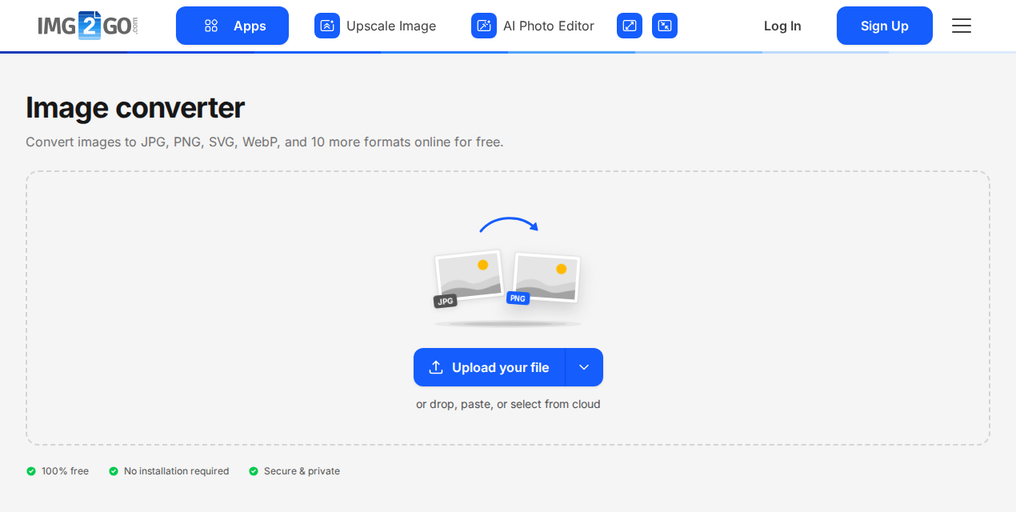
- Pumunta sa website ng Img2Go: Buksan ang Convert to image tool. Pinapayagan ka nitong converter na gawing mga larawan ang iba’t ibang file, tulad ng pag-convert ng videos sa images o mga larawan sa mga format na PNG, JPEG, GIF, o SVG.
- I-upload ang File mo: I-drag at i-drop ang mga file sa upload area, o piliin ang mga ito mula sa iyong device, Dropbox, Google Drive, o isang URL. Maaari ka ring mag-upload ng maraming file nang sabay gamit ang premium plan!
- Pumili ng output format: Piliin ang iyong output format, tulad ng JPEG o PNG, mula sa dropdown. Kung kailangan, i-adjust ang mga setting tulad ng quality, DPI, o size. Laktawan ang pag-edit kung hindi mo ito kailangan.
- I-convert ang iyong file: I-click ang "I-convert sa Image" para simulan ang conversion.
- I-download ang larawan: Kapag tapos na ang conversion, i-download ang larawan o i-save ito direkta sa Google Drive o Dropbox. Kung nag-convert ka ng maraming file, i-download ang mga ito bilang isang ZIP file para mas madaling hawakan.
Special offer para sa mga guro at mag-aaral
Img2Go nag-aalok ng libreng account para sa mga estudyante at guro.
Kasama sa educational account na ito ang mga premium na feature at tools, kaya mas madali ang pagkuha ng propesyonal na resulta. Basahin pa ang tungkol dito dito.