
আপনি কি জানতে চান আপনার প্রয়োজনের জন্য কোন ইমেজ ফরম্যাটটি ভালো, JPEG নাকি PNG? অথবা ভাবছেন, এগুলোর মধ্যে পার্থক্য কী এবং কেন কেউ একটির বদলে আরেকটি বেছে নেয়? চলুন এই দুই জনপ্রিয় ফরম্যাটের মূল পার্থক্যগুলো সহজভাবে দেখি, যাতে আপনি আপনার প্রজেক্টের জন্য সঠিক সিদ্ধান্ত নিতে পারেন।
বেসিক ধারণা: JPEG বনাম PNG
JPEG এবং PNG হলো দুটি সবচেয়ে প্রচলিত ইমেজ ফরম্যাট, তবে তাদের শক্তি আলাদা। JPEG ছবি ও জটিল ইমেজের জন্য ভালো, আর PNG সবচেয়ে উপযোগী গ্রাফিক্স ও যেখানে স্বচ্ছতা দরকার এমন ইমেজের জন্য। পরিস্থিতি অনুযায়ী ভিন্ন কারণে এই দুই ফরম্যাট ব্যবহার করা হয়।
এগুলোর মধ্যে তিনটি মূল পার্থক্য হলো:
১ JPEG বনাম PNG: স্বচ্ছতা
প্রথম বড় পার্থক্য হলো স্বচ্ছতা। PNG স্বচ্ছ পিক্সেল সমর্থন করে, কিন্তু JPEG তা করে না। পিক্সেল তিনটি প্রাথমিক রঙ (RGB) দিয়ে গঠিত, এবং PNG-তে অতিরিক্ত একটি চ্যানেল থাকে, যাকে আলফা চ্যানেল বলা হয়, যা স্বচ্ছতা নির্ধারণ করে। কোনো পিক্সেলের আলফা মান যদি শূন্য হয়, সেটি অদৃশ্য হয়ে যায়; আর যদি ১০০ হয়, তবে সেটি সম্পূর্ণ অস্বচ্ছ থাকে। JPEG পিক্সেল সবসময়ই অস্বচ্ছ হতে হবে।
২ কমপ্রেশন: লসলেস বনাম লসি
আরেকটি গুরুত্বপূর্ণ পার্থক্য হলো, প্রতিটি ফরম্যাট কীভাবে ইমেজ কমপ্রেস করে। PNG লসলেস কমপ্রেশন ব্যবহার করে, অর্থাৎ কমপ্রেস করলেও ইমেজের সব আসল ডাটা বজায় থাকে। তাই যখন তীক্ষ্ণ, ডিটেইলড ইমেজ দরকার হয়, তখন PNG দারুণ উপযোগী।
অন্যদিকে, JPEG লসি কমপ্রেশন ব্যবহার করে, যা ফাইল সাইজ কমাতে কিছু ইমেজ ডাটা বাদ দেয়। এতে JPEG ফাইল অনেক ছোট ও দ্রুত লোড হয়, তবে এর মানে কিছু কোয়ালিটি হারায়, বিশেষ করে খুব বেশি কমপ্রেশন দিলে। তবে অধিকাংশ ছবির ক্ষেত্রে এই মানহানি চোখে পড়ে না।
৩ ফাইল সাইজ
সাধারণত PNG ফাইলগুলো তাদের মান ঠিক রাখে, তবে সাইজ বড় হয়। JPEG ফাইল অনেক ছোট সাইজে কমপ্রেস করা যায়, যা ওয়েবে ব্যবহারের জন্য আরও কার্যকর। উচ্চমানের একটি JPEG দেখতে অনেক সময় PNG-এর মতোই লাগে, কিন্তু সাধারণত কম জায়গা নেয়।
সর্বোচ্চ বিট-ডেপথ: রঙের সুবিধা
PNG এবং JPEG-এর আরেকটি গুরুত্বপূর্ণ পার্থক্য হলো বিট ডেপথ, যা সরাসরি নির্ধারণ করে একটি ফরম্যাট কত রঙ সামলাতে পারে।
সহজভাবে বললে, বিট ডেপথ বোঝায় প্রতিটি চ্যানেল (যেমন লাল, সবুজ, নীল) কত শেড দেখাতে পারে। একটি স্ট্যান্ডার্ড ৮-বিট ইমেজ প্রতি চ্যানেলে ২৫৬টি শেড দেখাতে পারে, যা মোটামুটি ১.৬ কোটি সম্ভাব্য রঙে পরিণত হয়।
JPEG সর্বোচ্চ প্রতি চ্যানেলে ৮-বিট পর্যন্ত সমর্থন করে, যা খুব খারাপ নয়। শেষ পর্যন্ত, মানুষের চোখ প্রায় ১ কোটি রঙ আলাদা করতে পারে। বেশির ভাগ কনজিউমার মনিটরও কেবল ৮-বিট রঙই দেখাতে পারে, তাই দৈনন্দিন ব্যবহারে JPEG-এর এই সীমাবদ্ধতা তেমন বোঝা যায় না। তবে PNG প্রতি চ্যানেলে ১৬-বিট পর্যন্ত সামলাতে পারে, যা মোটামুটি ২৮১ ট্রিলিয়ন সম্ভাব্য রঙ প্রদান করে।
এটা কেন গুরুত্বপূর্ণ?
মানুষের চোখ কিছু রঙের প্রতি কম সংবেদনশীল, যেমন নীল, আবার সবুজের মতো রঙের সূক্ষ্ম ভিন্নতা খুব ভালোভাবে ধরে। বেশি বিট ডেপথ এই সূক্ষ্ম ভিন্নতা বজায় রাখতে সাহায্য করে। পাশাপাশি, ইমেজ এডিট করার সময় অতিরিক্ত বিট বেশি ফ্লেক্সিবিলিটি দেয়। কম বিট ডেপথের ইমেজে উজ্জ্বলতা বা কনট্রাস্ট পরিবর্তন করলে দ্রুত মান নষ্ট হয় এবং ব্যান্ডিং দেখা দেয়, যেখানে মসৃণ গ্রেডিয়েন্ট ব্লকি বা ধাপের মতো দেখায়।
JPEG সম্পর্কে আরও বিস্তারিত
যখন আপনি .jpg and .jpegদেখেন, তখন দ্বিধায় পড়ার কিছু নেই। দুটিই একই ফরম্যাট; " .jpg" এসেছে পুরনো ফাইল সিস্টেম থেকে, যেগুলো সর্বোচ্চ তিন অক্ষরের এক্সটেনশন সমর্থন করত।
JPEG-এর সবচেয়ে বড় সুবিধা হলো, আপনি এর কমপ্রেশন লেভেলঅথবা JPEG কোয়ালিটি, কতটা পরিবর্তন করবেন তা ঠিক করতে পারেন। এটি ০% (খুব কম মান, খুব বেশি কমপ্রেশন) থেকে ১০০% (প্রায় লসলেস) পর্যন্ত সেট করা যায়। ০% কোয়ালিটির JPEG জুম করলে খারাপ লাগতে পারে, কিন্তু ছোট স্কেলে দেখলে অনেক সময় আশ্চর্যজনকভাবে ঠিকঠাকই দেখা যায়।
JPEG-এ আরও কিছু কৌশল আছে, যেমন ক্রোমা সাবস্যাম্পলিং, যা রঙের ডাটা কমপ্রেস করে কিন্তু উজ্জ্বলতা ঠিক রাখে। মানুষের চোখ উজ্জ্বলতার পরিবর্তনের প্রতি রঙের ক্ষীণ পরিবর্তনের চেয়ে বেশি সংবেদনশীল, বিশেষ করে স্বাভাবিক দেখার অবস্থায়, এই বিষয়টি কাজে লাগিয়েই এই কৌশল কাজ করে।
PNG ইমেজ ফরম্যাট সম্পর্কে আরও
PNG (Portable Network Graphics) একটি বহুল ব্যবহৃত এবং স্বীকৃত ইমেজ ফরম্যাট। তবে এর কমপ্রেশন ও রঙ সংরক্ষণ পদ্ধতিতে চোখে দেখা জিনিসের চেয়েও বেশি কিছু আছে।
কমপ্রেশন লেভেল
PNG-তে ঐচ্ছিক কমপ্রেশন লেভেল ০ থেকে ৯ পর্যন্ত সমর্থন করে। লেভেল ০-তে কোনো কমপ্রেশন হয় না, ফলে সেভ দ্রুত হয় কিন্তু ফাইল বড় থাকে। অন্যদিকে, লেভেল ৯-এ ফাইল সাইজ কমাতে বেশি গণনা করতে হয়, তাই সেভ করতে সময় বেশি লাগে। সবচেয়ে কম ও বেশি কমপ্রেশন লেভেলের ফাইল সাইজের পার্থক্য সাধারণত প্রায় ১০-১৫% এর মধ্যে থাকে। যেকোনো লেভেলেই PNG লসলেস থাকে, অর্থাৎ এটি সব ইমেজ ডাটা সংরক্ষণ করে; JPEG-এর মতো ফরম্যাটের বিপরীতে, যা কমপ্রেশনের সময় ডাটা বাদ দেয়।
রঙ সংরক্ষণের বিকল্প
PNG বিভিন্নভাবে রঙের তথ্য সংরক্ষণ করতে পারে:
- ট্রুকালার: এটি স্ট্যান্ডার্ড পদ্ধতি, যেখানে প্রতিটি পিক্সেলের RGB মান থাকে এবং তা ৮-বিট বা ১৬-বিট হওয়া অনুযায়ী বিভিন্ন শেড ধারণ করতে পারে। ট্রুকালার পূর্ণ রঙের নির্ভুলতা বজায় রাখে।
- ইনডেক্সড কালার মোড: এটি একটি প্যালেট সিস্টেম, যেখানে ইমেজের সবচেয়ে বেশি ব্যবহৃত ২৫৬টি রঙই শুধু রাখা হয়। এতে ফাইল সাইজ অনেক কমে যায়, তবে রঙের নির্ভুলতা কমে। এই মোডে প্রতিটি পিক্সেল পূর্ণ RGB মান না রেখে প্যালেট থেকে একটি রঙের রেফারেন্স ব্যবহার করে, ফলে ফাইল অনেক ছোট হয়, কিন্তু ইমেজ কোয়ালিটি কমে যায়।
লসলেসনেস নিয়ে ভুল ধারণা
PNG-কে সাধারণত লসলেস ধরা হলেও, ইনডেক্সড কালার মোড ব্যবহার করলে সেখানে লসি কমপ্রেশন যুক্ত হয়।
যেমন, Photoshop-এর মতো টুলে "8-bit PNG" অপশন থাকে, যা প্রতি চ্যানেলে ৮-বিট নয়, বরং মোট ২৫৬টি রঙ বোঝায়। আপনি যদি পূর্ণ রঙের PNG আশা করেন, তবে এতে বিস্মিত হতে পারেন, কারণ এতে আপনি এমন একটি ফাইল পাবেন, যা ট্রুকালারের ১.৬ কোটি রঙের বদলে কেবল সীমিত রঙের পরিসর সমর্থন করে। এই সূক্ষ্ম বিষয়গুলো বুঝতে পারলে আপনি PNG ব্যবহার করে ফাইল সাইজ ও কোয়ালিটির মধ্যে ভালো ভারসাম্য রেখে ইমেজ অপ্টিমাইজ করতে পারবেন।
অ্যানিমেটেড PNG (APNG)
অ্যানিমেটেড PNG PNG ফরম্যাটের একটি আকর্ষণীয় এক্সটেনশন, যদিও এটি ততটা জনপ্রিয় নয়। মূলত এটি একাধিক PNG ইমেজের সমষ্টি, যেখানে প্রতিটি ইমেজকে একটি ফ্রেম হিসেবে ধরা হয়।
APNG ফরম্যাট নির্ধারণ করে প্রতিটি ফ্রেম কতক্ষণ দেখানো হবে, ফলে সহজ অ্যানিমেশন তৈরি হয়। MPEG-এর মতো ভিডিও ফরম্যাটের বিপরীতে, অ্যানিমেটেড PNG-তে ইন্টারফ্রেম কমপ্রেশন নেই, তাই এদের স্ট্রাকচার বেশ সরল। এগুলো সাধারণ PNG এক্সটেনশন বা নির্দিষ্ট APNG এক্সটেনশন উভয়ই ব্যবহার করতে পারে।
JPEG বনাম PNG: সঠিক ফরম্যাট বেছে নিন
কোন ফরম্যাট ব্যবহার করবেন ঠিক করার সময় নিচের বিষয়গুলো বিবেচনা করুন:
- স্বচ্ছতার প্রয়োজন: যদি আপনার ছবিতে স্বচ্ছতা দরকার হয়, PNG বেছে নিন।
- গুণমান বনাম ফাইল সাইজ: যদি স্বচ্ছতা প্রয়োজন না হয়, তাহলে JPEG এবং PNG দুটোই উপযোগী, তবে JPEG সাধারণত ছোট ফাইল সাইজ দেয়, এবং খুব বেশি এডিট বা জুম না করলে গুণমানের পার্থক্য বোঝা যায় না।
- গুণমান বজায় রাখা: মূল ছবির গুণমান বজায় রাখতে PNG বেছে নিন। শুধু খেয়াল রাখুন যেন indexed color মোডে সেভ না করেন, কারণ এতে রঙের গভীরতা অনেক কমে যেতে পারে।
সারসংক্ষেপ
এই দুই ফরম্যাট সম্পর্কে ধারণা থাকলে আপনার প্রয়োজন অনুযায়ী সঠিক অপশন বেছে নিতে সুবিধা হবে, এবং ছবির জন্য ভালো গুণমান ও পারফরম্যান্স নিশ্চিত করা যাবে।
Img2Go দিয়ে ছবি কনভার্ট করুন!
Img2Go অনলাইনে ছবি কনভার্ট করাকে সহজ এবং প্রফেশনাল করে।
ছবি কনভার্ট করার পাশাপাশি, আপনি সাইটের অন্যান্য ফ্রি টুল দিয়ে ছবি এডিট করতে পারেন, এমনকি বিল্ট-ইন AI আর্ট জেনারেটরব্যবহার করে AI আর্টও তৈরি করতে পারেন। একবার চেষ্টা করে দেখুন!
Img2Go দিয়ে কীভাবে ছবি কনভার্ট করবেন?
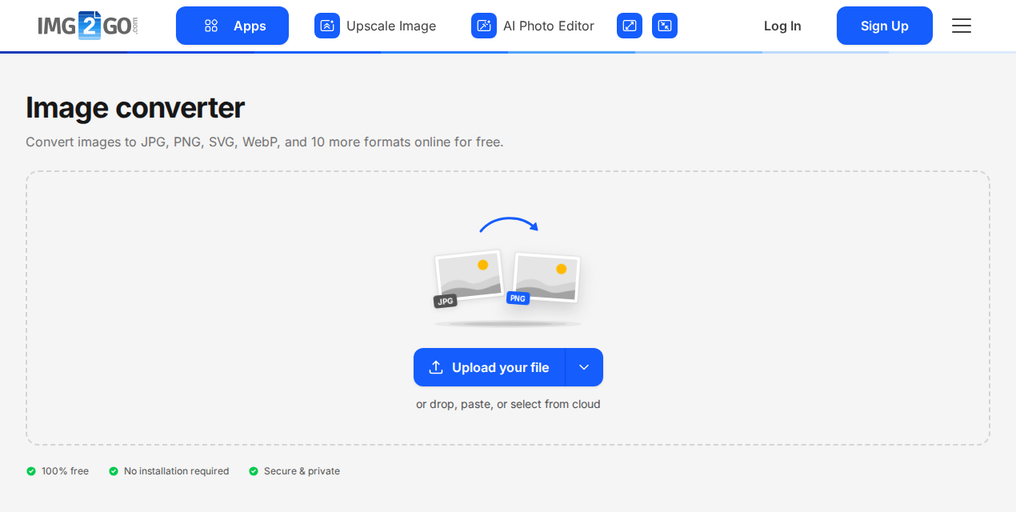
- Img2Go ওয়েবসাইটে যান: যান Convert to image টুলে। এই কনভার্টার দিয়ে আপনি বিভিন্ন ধরনের ফাইলকে ছবিতে রূপান্তর করতে পারেন, যেমন ভিডিও থেকে ছবি বানানো বা ছবিকে PNG, JPEG, GIF, বা SVG ফরম্যাটে কনভার্ট করা।
- আপনার ফাইল আপলোড করুন: ফাইলগুলোকে আপলোড এরিয়ায় ড্র্যাগ ও ড্রপ করুন, অথবা আপনার ডিভাইস, Dropbox, Google Drive, বা কোনো URL থেকে নির্বাচন করুন। আপনি এমনকি একসাথে একাধিক ফাইলও আপলোড করতে পারেন প্রিমিয়াম প্ল্যান!
- আউটপুট ফরম্যাট বেছে নিন: আপনার আউটপুট ফরম্যাট বাছুন, যেমন JPEG অথবা PNG, ড্রপডাউন মেনু থেকে। প্রয়োজন হলে quality, DPI, বা সাইজ পরিবর্তনের মতো এডিট প্রয়োগ করুন। জরুরি না হলে এডিটিং স্কিপ করতে পারেন।
- আপনার ফাইল কনভার্ট করুন: কনভার্সন শুরু করতে "ইমেজে কনভার্ট করুন" এ ক্লিক করুন।
- ছবি ডাউনলোড করুন: শেষ হলে, ছবি ডাউনলোড করুন অথবা সরাসরি Google Drive বা Dropbox এ সেভ করুন। আপনি যদি একাধিক ফাইল কনভার্ট করে থাকেন, তাহলে সেগুলো ডাউনলোড করুন ZIP ফাইল হিসেবে, যাতে ব্যবহার করা আরও সহজ হয়।
শিক্ষক ও শিক্ষার্থীদের জন্য বিশেষ অফার
Img2Go শিক্ষার্থী ও শিক্ষকদের জন্য ফ্রি অ্যাকাউন্ট অফার করে!
এই শিক্ষামূলক অ্যাকাউন্টে আপনি প্রিমিয়াম ফিচার ও টুলে অ্যাক্সেস পাবেন, যা দিয়ে সহজে প্রফেশনাল মানের ফলাফল পাওয়া যায়। বিস্তারিত পড়ুন এখানে.