
Zastanawiasz się, który format obrazu będzie lepszy dla Twoich potrzeb, JPEG czy PNG? A może co je od siebie odróżnia i dlaczego ludzie wybierają jeden zamiast drugiego? Oto najważniejsze różnice między tymi dwoma popularnymi formatami, abyś mógł wybrać właściwy do swoich projektów.
Podstawy: JPEG vs PNG
JPEG i PNG to dwa z najpopularniejszych formatów obrazów, ale każdy ma inne mocne strony. JPEG świetnie sprawdza się przy zdjęciach i złożonych obrazach, natomiast PNG najlepiej nadaje się do grafiki i obrazów wymagających przezroczystości. Oba formaty są używane z różnych powodów w zależności od sytuacji.
Oto trzy kluczowe różnice między nimi:
1 JPEG vs PNG: przezroczystość
Pierwsza istotna różnica to przezroczystość. PNG obsługuje przezroczyste piksele, podczas gdy JPEG tego nie umożliwia. Piksele składają się z trzech podstawowych kolorów (RGB), a PNG dodaje czwarty kanał, tzw. kanał alfa, który określa przezroczystość. Jeśli wartość alfa piksela wynosi zero, staje się on niewidoczny; jeśli 100, jest całkowicie nieprzezroczysty. Piksele JPEG muszą być zawsze nieprzezroczyste.
2 Kompresja: bezstratna vs stratna
Kolejna ważna różnica dotyczy sposobu kompresowania obrazów przez każdy z formatów. PNG używa kompresji bezstratnej, co oznacza, że obraz zachowuje wszystkie swoje pierwotne dane, nawet po skompresowaniu. Dzięki temu PNG idealnie nadaje się, gdy potrzebujesz ostrego, szczegółowego obrazu.
Z kolei JPEG stosuje kompresję stratną, która odrzuca część danych obrazu, aby zmniejszyć rozmiar pliku. Sprawia to, że pliki JPEG są znacznie mniejsze i szybciej się ładują, ale wiąże się też z utratą jakości, szczególnie przy wysokim stopniu kompresji. Jednak w przypadku większości zdjęć ta utrata nie jest zauważalna.
3 Rozmiar pliku
Zazwyczaj pliki PNG zachowują wysoką jakość, ale mają większy rozmiar. JPEG może skompresować pliki do znacznie mniejszych rozmiarów, co jest bardziej efektywne w zastosowaniach internetowych. Choć wysokiej jakości JPEG może wyglądać podobnie do PNG, zwykle zajmuje mniej miejsca.
Maksymalna głębia bitowa: przewaga w kolorach
Jedna z ważnych różnic między PNG i JPEG to głębia bitowa, która wpływa na liczbę kolorów, jakie format może wyświetlić.
Głębia bitowa określa, ile odcieni koloru może pokazać każdy kanał (np. czerwony, zielony lub niebieski). Standardowy obraz 8-bitowy może wyświetlić 256 odcieni na kanał, co daje około 16 milionów możliwych kolorów.
JPEG jest ograniczony do 8 bitów na kanał. Ludzkie oko potrafi rozróżnić około 10 milionów kolorów, a większość monitorów konsumenckich obsługuje tylko kolor 8-bitowy, więc ograniczenie JPEG zwykle nie jest widoczne na co dzień. PNG może obsługiwać 16 bitów na kanał, oferując do 281 bilionów możliwych kolorów.
Dlaczego to ma znaczenie?
Ludzkie oko jest mniej wrażliwe na niektóre kolory, jak niebieski, a bardziej na inne, jak zielony. Wyższa głębia bitowa pozwala zachować subtelne różnice tych odcieni. Przy edycji obrazu dodatkowe bity dają też większą elastyczność. Obrazy o niższej głębi bitowej mogą szybko tracić jakość przy regulacji jasności lub kontrastu, co powoduje pasmowanie, gdy przejścia tonalne wyglądają na schodkowane zamiast płynnych.
Głębsze spojrzenie na JPEG
Gdy widzisz .jpg and .jpeg, nie musisz się tym przejmować. To ten sam format, a ".jpg" powstało z myślą o starszych systemach plików obsługujących tylko trzy litery w rozszerzeniu.
Główną zaletą JPEG jest to, jak bardzo możesz dopasować poziom kompresji(nazywany także jakość JPEG). Możesz ustawić go od 0% (niska jakość i wysoka kompresja) do 100% (prawie bezstratnie). Choć JPEG o jakości 0% może wyglądać słabo po powiększeniu, przy mniejszych rozmiarach wciąż może prezentować się zaskakująco dobrze.
JPEG wykorzystuje także techniki takie jak próbkowanie chrominancji (chroma subsampling), które kompresuje dane o kolorach, zachowując jasność. Dobrze się to sprawdza, ponieważ ludzkie oko jest bardziej wrażliwe na zmiany jasności niż na drobne zmiany koloru, zwłaszcza przy typowym oglądaniu.
Więcej o formacie PNG
PNG (Portable Network Graphics) to powszechnie używany format obrazu. Jednak jego metody kompresji i zapisu kolorów są bardziej zaawansowane, niż mogłoby się wydawać na pierwszy rzut oka.
Poziomy kompresji
PNG obsługuje opcjonalne poziomy kompresji od 0 do 9. Na poziomie 0 nie stosuje się kompresji, więc zapis jest szybszy, ale pliki są większe. Na poziomie 9 kompresja trwa dłużej, ponieważ wykonywanych jest więcej obliczeń, aby zmniejszyć rozmiar pliku. Różnica w rozmiarze między najniższym a najwyższym poziomem wynosi zwykle tylko około 10-15%. Na każdym poziomie PNG pozostaje formatem bezstratnym i zachowuje wszystkie dane obrazu, w przeciwieństwie do formatów takich jak JPEG, które odrzucają dane podczas kompresji.
Opcje zapisu koloru
PNG oferuje różne sposoby przechowywania informacji o kolorach:
- TrueColor: To standardowa metoda, w której każdy piksel przechowuje wartość RGB z różnymi odcieniami w zależności od tego, czy jest to 8 czy 16 bitów. TrueColor zachowuje pełną dokładność kolorów.
- Tryb koloru indeksowanego: Ten tryb oparty na palecie zapisuje jedynie 256 najczęściej występujących kolorów w obrazie, co znacznie zmniejsza rozmiar pliku, ale także ogranicza dokładność kolorów. Każdy piksel wskazuje kolor z palety zamiast przechowywać pełne wartości RGB, co daje znacznie mniejszy plik kosztem jakości obrazu.
Mity dotyczące bezstratności
Choć PNG często określa się jako format bezstratny, użycie trybu koloru indeksowanego wprowadza kompresję stratną.
Na przykład narzędzia takie jak Photoshop oferują opcję „8-bit PNG”, która odnosi się do 256 kolorów łącznie, a nie 8 bitów na kanał. Może to być mylące, jeśli oczekujesz pełnokolorowych PNG, ponieważ plik będzie obsługiwał jedynie ograniczony zakres kolorów w porównaniu z 16 milionami dostępnych w TrueColor. Rozumiejąc to, możesz lepiej optymalizować obrazy i równoważyć rozmiar pliku z jakością przy korzystaniu z PNG.
Animowane PNG (APNG)
Animowane PNG to rozszerzenie formatu PNG, chociaż nie jest ono zbyt powszechne. Powstają z sekwencji obrazów PNG, z których każdy stanowi pojedynczą klatkę.
Format APNG określa, jak długo wyświetlana jest każda klatka, tworząc proste animacje. W przeciwieństwie do formatów wideo, takich jak MPEG, animowane PNG nie obsługują kompresji międzyklatkowej, więc ich struktura jest prostsza. Mogą używać standardowego rozszerzenia PNG lub rozszerzenia APNG.
JPEG vs PNG: wybór odpowiedniego formatu
Wybierając format, weź pod uwagę:
- Potrzeba przezroczystości: Jeśli Twój obraz wymaga przezroczystości, wybierz PNG.
- Jakość vs rozmiar pliku: Jeśli przezroczystość nie jest potrzebna, zarówno JPEG, jak i PNG się sprawdzą, ale JPEG zazwyczaj daje mniejsze pliki bez widocznej utraty jakości, o ile obraz nie jest mocno edytowany lub powiększany.
- Zachowanie jakości: Aby zachować oryginalną jakość obrazu, użyj PNG. Unikaj tylko zapisywania w trybie indeksowanym, ponieważ może to znacznie zmniejszyć głębię kolorów.
Podsumowanie
Zrozumienie tych dwóch formatów pomoże Ci wybrać odpowiedni dla Twoich potrzeb, zachowując wysoką jakość i wydajność obrazów.
Konwertuj obrazy z Img2Go!
Img2Go ułatwia i usprawnia konwersję obrazów online.
Oprócz konwersji obrazów możesz edytować zdjęcia za pomocą innych darmowych narzędzi w serwisie, a nawet generować grafikę AI dzięki wbudowanemu generator sztuki AI. Wypróbuj!
Jak konwertować obrazy za pomocą Img2Go
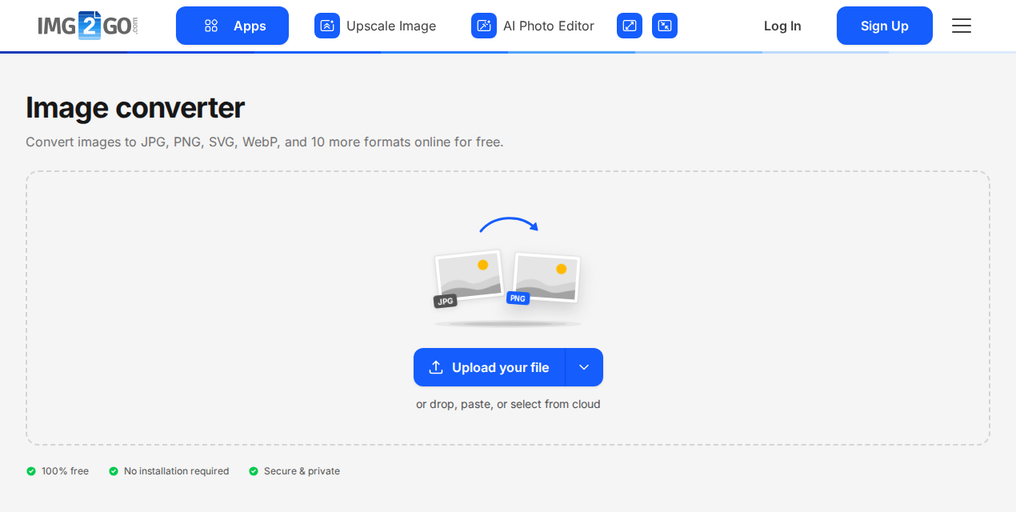
- Wejdź na stronę Img2Go: Otwórz narzędzie Konwertuj na obraz To narzędzie pozwala zamieniać różne pliki na obrazy, na przykład konwertować wideo na obraz lub zdjęcia na formaty takie jak PNG, JPEG, GIF czy SVG.
- Prześlij swój plik: Przeciągnij i upuść pliki w obszar przesyłania lub wybierz je z urządzenia, Dropboxa, Google Drive albo z URL. Możesz też przesłać wiele plików jednocześnie z planie premium!
- Wybierz format wyjściowy: Z menu wybierz format wyjściowy, na przykład JPEG lub PNG, a w razie potrzeby dostosuj ustawienia, takie jak jakość, DPI lub rozmiar. Pomiń edycję, jeśli jej nie potrzebujesz.
- Skonwertuj plik: Kliknij "Konwertuj na obraz", aby rozpocząć konwersję.
- Pobierz obraz: Po zakończeniu konwersji pobierz obraz lub zapisz go bezpośrednio na Google Drive lub Dropbox. Jeśli konwertowałeś wiele plików, pobierz je w plik ZIP dla wygodniejszej obsługi.
Oferta specjalna dla nauczycieli i studentów
Img2Go oferuje darmowe konto dla studentów i nauczycieli.
To konto edukacyjne obejmuje funkcje premium i narzędzia, które ułatwiają uzyskanie profesjonalnych rezultatów. Przeczytaj więcej na ten temat tutaj.