
İhtiyaçlarınız için hangi görsel formatının daha iyi olduğunu, JPEG mi yoksa PNG mi kullanmanız gerektiğini mi merak ediyorsunuz? Ya da aralarındaki farkların ne olduğunu ve neden birinin diğerine tercih edildiğini mi sorguluyorsunuz? Projeleriniz için doğru seçimi yapabilmeniz adına bu iki yaygın format arasındaki temel farklar burada.
Temeller: JPEG vs PNG
JPEG ve PNG en yaygın görsel formatlarından ikisidir, ancak farklı güçlü yönlere sahiptir. JPEG fotoğraflar ve karmaşık görseller için uygundur, PNG ise grafikler ve saydamlık gerektiren görseller için en iyisidir. Her iki format da duruma göre farklı nedenlerle kullanılır.
Aralarındaki üç temel fark şunlardır:
1 JPEG vs PNG: Saydamlık
İlk büyük fark saydamlıktır. PNG saydam pikselleri destekler, JPEG ise desteklemez. Pikseller üç ana renkten (RGB) oluşur ve PNG, saydamlığı tanımlayan alfa kanalı adlı dördüncü bir kanal içerir. Bir pikselin alfa değeri sıfırsa görünmez olur; 100 ise tamamen opaktır. JPEG pikselleri ise her zaman opak olmak zorundadır.
2 Sıkıştırma: Kayıpsız vs. Kayıplı
Bir diğer önemli fark, her formatın görselleri nasıl sıkıştırdığıdır. PNG kayıpsız sıkıştırma kullanır; bu, görsel sıkıştırıldığında bile tüm orijinal verinin korunduğu anlamına gelir. Bu da PNG'yi net ve detaylı görsellere ihtiyaç duyduğunuzda ideal kılar.
Buna karşılık JPEG kayıplı sıkıştırma kullanır; dosya boyutunu küçültmek için bazı görsel verileri atar. Bu, JPEG dosyalarını çok daha küçük ve hızlı yüklenebilir hale getirse de özellikle yüksek sıkıştırmada belirli bir kalite kaybı anlamına gelir. Ancak çoğu fotoğraf için bu kayıp genellikle fark edilmez.
3 Dosya Boyutu
Genellikle PNG dosyaları kalitesini korur ancak daha büyük boyutlara ulaşır. JPEG ise dosyaları çok daha küçük boyutlara sıkıştırabilir ve bu da onu web kullanımı için daha verimli hale getirir. Yüksek kaliteli bir JPEG, görünüm olarak PNG'ye benzeyebilse de genelde daha az yer kaplar.
Maksimum Bit Derinliği: Renk Avantajı
PNG ve JPEG arasındaki önemli farklardan biri de, bir formatın kaç rengi gösterebileceğini etkileyen bit derinliğidir.
Bit derinliği, her kanalın (Kırmızı, Yeşil veya Mavi gibi) kaç farklı renk tonu gösterebildiğini ifade eder. Standart 8 bitlik bir görsel, kanal başına 256 ton gösterebilir; bu da yaklaşık 16 milyon olası renk anlamına gelir.
JPEG kanal başına 8 bit ile sınırlıdır. İnsanın gözü yalnızca yaklaşık 10 milyon rengi ayırt edebilir ve çoğu kullanıcı monitörü de yalnızca 8 bit rengi destekler; bu nedenle JPEG'in sınırı gündelik kullanımda genellikle fark edilmez. PNG ise kanal başına 16 bit işleyebilir ve 281 trilyona kadar olası renk sunar.
Bu Neden Önemli?
İnsan gözü bazı renklere, örneğin maviye daha az, bazılarına ise, örneğin yeşile daha duyarlıdır. Daha yüksek bit derinliği bu tonlardaki ince farklılıkların korunmasına yardımcı olur. Ayrıca bir görseli düzenlerken ekstra bitler size daha fazla esneklik sağlar. Daha düşük bit derinliğine sahip görsellerde parlaklık veya kontrast ayarı yaptığınızda kalite hızla düşebilir ve geçişlerin yumuşak yerine bloklu göründüğü bantlaşma oluşabilir.
JPEG'e Daha Yakından Bakış
Şunu gördüğünüzde .jpg and .jpegkafanızın karışmasına gerek yoktur. Bunlar aynı formattır; ".jpg" yalnızca üç harfli uzantıları destekleyen eski dosya sistemleri için oluşturulmuştur.
JPEG'in temel avantajı, sıkıştırma seviyesini(JPEG kalitesi olarak da adlandırılır) ne kadar ayarlayabildiğinizdir. Bunu %0'dan (düşük kalite ve yüksek sıkıştırma) %100'e (neredeyse kayıpsız) kadar belirleyebilirsiniz. %0 kaliteye sahip bir JPEG'e yakınlaştırıldığında kötü görünebilir, ancak küçük boyutlarda şaşırtıcı derecede iyi görünebilir.
JPEG ayrıca renk alt örnekleme (chroma subsampling)gibi teknikler kullanır; bu teknik renk verisini sıkıştırırken parlaklığı korur. Bu yöntem, insanların parlaklık değişimlerine, özellikle normal görüntüleme koşullarında, küçük renk değişimlerine kıyasla daha duyarlı olmasından yararlanır.
PNG Görsel Formatı Hakkında Daha Fazla Bilgi
PNG (Taşınabilir Ağ Grafikleri) yaygın olarak kullanılan bir görsel formatıdır. Ancak, sıkıştırma ve renk kaydetme yöntemleri ilk bakışta göründüğünden daha gelişmiştir.
Sıkıştırma Seviyeleri
PNG, 0'dan 9'a kadar isteğe bağlı sıkıştırma seviyelerini destekler. 0 seviyesinde sıkıştırma uygulanmaz; bu nedenle kaydetme daha hızlıdır ancak dosyalar daha büyüktür. 9. seviyede ise dosya boyutunu azaltmak için daha fazla hesaplama yapıldığından sıkıştırma daha uzun sürer. En düşük ve en yüksek seviyeler arasındaki dosya boyutu farkı genellikle yalnızca yaklaşık %10-15'tir. Her seviyede PNG kayıpsız kalır ve JPEG gibi sıkıştırma sırasında veri atmaz.
Renk Kaydetme Seçenekleri
PNG, renk bilgisini saklamak için farklı yöntemler sunar:
- TrueColor: Bu, her pikselin 8 veya 16 bit olmasına bağlı olarak farklı tonlara sahip bir RGB değeriyle saklandığı standart yöntemdir. TrueColor tam renk doğruluğunu korur.
- İndeksli Renk Modu: Bu palet tabanlı mod, görseldeki en yaygın 256 rengi saklar; bu da dosya boyutunu büyük ölçüde azaltırken renk doğruluğunu da düşürür. Her piksel, tam RGB değeri saklamak yerine, paletteki bir renge işaret eder; bu da çok daha küçük dosya boyutu ancak daha düşük görsel kalitesi ile sonuçlanır.
Kayıpsızlık Hakkındaki Yanlış Anlamalar
PNG genellikle kayıpsız olarak tanımlansa da indeksli renk modunu kullanmak kayıplı sıkıştırma getirir.
Örneğin Photoshop gibi araçlar, kanal başına 8 bit yerine toplam 256 rengi ifade eden "8 bit PNG" seçeneği sunar. Tam renkli PNG bekliyorsanız bu kafa karıştırıcı olabilir; çünkü dosya, TrueColor'daki 16 milyon renge kıyasla yalnızca sınırlı bir renk aralığını destekler. Bunu anlayarak PNG kullanırken dosya boyutu ve kalite arasında daha iyi denge kurabilir ve görsellerinizi daha verimli şekilde optimize edebilirsiniz.
Animasyonlu PNG'ler (APNG)
Animasyonlu PNG'ler PNG formatının bir uzantısıdır, ancak çok yaygın değildir. Her biri bir kare olarak kullanılan PNG görsellerinden oluşan bir diziden meydana gelirler.
APNG formatı, her karenin ne kadar süre gösterileceğini tanımlar ve böylece basit animasyonlar oluşturur. MPEG gibi video formatlarından farklı olarak animasyonlu PNG'ler kareler arası sıkıştırmayı desteklemez, bu nedenle yapıları daha basittir. Standart PNG uzantısını veya APNG uzantısını kullanabilirler.
JPEG vs PNG: Doğru Formatı Seçmek
Bir format seçerken şunları aklınızda bulundurun:
- Şeffaflık ihtiyacı: Görselinizde şeffaflık gerekiyorsa, PNG seçin.
- Kalite ve dosya boyutu: Şeffaflık gerekmiyorsa hem JPEG hem de PNG uygundur, ancak JPEG genellikle yoğun düzenleme yapılmadığı veya fazla yakınlaştırılmadığı sürece fark edilir bir kalite kaybı olmadan daha küçük dosya boyutları sunar.
- Kaliteyi koruma: Orijinal görsel kalitesini korumak için PNG kullanın. Sadece indeksli renk modunda kaydetmekten kaçının; bu, renk derinliğini ciddi şekilde azaltabilir.
Sonuç Olarak
Bu iki formatı anlamak, görsellerinizi hem yüksek kaliteli hem de verimli tutarak ihtiyaçlarınıza uygun olanı seçmenize yardımcı olur.
Görselleri Img2Go ile dönüştürün!
Img2Go çevrimiçi görsel dönüştürmeyi basit ve güvenilir hale getirir.
Görselleri dönüştürmenin yanı sıra, sitedeki diğer ücretsiz araçlarla fotoğrafları düzenleyebilir veya yerleşik Yapay zeka sanat oluşturucuile yapay zeka sanatı oluşturabilirsiniz. Deneyin!
Img2Go ile görseller nasıl dönüştürülür
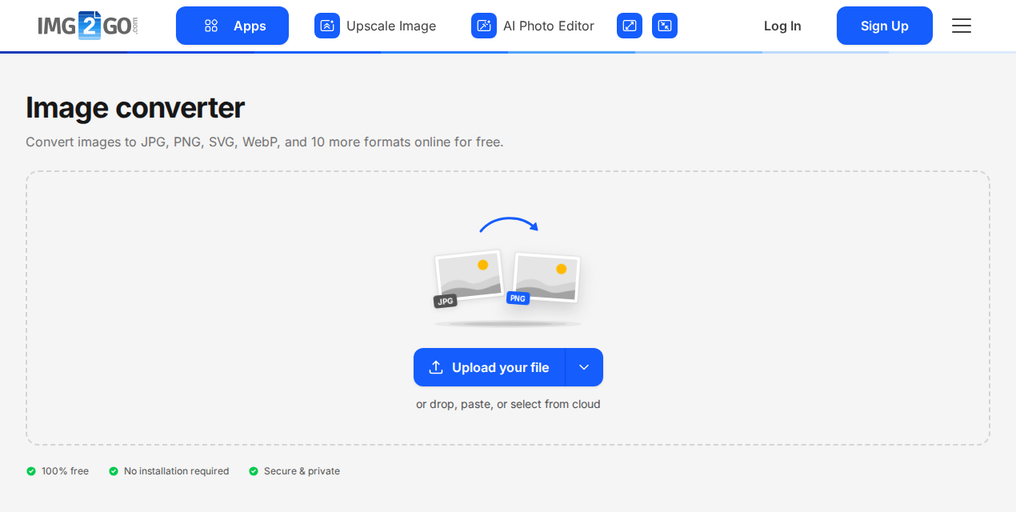
- Img2Go web sitesine gidin: Şu aracı açın: Görsele dönüştür aracı. Bu dönüştürücü, videoları görsellere dönüştürmek veya fotoğrafları PNG, JPEG, GIF ya da SVG gibi formatlara çevirmek gibi farklı dosyaları görsele dönüştürmenizi sağlar.
- Dosyanızı Yükleyin: Dosyaları yükleme alanına sürükleyip bırakın veya cihazınızdan, Dropbox'tan, Google Drive'dan ya da bir URL'den seçin. Ayrıca premium plan!
- Çıktı formatını seçin: Açılır menüden JPEG veya PNGgibi çıktı formatınızı seçin. Gerekirse kalite, DPI veya boyut gibi ayarları düzenleyin. Düzenlemeye ihtiyacınız yoksa bu adımı atlayın.
- Dosyanızı dönüştürün: Dönüştürmeyi başlatmak için "Görüntüye Dönüştür" öğesine tıklayın.
- Görseli indirin: Dönüştürme tamamlandığında görseli indirin veya doğrudan Google Drive ya da Dropbox'a kaydedin. Birden fazla dosyayı dönüştürdüyseniz, bunları daha kolay kullanmak için ZIP dosyası olarak indirin.
Eğitimcilere ve öğrencilere özel teklif
Img2Go öğrenciler ve öğretmenler için ücretsiz bir hesap sunar.
Bu eğitim hesabı, profesyonel kalitede sonuçlar almayı kolaylaştıran premium özellikler ve araçlar içerir. Hakkında daha fazla bilgi edinin buradan.