
自分の用途には JPEG と PNG のどちらの画像形式が適しているのか、どこが違うのか、なぜ人によって選ぶ形式が違うのか気になっていませんか。ここでは、この 2 つの代表的な形式の重要な違いを整理し、プロジェクトに最適な形式を選べるように解説します。
基本: JPEG と PNG
JPEG と PNG は最も一般的な画像形式の 2 つですが、それぞれ得意分野が異なります。 JPEG は写真や複雑な画像に適しており、 PNG はグラフィックや透過が必要な画像に最適です。状況に応じて、両方の形式がさまざまな目的で使い分けられています。
ここでは、両者の主な違いを 3 つ紹介します。
1 JPEG vs PNG: 透過
最初の大きな違いは透過です。PNG は透過ピクセルをサポートしますが、JPEG はサポートしません。 ピクセルは 3 つの基本色 (RGB) で構成されており、PNG には透過度を定義するアルファチャンネルと呼ばれる 4 つ目のチャンネルがあります。ピクセルのアルファ値が 0 なら見えなくなり、100 なら完全に不透明になります。JPEG のピクセルは常に不透明でなければなりません。
2 圧縮: 可逆圧縮 vs 非可逆圧縮
もう 1 つの大きな違いは、画像をどのように圧縮するかです。 PNG は可逆圧縮を使用しており、圧縮しても元のデータがすべて保持されます。そのため、くっきりとした細部まで必要な画像に適しています。
一方、JPEG は非可逆圧縮を使用し、ファイルサイズを小さくするために一部の画像データを破棄します。これにより JPEG ファイルはかなり小さくなり読み込みも速くなりますが、特に高圧縮では画質が低下します。ただし、ほとんどの写真では、この画質低下は目立ちません。
3 ファイルサイズ
一般的に、PNG ファイルは画質を保てますが、ファイルサイズは大きくなります。JPEG はファイルをより小さく圧縮できるため、Web での利用に効率的です。高品質な JPEG は見た目が PNG とほとんど変わらなくても、通常は必要な容量が少なくて済みます。
最大ビット深度: 色の優位性
PNG と JPEG の重要な違いの 1 つにビット深度があり、これは表示できる色数に影響します。
ビット深度とは、各チャンネル (赤・緑・青など) が何段階の階調を表現できるかを指します。標準的な 8 ビット画像はチャンネルごとに 256 階調を表示でき、約 1600 万色を再現できます。
JPEG はチャンネルあたり 8 ビットに制限されています。人間の目が見分けられる色は約 1000 万色であり、一般的なコンシューマー向けモニターも 8 ビットカラーまでしか対応していないため、JPEG の制限が日常的な利用で問題になることはほとんどありません。一方、PNG はチャンネルあたり 16 ビットまで扱うことができ、最大で 281 兆色を表現できます。
なぜ重要なのか
人間の目は青など一部の色にはあまり敏感ではなく、緑などにはより敏感です。ビット深度が高いほど、こうした微妙な色調の変化を保ちやすくなります。また画像を編集する際も、ビット数が多いほど調整の自由度が高くなります。ビット深度が低い画像は、明るさやコントラストを調整するとすぐに画質が劣化し、グラデーションが滑らかでなく段階状に見える「バンディング」が発生しやすくなります。
JPEG をさらに詳しく見る
拡張子 .jpg and .jpegを見ても混乱する必要はありません。どちらも同じ形式で、「.jpg」は 3 文字の拡張子しか扱えなかった古いファイルシステムの都合で作られたものです。
JPEG の大きな利点は、 圧縮レベル(JPEG 品質とも呼ばれます)を大きく調整できる点です。0%(低品質・高圧縮)から 100%(ほぼ可逆)まで設定できます。品質 0% の JPEG は拡大すると粗く見えますが、小さなサイズで表示する場合は意外と見栄えが良いこともあります。
JPEG にはほかにも、 クロマサブサンプリングのような手法があります。これは明るさを保ちながら色情報を圧縮する方法です。人間は通常の閲覧条件では、色のわずかな変化よりも明るさの変化の方に敏感であるため、この仕組みは効果的です。
PNG 画像形式についてさらに詳しく
PNG(Portable Network Graphics) は広く使われている画像形式です。ただし、その圧縮方法や色の保存方法は、一見するよりも高度です。
圧縮レベル
PNG では 0 から 9 までの任意の圧縮レベルを設定できます。レベル 0 では圧縮が行われないため保存は速くなりますが、ファイルサイズは大きくなります。レベル 9 ではファイルサイズを小さくするための計算が増えるので保存に時間がかかります。最小と最大の圧縮レベルでも、ファイルサイズの差は通常 10〜15% 程度です。どのレベルでも PNG は可逆で、JPEG のように圧縮時にデータを破棄することはありません。
色の保存オプション
PNG には色情報を保存するいくつかの方法があります。
- TrueColor: 標準的な方法で、各ピクセルが RGB 値を持ち、8 ビットまたは 16 ビットかによって階調数が変わります。TrueColor は色を正確に再現できます。
- インデックスカラー モード: パレットベースのモードで、画像内で最もよく使われている 256 色だけを保存します。これによりファイルサイズを大幅に削減できますが、色の再現性は下がります。各ピクセルは RGB 値を直接保持する代わりにパレット内の色を参照するため、ファイルサイズは非常に小さくなりますが、画質は低下します。
可逆性に関する誤解
PNG は可逆形式と説明されることが多いものの、インデックスカラーモードを使用すると非可逆圧縮になります。
例えば Photoshop などのツールにある「8 ビット PNG」オプションは、チャンネルあたり 8 ビットではなく、合計 256 色を意味します。フルカラーの PNG を期待していると、この仕様は分かりにくく、TrueColor の 1600 万色と比べて大幅に限られた色数しか扱えないファイルになる場合があります。こうした点を理解しておくことで、PNG 使用時にファイルサイズと画質のバランスを取りながら、より適切に画像を最適化できます。
アニメーション PNG(APNG)
アニメーション PNG は PNG 形式を拡張したもので、一般的ではないものの存在します。複数の PNG 画像を並べ、それぞれをフレームとして構成します。
APNG 形式では、各フレームを表示する時間が定義されており、簡単なアニメーションを作成できます。MPEG などの動画形式と異なり、アニメーション PNG はフレーム間圧縮をサポートしないため構造がシンプルです。通常の PNG 拡張子または APNG 専用の拡張子のどちらも使用できます。
JPEG vs PNG: 最適な形式の選び方
形式を選ぶときは、次の点を押さえておきましょう。
- 透過の必要性: 画像に透過が必要な場合は、PNG を選びましょう。
- 品質とファイルサイズのバランス: 透過が不要であれば JPEG でも PNG でも問題ありませんが、JPEG の方が通常はファイルサイズを小さくでき、強い編集や拡大をしない限り画質の差はほとんど分かりません。
- 画質を保つには: 元の画質を維持したい場合は PNG を使用しましょう。ただし、インデックスカラー(索引カラー)モードで保存すると色深度が大きく低下するので避けてください。
まとめ
これら 2 つの形式の特徴を理解しておくと、用途に合った最適な形式を選び、高品質かつ効率的な画像を保つことができます。
Img2Go で画像を変換しよう!
Img2Go は、オンラインでの画像変換をシンプルかつ確実に行えます。
画像の変換だけでなく、サイト上の他の無料ツールで写真を編集したり、内蔵の AIアートジェネレーターで AI アートを生成することもできます。ぜひお試しください。
Img2Go で画像を変換する方法
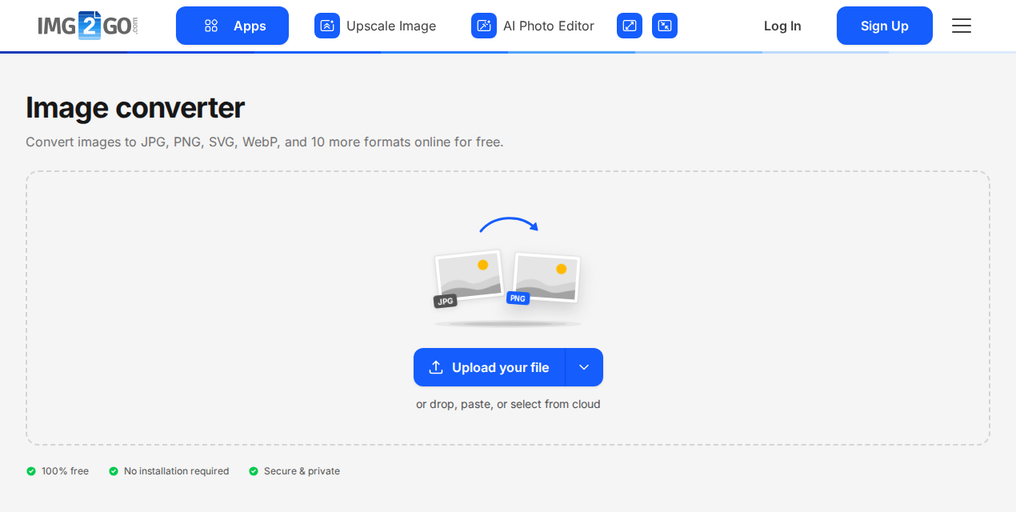
- Img2Go のサイトへアクセス: 次のページを開きます: 画像に変換 ツール。このコンバーターを使うと、動画を画像に変換したり、写真を PNG、JPEG、GIF、SVG などの形式に変換したりできます。
- ファイルをアップロード: ファイルをアップロードエリアにドラッグ&ドロップするか、デバイス、Dropbox、Google Drive、URL から選択します。複数ファイルの同時アップロードも プレミアムプラン!
- 出力形式を選択: ドロップダウンから出力形式(例: JPEG または PNGなど)を選びます。必要に応じて、品質、DPI、サイズなどを調整します。編集が不要な場合はそのまま進んでください。
- ファイルを変換: 変換を開始するには「画像に変換」をクリックします。
- 画像をダウンロード: 変換が完了したら、画像をダウンロードするか、Google Drive または Dropbox に直接保存します。複数ファイルを変換した場合は、 ZIP ファイル としてダウンロードすると扱いやすくなります。
教育関係者と学生向けスペシャルオファー
Img2Go は、学生と教師向けに無料アカウントを提供しています。
この教育アカウントではプレミアム機能やツールが利用でき、プロ品質の結果を得やすくなります。詳しくは こちら.