
Tens curiositat per saber quin format d'imatge s'adapta millor a les teves necessitats, JPEG o PNG? O potser et preguntes en què es diferencien i per què la gent n'escull un o un altre. Analitzem les diferències essencials entre aquests dos formats populars perquè puguis triar el més adient per als teus projectes.
Els fonaments: JPEG vs PNG
JPEG i PNG són dos dels formats d'imatge més comuns, però tenen punts forts diferents. JPEG és ideal per a fotos i imatges complexes, mentre que PNG és més adequat per a gràfics i imatges que necessiten transparència. Tots dos formats s'utilitzen per motius diferents segons la situació.
Aquí tens tres diferències clau entre tots dos:
1 JPEG vs PNG: Transparència
La primera gran diferència és la transparència. PNG admet píxels transparents, mentre que JPEG no. Els píxels es componen de tres colors primaris (RGB) i PNG inclou un quart canal anomenat canal alfa que defineix la transparència. Si el valor alfa d'un píxel és zero, es torna invisible; si és 100, és totalment opac. Els píxels JPEG sempre han de ser opacs.
2 Compressió: sense pèrdua vs amb pèrdua
Una altra diferència clau és com comprimeix les imatges cada format. PNG utilitza compressió sense pèrdua, cosa que significa que la imatge conserva totes les dades originals encara que es comprimeixi. Això fa que PNG sigui perfecte quan necessites una imatge nítida i detallada.
En canvi, JPEG utilitza compressió amb pèrdua, que descarta algunes dades de la imatge per reduir la mida del fitxer. Tot i que això fa que els JPEG siguin molt més petits i ràpids de carregar, també implica una certa pèrdua de qualitat, especialment amb una compressió alta. No obstant això, en la majoria de fotografies aquesta pèrdua no és apreciable.
3 Mida del fitxer
Normalment, els fitxers PNG mantenen la qualitat però tenen una mida més gran. JPEG pot comprimir els fitxers fins a una mida molt menor, cosa que el fa més eficient per a ús web. Tot i que un JPEG d'alta qualitat pot semblar similar a un PNG, en general ocupa menys espai.
Profunditat de bits màxima: l'avantatge del color
Una diferència important entre PNG i JPEG és la profunditat de bits, que afecta directament la quantitat de colors que pot gestionar un format.
Per posar-ho en context, la profunditat de bits fa referència a quantes tonalitats de color pot mostrar cada canal (com el vermell, el verd o el blau). Una imatge estàndard de 8 bits pot mostrar 256 tonalitats per canal, cosa que es tradueix en aproximadament 16 milions de colors possibles.
JPEG arriba com a màxim a 8 bits per canal, que no està gens malament. Al cap i a la fi, l'ull humà només pot distingir uns 10 milions de colors. La majoria de monitors de consum només admeten color de 8 bits, així que les limitacions de JPEG no seran evidents en molts usos quotidians. No obstant això, PNG pot gestionar 16 bits per canal, oferint uns impressionants 281 bilions de colors possibles.
Per què és important?
Tot i que l'ull humà és menys sensible a alguns colors, com el blau, és especialment sensible als verds, i una major profunditat de bits pot ajudar a preservar les variacions subtils en aquests tons. A més, en editar una imatge, els bits addicionals ofereixen més flexibilitat. Les imatges amb baixa profunditat de bits tendeixen a perdre qualitat ràpidament quan n'ajustes la brillantor o el contrast, cosa que provoca banding, és a dir, gradients que es veuen a franges en lloc de suaus.
A fons amb JPEG
Quan vegis .jpg and .jpeg, no cal que et trenquis el cap. Són el mateix format, i l'extensió ".jpg" va aparèixer a causa dels sistemes de fitxers antics, que només podien gestionar extensions de tres lletres.
El principal atractiu de JPEG és fins a quin punt pots ajustar el nivell de compressió, el que s'anomena qualitat JPEG. Pots ajustar-la del 0 % (baixa qualitat i alta compressió) al 100 % (gairebé sense pèrdua). Tot i que un JPEG amb qualitat del 0 % pot semblar desastrós en fer zoom, sovint sorprèn com de bé es veu a una escala més petita.
JPEG també té trucs com el subsampling de croma, que comprimeix les dades de color però preserva la brillantor. Aquest recurs aprofita el fet que els humans som més sensibles als canvis de brillantor que als canvis subtils de color, especialment en condicions de visualització normals.
Més informació sobre el format d'imatge PNG
PNG (Portable Network Graphics) és un format d'imatge molt utilitzat i valorat. Tot i això, els seus mètodes de compressió i de preservació del color tenen més secrets del que sembla a primera vista.
Nivells de compressió
PNG admet nivells de compressió opcionals del 0 al 9. Al nivell 0 no hi ha compressió, de manera que desar és més ràpid però els fitxers són més grans. En canvi, la compressió de nivell 9 triga més temps, perquè fa més càlculs per minimitzar la mida del fitxer. La diferència de mida entre el nivell més baix i el més alt sol ser només d'un 10-15 %. Sigui quin sigui el nivell, PNG continua sent sense pèrdua: conserva totes les dades de la imatge, a diferència de formats com JPEG, que descarten dades durant la compressió.
Opcions de preservació del color
PNG ofereix diverses maneres d'emmagatzemar la informació de color:
- TrueColor: Aquest és el mètode estàndard, en què cada píxel s'emmagatzema amb un valor RGB, amb diferents tonalitats segons si és de 8 o de 16 bits. TrueColor preserva l'exactitud completa del color.
- Mode de color indexat: Un sistema de paleta en què el mode indexat desa només els 256 colors més comuns de la imatge, cosa que redueix dràsticament la mida del fitxer però també limita la precisió del color. En aquest mode, cada píxel fa referència a un color de la paleta en lloc d'emmagatzemar valors RGB complets, cosa que dona com a resultat un fitxer molt més petit però amb una qualitat d'imatge inferior.
Idees errònies sobre la manca de pèrdua
Tot i que PNG es considera sovint un format sense pèrdua, l'ús del mode de color indexat introdueix compressió amb pèrdua.
Per exemple, eines com Photoshop ofereixen l'opció "PNG de 8 bits", que no fa referència a 8 bits per canal, sinó a 256 colors en total. Això pot ser sorprenent si esperaves PNG a tot color, perquè obtindràs un fitxer que només admet un rang de colors limitat en comparació amb els 16 milions disponibles a TrueColor. En entendre aquests detalls, podràs optimitzar millor les teves imatges, equilibrant la mida del fitxer i la qualitat quan facis servir PNG.
PNG animats (APNG)
PNG animats són una extensió interessant del format PNG, tot i que no són gaire utilitzats. Bàsicament, consisteixen en una sèrie d'imatges PNG apilades, cadascuna designada com un fotograma.
El format APNG especifica quant de temps s'ha de mostrar cada fotograma, creant animacions simples. A diferència dels formats de vídeo, com MPEG, els PNG animats no admeten compressió entre fotogrames, cosa que fa que tinguin una estructura senzilla. Poden utilitzar l'extensió PNG estàndard o l'extensió específica APNG.
JPEG vs PNG: triar el format adequat
A l’hora de decidir quin format utilitzar, tingues en compte el següent:
- Necessitat de transparència: Si la teva imatge necessita transparència, tria PNG.
- Qualitat vs. mida de fitxer: Si no cal transparència, tant JPEG com PNG són adequats, però JPEG sol oferir fitxers més petits sense una pèrdua de qualitat apreciable, tret que s’editi molt o s’ampliï molt la imatge.
- Preservar la qualitat: Per mantenir la qualitat original de la imatge, tria PNG. Només cal que vagis amb compte de no desar en mode de color indexat, ja que això pot comportar una reducció important de la profunditat de color.
Per acabar
Entendre aquests dos formats t’ajudarà a triar l’opció més adequada per a les teves necessitats, garantint una qualitat i un rendiment òptims per a les teves imatges.
Converteix imatges amb Img2Go!
Img2Go fa que la conversió d’imatges en línia sigui senzilla i professional.
A més de convertir imatges, pots editar fotos amb altres eines gratuïtes del lloc o fins i tot generar art amb IA amb el seu generador d'art amb IA. Prova-ho!
Com convertir imatges amb Img2Go?
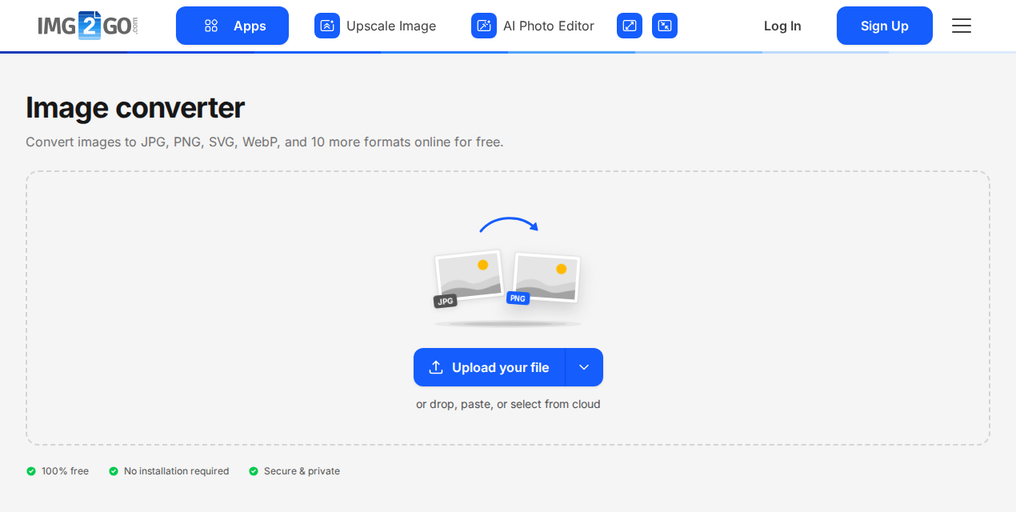
- Visita el lloc web d’Img2Go: Ves a l’eina Converteix a imatge . Aquest convertidor et permet transformar diversos fitxers en imatges, com ara convertir vídeos en imatges o fotos a formats com PNG, JPEG, GIF o SVG.
- Carrega el teu arxiu: Arrossega i deixa anar els fitxers a la zona de pujada, o tria’ls des del dispositiu, Dropbox, Google Drive o una URL. Fins i tot pots pujar diversos fitxers alhora amb el pla premium!
- Tria el format de sortida: Selecciona el teu format de sortida, com ara JPEG o PNG, al menú desplegable. Si cal, aplica edicions com canviar la qualitat, el DPI o la mida. Pots ometre l’edició si no és necessària.
- Converteix el fitxer: Fes clic a "Converteix a imatge" per iniciar la conversió.
- Baixa la imatge: Quan acabi, baixa la imatge o desa-la directament a Google Drive o Dropbox. Si has convertit diversos fitxers, baixa’ls en un fitxer ZIP per més comoditat.
Oferta especial per a docents i estudiants
Img2Go ofereix un compte gratuït per a estudiants i professors!
Aquest compte educatiu dona accés a funcions i eines premium, facilitant l’obtenció de resultats professionals. Llegeix-ne més aquí.