
Adakah anda tertanya-tanya format imej mana yang lebih sesuai untuk keperluan anda, JPEG atau PNG? Atau apa yang membezakan kedua-duanya dan mengapa orang memilih satu berbanding yang lain? Berikut ialah perbezaan penting antara dua format umum ini supaya anda boleh memilih yang betul untuk projek anda.
Asas: JPEG vs PNG
JPEG dan PNG ialah dua format imej yang paling biasa, tetapi masing-masing mempunyai kekuatan berbeza. JPEG sangat sesuai untuk foto dan imej yang kompleks, manakala PNG paling sesuai untuk grafik dan imej yang memerlukan ketelusan. Kedua-dua format digunakan atas pelbagai sebab bergantung pada situasi.
Berikut tiga perbezaan utama antara keduanya:
1 JPEG vs PNG: Ketelusan
Perbezaan besar pertama ialah ketelusan. PNG menyokong piksel lutsinar, manakala JPEG tidak. Piksel terdiri daripada tiga warna asas (RGB), dan PNG menambah saluran keempat yang dipanggil saluran alfa yang menentukan ketelusan. Jika nilai alfa piksel ialah sifar, ia menjadi tidak kelihatan; jika 100, ia menjadi legap sepenuhnya. Piksel JPEG sentiasa mesti legap.
2 Pemampatan: Lossless vs. Lossy
Perbezaan penting lain ialah cara setiap format memampatkan imej. PNG menggunakan pemampatan lossless, yang bermaksud imej mengekalkan semua data asal walaupun selepas dimampatkan. Ini menjadikan PNG sesuai apabila anda memerlukan imej yang tajam dan terperinci.
Sebaliknya, JPEG menggunakan pemampatan lossy, yang membuang sebahagian data imej untuk mengurangkan saiz fail. Ini menjadikan fail JPEG jauh lebih kecil dan lebih pantas dimuatkan, tetapi juga menyebabkan sedikit kehilangan kualiti, terutama dengan tahap pemampatan tinggi. Namun, bagi kebanyakan foto, kehilangan ini biasanya tidak ketara.
3 Saiz Fail
Kebiasaannya, fail PNG mengekalkan kualiti tetapi bersaiz lebih besar. JPEG boleh memampatkan fail ke saiz yang jauh lebih kecil, menjadikannya lebih cekap untuk kegunaan web. Walaupun JPEG berkualiti tinggi mungkin kelihatan hampir sama dengan PNG, saiznya biasanya lebih kecil.
Kedalaman Bit Maksimum: Kelebihan Warna
Satu perbezaan penting antara PNG dan JPEG ialah kedalaman bit, yang mempengaruhi berapa banyak warna yang boleh dipaparkan oleh sesuatu format.
Kedalaman bit merujuk kepada berapa banyak tona warna yang boleh ditunjukkan oleh setiap saluran (seperti Merah, Hijau atau Biru). Imej 8-bit standard boleh memaparkan 256 tona bagi setiap saluran, iaitu kira-kira 16 juta warna yang mungkin.
JPEG dihadkan kepada 8 bit setiap saluran. Mata manusia hanya boleh membezakan kira-kira 10 juta warna, dan kebanyakan monitor pengguna hanya menyokong warna 8-bit, jadi had JPEG biasanya tidak ketara dalam penggunaan harian. PNG boleh mengendalikan 16 bit setiap saluran, menawarkan sehingga 281 trilion warna yang mungkin.
Mengapa Ini Penting?
Mata manusia kurang sensitif terhadap sesetengah warna seperti biru, dan lebih sensitif terhadap yang lain seperti hijau. Kedalaman bit yang lebih tinggi boleh mengekalkan perbezaan halus dalam tona ini. Semasa menyunting imej, lebih banyak bit juga memberikan lebih fleksibiliti. Imej dengan kedalaman bit lebih rendah boleh cepat hilang kualiti apabila anda melaraskan kecerahan atau kontras, menyebabkan banding, di mana kecerunan kelihatan berblok dan tidak licin.
Mengenali JPEG Dengan Lebih Mendalam
Apabila anda melihat .jpg and .jpeg, anda tidak perlu keliru. Kedua-duanya ialah format yang sama, dengan ".jpg" dicipta untuk sistem fail lama yang hanya menyokong sambungan tiga huruf.
Kelebihan utama JPEG ialah sejauh mana anda boleh melaraskan tahap pemampatan(juga dipanggil kualiti JPEG). Anda boleh menetapkannya daripada 0% (kualiti rendah dan pemampatan tinggi) hingga 100% (hampir lossless). Walaupun JPEG berkualiti 0% mungkin kelihatan teruk apabila dizum masuk, ia masih boleh kelihatan agak baik pada saiz yang lebih kecil.
JPEG juga menggunakan teknik seperti chroma subsampling, yang memampatkan data warna sambil mengekalkan kecerahan. Ini berkesan kerana manusia lebih peka terhadap perubahan kecerahan berbanding perubahan kecil pada warna, terutamanya dalam keadaan melihat biasa.
Lebih Lanjut Tentang Format Imej PNG
PNG (Portable Network Graphics) ialah format imej yang digunakan secara meluas. Namun, kaedah pemampatan dan penjimatan warnanya lebih canggih daripada yang kelihatan pada pandangan pertama.
Tahap Pemampatan
PNG menyokong tahap pemampatan pilihan dari 0 hingga 9. Pada tahap 0, tiada pemampatan digunakan, jadi proses menyimpan lebih pantas tetapi fail lebih besar. Pada tahap 9, pemampatan mengambil masa lebih lama kerana lebih banyak pengiraan dilakukan untuk mengurangkan saiz fail. Perbezaan saiz fail antara tahap terendah dan tertinggi biasanya hanya sekitar 10-15%. Pada semua tahap, PNG kekal lossless dan mengekalkan semua data imej, tidak seperti format seperti JPEG yang membuang data semasa pemampatan.
Pilihan Penjimatan Warna
PNG menawarkan beberapa cara untuk menyimpan maklumat warna:
- TrueColor: Ini ialah kaedah standard, di mana setiap piksel menyimpan nilai RGB dengan tona berbeza bergantung sama ada 8-bit atau 16-bit. TrueColor mengekalkan ketepatan warna penuh.
- Mod Warna Diindeks: Mod berasaskan palet ini hanya menyimpan 256 warna yang paling biasa dalam imej, yang sangat mengurangkan saiz fail tetapi juga mengurangkan ketepatan warna. Setiap piksel merujuk kepada warna dalam palet dan bukannya menyimpan nilai RGB penuh, menghasilkan fail yang jauh lebih kecil tetapi kualiti imej lebih rendah.
Salah Faham Tentang Lossless
Walaupun PNG sering digambarkan sebagai lossless, penggunaan mod warna diindeks memperkenalkan pemampatan lossy.
Sebagai contoh, alat seperti Photoshop menawarkan pilihan "8-bit PNG" yang merujuk kepada 256 jumlah warna, bukan 8 bit setiap saluran. Ini boleh mengelirukan jika anda menjangkakan PNG warna penuh, kerana fail hanya akan menyokong julat warna terhad berbanding 16 juta warna yang tersedia dalam TrueColor. Dengan memahami perkara ini, anda boleh mengoptimumkan imej dengan lebih baik dan mengimbangi saiz fail serta kualiti apabila menggunakan PNG.
PNG Beranimasi (APNG)
PNG Beranimasi ialah sambungan kepada format PNG, walaupun tidak begitu biasa. Ia terdiri daripada satu siri imej PNG, setiap satu digunakan sebagai bingkai.
Format APNG menentukan tempoh setiap bingkai dipaparkan, lalu menghasilkan animasi ringkas. Tidak seperti format video seperti MPEG, PNG beranimasi tidak menyokong pemampatan antara bingkai, jadi strukturnya lebih ringkas. Ia boleh menggunakan sambungan PNG standard atau sambungan APNG.
JPEG vs PNG: Memilih Format Yang Tepat
Apabila memilih format, ingat perkara berikut:
- Keperluan untuk kejelasan latar (transparency): Jika imej anda memerlukan kejelasan latar, pilih PNG.
- Kualiti vs saiz fail: Jika kejelasan latar tidak diperlukan, JPEG dan PNG kedua-duanya sesuai, tetapi JPEG biasanya menghasilkan saiz fail yang lebih kecil tanpa kehilangan kualiti yang ketara kecuali jika disunting dengan banyak atau dizum masuk.
- Mengekalkan kualiti: Untuk mengekalkan kualiti asal imej, gunakan PNG. Elakkan menyimpan dalam mod warna terindeks, kerana ini boleh mengurangkan kedalaman warna dengan ketara.
Kesimpulan
Memahami kedua-dua format ini membantu anda memilih yang betul untuk keperluan anda, sambil memastikan imej kekal berkualiti tinggi dan cekap.
Tukar imej dengan Img2Go!
Img2Go menjadikan penukaran imej dalam talian mudah dan boleh dipercayai.
Selain menukar imej, anda boleh menyunting foto menggunakan alat percuma lain di laman ini atau malah jana seni AI dengan penjana seni AI. Cubalah!
Cara menukar imej dengan Img2Go
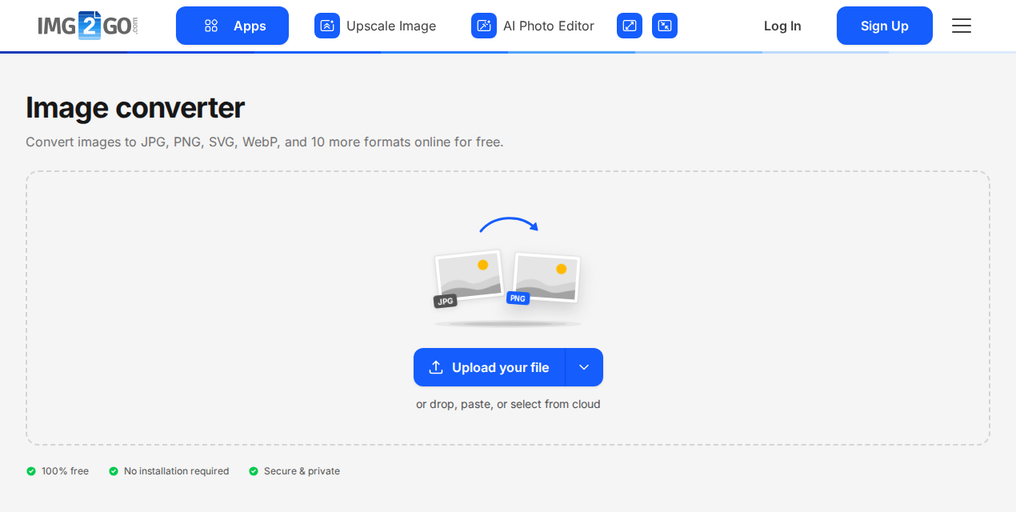
- Pergi ke laman web Img2Go: Buka alat Tukar kepada imej alat. Penukar ini membolehkan anda menukar pelbagai fail kepada imej, seperti menukar video kepada imej atau foto kepada format seperti PNG, JPEG, GIF, atau SVG.
- Muat naik fail anda: Seret dan lepaskan fail ke dalam kawasan muat naik, atau pilih dari peranti anda, Dropbox, Google Drive, atau URL. Anda juga boleh memuat naik berbilang fail sekali gus dengan pelan premium!
- Pilih format keluaran: Pilih format keluaran anda, seperti JPEG atau PNG, daripada menu pilihan. Jika perlu, laraskan tetapan seperti kualiti, DPI, atau saiz. Langkau suntingan jika anda tidak memerlukannya.
- Tukar fail anda: Klik "Tukar kepada Imej" untuk memulakan penukaran.
- Muat turun imej: Apabila penukaran selesai, muat turun imej atau simpan terus ke Google Drive atau Dropbox. Jika anda menukar berbilang fail, muat turunnya dalam fail ZIP untuk pengendalian yang lebih mudah.
Tawaran khas untuk pendidik dan pelajar
Img2Go menawarkan akaun percuma untuk pelajar dan guru.
Akaun pendidikan ini merangkumi ciri dan alat premium, sekali gus memudahkan anda mendapatkan hasil yang berkualiti profesional. Baca lanjut mengenainya di sini.