
คุณกำลังสงสัยว่ารูปแบบภาพไหนเหมาะกับการใช้งานของคุณมากกว่ากันระหว่าง JPEG กับ PNG อยู่หรือไม่ หรืออยากรู้ว่าพวกมันต่างกันอย่างไรและทำไมคนจึงเลือกใช้อย่างใดอย่างหนึ่ง เนื้อหาด้านล่างนี้คือความแตกต่างที่สำคัญระหว่างสองฟอร์แมตยอดนิยมนี้ เพื่อช่วยให้คุณเลือกใช้ได้เหมาะกับโปรเจกต์ของคุณ
พื้นฐาน: JPEG vs PNG
JPEG และ PNG เป็นฟอร์แมตรูปภาพที่ใช้กันมากที่สุดสองรูปแบบ แต่ก็มีจุดแข็งที่ต่างกัน JPEG เหมาะสำหรับภาพถ่ายและรูปภาพที่มีรายละเอียดซับซ้อน ขณะที่ PNG เหมาะที่สุดสำหรับกราฟิกและรูปภาพที่ต้องการความโปร่งใส ทั้งสองฟอร์แมตถูกเลือกใช้ด้วยเหตุผลที่ต่างกัน ขึ้นอยู่กับสถานการณ์
นี่คือ 3 ความแตกต่างหลักระหว่างสองฟอร์แมตนี้:
1 JPEG vs PNG: ความโปร่งใส
ความแตกต่างหลักข้อแรกคือความโปร่งใส PNG รองรับพิกเซลโปร่งใส แต่ JPEG ไม่รองรับ พิกเซลประกอบด้วยสีหลักสามสี (RGB) และ PNG จะมีช่องที่สี่เพิ่มเข้ามาเรียกว่าแชนเนลอัลฟา ซึ่งใช้กำหนดความโปร่งใส หากค่าอัลฟาของพิกเซลเป็นศูนย์ พิกเซลนั้นจะมองไม่เห็น หากเป็น 100 ก็จะทึบแสงเต็มที่ ส่วนพิกเซลของ JPEG จะต้องทึบแสงเสมอ
2 การบีบอัด: Lossless vs. Lossy
อีกหนึ่งความแตกต่างสำคัญคือวิธีการบีบอัดภาพของแต่ละฟอร์แมต PNG ใช้การบีบอัดแบบไม่สูญเสียข้อมูล (lossless) หมายความว่ารูปภาพจะเก็บข้อมูลต้นฉบับทั้งหมดไว้ แม้จะถูกบีบอัดแล้วก็ตาม จึงเหมาะอย่างยิ่งเมื่อคุณต้องการภาพที่คมชัดและมีรายละเอียดครบถ้วน
ในทางกลับกัน JPEG ใช้การบีบอัดแบบสูญเสียข้อมูล (lossy) ซึ่งจะตัดทอนข้อมูลบางส่วนของภาพเพื่อให้ไฟล์มีขนาดเล็กลง แม้ว่าวิธีนี้จะช่วยให้ไฟล์ JPEG เล็กลงและโหลดได้เร็วขึ้น แต่ก็ทำให้คุณภาพลดลงด้วย โดยเฉพาะเมื่อบีบอัดมาก อย่างไรก็ตาม สำหรับภาพถ่ายส่วนใหญ่ ความสูญเสียนี้มักสังเกตได้ยาก
3 ขนาดไฟล์
โดยทั่วไปไฟล์ PNG จะรักษาคุณภาพของภาพไว้ได้ดีแต่มีขนาดไฟล์ใหญ่กว่า ส่วน JPEG สามารถบีบอัดให้ไฟล์มีขนาดเล็กลงมาก จึงเหมาะกับการใช้งานบนเว็บมากกว่า แม้ว่า JPEG คุณภาพสูงจะดูคล้าย PNG แต่ก็มักใช้พื้นที่จัดเก็บน้อยกว่า
บิตเดปธ์สูงสุด: ข้อได้เปรียบด้านสี
อีกหนึ่งความแตกต่างที่สำคัญระหว่าง PNG กับ JPEG คือบิตเดปธ์ ซึ่งมีผลต่อจำนวนสีที่แต่ละฟอร์แมตสามารถแสดงได้
บิตเดปธ์คือจำนวนเฉดสีที่แต่ละแชนเนล (เช่น แดง เขียว หรือ น้ำเงิน) สามารถแสดงได้ ภาพ 8 บิตมาตรฐานจะแสดงเฉดสีได้ 256 ระดับต่อแชนเนล ซึ่งคิดเป็นจำนวนสีที่เป็นไปได้ประมาณ 16 ล้านสี
JPEG ถูกจำกัดที่8 บิตต่อแชนเนล ดวงตามนุษย์มองแยกแยะสีได้ประมาณ 10 ล้านสี และจอมอนิเตอร์สำหรับผู้ใช้ทั่วไปส่วนใหญ่ก็รองรับสี 8 บิตเท่านั้น ดังนั้นขีดจำกัดของ JPEG มักไม่เห็นความแตกต่างในการใช้งานทั่วไป ส่วน PNG รองรับได้ถึง16 บิตต่อแชนเนล ซึ่งให้จำนวนสีที่เป็นไปได้สูงสุดราว 281 ล้านล้านสี
ทำไมเรื่องนี้จึงสำคัญ
ดวงตามนุษย์จะไวต่อบางสี เช่น สีเขียว มากกว่าสีอื่นอย่างสีฟ้า บิตเดปธ์ที่สูงขึ้นช่วยเก็บรายละเอียดความแตกต่างเล็กๆ ของเฉดสีเหล่านี้ได้ดีขึ้น นอกจากนี้เมื่อต้องปรับแต่งภาพ บิตที่มากขึ้นยังช่วยให้คุณปรับภาพได้ยืดหยุ่นกว่า ภาพที่มีบิตเดปธ์ต่ำมักสูญเสียคุณภาพได้ง่ายเมื่อปรับความสว่างหรือคอนทราสต์ ทำให้เกิดอาการแถบสี (banding) ที่เกรเดียนท์ดูเป็นขั้นๆ แทนที่จะไล่สีอย่างนุ่มนวล
เจาะลึกฟอร์แมต JPEG
เมื่อคุณเห็น .jpg and .jpegไม่จำเป็นต้องสับสน เพราะเป็นฟอร์แมตเดียวกัน โดย ".jpg" ถูกใช้ในระบบไฟล์ยุคเก่าที่รองรับนามสกุลไฟล์ได้แค่ 3 ตัวอักษร
จุดเด่นหลักของ JPEG คือคุณสามารถปรับ ระดับการบีบอัด(หรือที่เรียกว่าคุณภาพของ JPEG) ได้ คุณตั้งค่าได้ตั้งแต่ 0% (คุณภาพต่ำและบีบอัดสูง) จนถึง 100% (เกือบไม่สูญเสียข้อมูล) แม้ว่า JPEG คุณภาพ 0% จะดูแย่เมื่อซูมเข้าใกล้ๆ แต่ก็มักยังดูดีอย่างน่าแปลกใจเมื่อแสดงในขนาดเล็ก
JPEG ยังใช้เทคนิคอย่าง chroma subsamplingซึ่งจะบีบอัดข้อมูลสีแต่คงค่าความสว่างเอาไว้ วิธีนี้ใช้ประโยชน์จากข้อเท็จจริงที่ว่ามนุษย์ไวต่อการเปลี่ยนแปลงของความสว่างมากกว่าการเปลี่ยนแปลงเล็กน้อยของสี โดยเฉพาะในสภาพการดูภาพปกติ
ข้อมูลเพิ่มเติมเกี่ยวกับฟอร์แมตภาพ PNG
PNG (Portable Network Graphics) เป็นฟอร์แมตรูปภาพที่ใช้กันอย่างแพร่หลาย อย่างไรก็ตาม วิธีการบีบอัดและจัดเก็บสีของ PNG มีความก้าวหน้ากว่าที่เห็นในแวบแรก
ระดับการบีบอัด
PNG รองรับระดับการบีบอัดให้เลือกตั้งแต่ 0 ถึง 9 ที่ระดับ 0 จะไม่มีการบีบอัด ทำให้บันทึกไฟล์ได้เร็วแต่ไฟล์มีขนาดใหญ่ ที่ระดับ 9 การบีบอัดจะใช้เวลานานขึ้นเพราะต้องคำนวณมากขึ้นเพื่อให้ไฟล์เล็กลง ความต่างของขนาดไฟล์ระหว่างระดับต่ำสุดกับสูงสุดโดยทั่วไปมีเพียงประมาณ 10-15% ทุกระดับ PNG จะยังคงเป็นแบบไม่สูญเสียข้อมูลเสมอและเก็บข้อมูลภาพทั้งหมดไว้ ต่างจากฟอร์แมตอย่าง JPEG ที่ตัดข้อมูลทิ้งระหว่างการบีบอัด
ตัวเลือกการจัดเก็บสี
PNG มีวิธีจัดเก็บข้อมูลสีให้เลือกหลายแบบ เช่น
- TrueColor: นี่คือวิธีมาตรฐานที่แต่ละพิกเซลจะเก็บค่า RGB โดยมีจำนวนเฉดสีต่างกันไปตามว่าเป็นภาพ 8 บิตหรือ 16 บิต TrueColor ช่วยรักษาความเที่ยงตรงของสีได้เต็มที่
- โหมด Indexed Color: โหมดแบบพาเลตต์นี้จะเก็บเพียง 256 สีที่ใช้บ่อยที่สุดในภาพ ซึ่งช่วยลดขนาดไฟล์ได้มากแต่ก็ทำให้ความเที่ยงตรงของสีลดลง แต่ละพิกเซลจะอ้างอิงไปยังสีในพาเลตต์แทนการเก็บค่าความเข้มของ RGB เต็มรูปแบบ ทำให้ไฟล์เล็กลงมากแต่คุณภาพภาพลดลง
ความเข้าใจผิดเกี่ยวกับการไม่สูญเสียข้อมูล
แม้ PNG มักถูกมองว่าเป็นฟอร์แมตแบบไม่สูญเสียข้อมูล แต่การใช้โหมด indexed color จะทำให้เกิดการบีบอัดแบบสูญเสียข้อมูล
ตัวอย่างเช่น เครื่องมืออย่าง Photoshop มีตัวเลือก "8-bit PNG" ซึ่งหมายถึงมีสีรวม 256 สี ไม่ใช่ 8 บิตต่อแชนเนลตามที่หลายคนเข้าใจ อาจทำให้สับสนได้หากคุณคาดหวัง PNG แบบสีเต็ม เพราะไฟล์ที่ได้จะรองรับช่วงสีที่จำกัดกว่าจำนวน 16 ล้านสีในโหมด TrueColor เมื่อเข้าใจจุดนี้ คุณจะปรับแต่งภาพได้เหมาะสมขึ้นและเลือกสมดุลระหว่างขนาดไฟล์กับคุณภาพได้ดีขึ้นเมื่อใช้ PNG
ภาพ PNG แบบเคลื่อนไหว (APNG)
ภาพ PNG แบบเคลื่อนไหว เป็นส่วนขยายของฟอร์แมต PNG แม้จะไม่ค่อยพบมากนัก โดยจะประกอบด้วยไฟล์ PNG หลายๆ ภาพที่นำมาต่อกัน โดยแต่ละภาพทำหน้าที่เป็นเฟรม
ฟอร์แมต APNG จะกำหนดระยะเวลาแสดงผลของแต่ละเฟรม เพื่อสร้างภาพเคลื่อนไหวง่ายๆ ต่างจากฟอร์แมตวิดีโออย่าง MPEG ที่รองรับการบีบอัดระหว่างเฟรม APNG จะไม่มีการบีบอัดระหว่างเฟรม จึงมีโครงสร้างที่ง่ายกว่า และสามารถใช้ได้ทั้งนามสกุลไฟล์ PNG ปกติหรือส่วนขยาย APNG โดยเฉพาะ
JPEG vs PNG: เลือกฟอร์แมตให้เหมาะกับงาน
เมื่อเลือกใช้รูปแบบไฟล์ โปรดคำนึงถึงสิ่งต่อไปนี้:
- ความจำเป็นต้องใช้ความโปร่งใส: หากรูปภาพของคุณต้องใช้ความโปร่งใส ให้เลือก PNG
- คุณภาพเทียบกับขนาดไฟล์: หากไม่ต้องใช้ความโปร่งใส ทั้ง JPEG และ PNG ใช้ได้ทั้งคู่ แต่ JPEG มักให้ขนาดไฟล์เล็กกว่าโดยไม่สูญเสียคุณภาพให้เห็นชัด เว้นแต่จะมีการแก้ไขหรือซูมภาพมาก
- การรักษาคุณภาพ: หากต้องการคงคุณภาพดั้งเดิมของรูปภาพ ให้ใช้ PNG เพียงหลีกเลี่ยงการบันทึกแบบ indexed color เพราะจะทำให้จำนวนสีลดลงอย่างมาก
สรุป
การเข้าใจรูปแบบทั้งสองนี้จะช่วยให้คุณเลือกรูปแบบที่เหมาะกับงานของคุณได้ และยังคงคุณภาพของรูปภาพให้สูงและใช้งานได้อย่างมีประสิทธิภาพ
แปลงรูปภาพด้วย Img2Go
Img2Go ช่วยให้การแปลงรูปภาพออนไลน์เป็นเรื่องง่ายและเชื่อถือได้
นอกจากการแปลงรูปภาพแล้ว คุณยังสามารถแก้ไขภาพถ่ายด้วยเครื่องมือฟรีอื่นๆ บนเว็บไซต์ หรือสร้างงานศิลป์ด้วย AI ผ่าน ตัวสร้างงานศิลป์ด้วย AIที่มีให้ใช้งาน ลองใช้เลย
วิธีแปลงรูปภาพด้วย Img2Go
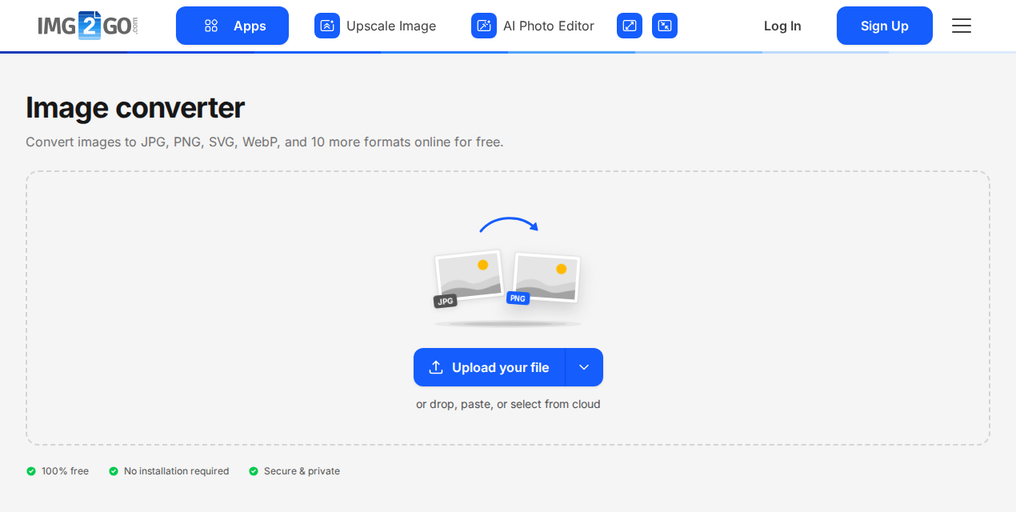
- ไปที่เว็บไซต์ Img2Go: เปิดเครื่องมือ Convert to image ตัวแปลงนี้ช่วยให้คุณแปลงไฟล์ประเภทต่างๆ เป็นรูปภาพได้ เช่น แปลงวิดีโอเป็นรูปภาพ หรือแปลงรูปถ่ายเป็นรูปแบบ PNG, JPEG, GIF หรือ SVG
- อัปโหลดไฟล์ของคุณ: ลากและวางไฟล์ลงในพื้นที่อัปโหลด หรือเลือกไฟล์จากอุปกรณ์ Dropbox Google Drive หรือ URL คุณยังสามารถอัปโหลดหลายไฟล์พร้อมกันได้ด้วย แพลนพรีเมียม!
- เลือกประเภทไฟล์ผลลัพธ์: เลือกประเภทไฟล์ผลลัพธ์ของคุณ เช่น JPEG หรือ PNGจากเมนูดรอปดาวน์ หากต้องการ คุณสามารถปรับการตั้งค่าอย่างคุณภาพ DPI หรือขนาด ข้ามขั้นตอนการแก้ไขได้หากไม่จำเป็น
- แปลงไฟล์ของคุณ: คลิก "แปลงเป็นรูปภาพ" เพื่อเริ่มการแปลง
- ดาวน์โหลดรูปภาพ: เมื่อการแปลงเสร็จสิ้น ให้ดาวน์โหลดรูปภาพ หรือบันทึกโดยตรงไปยัง Google Drive หรือ Dropbox หากคุณแปลงหลายไฟล์ ให้ดาวน์โหลดเป็น ไฟล์ ZIP เพื่อจัดการได้สะดวกขึ้น
ข้อเสนอพิเศษสำหรับครูและนักเรียน
Img2Go มีบัญชีใช้ฟรีสำหรับนักเรียนและครู
บัญชีเพื่อการศึกษานี้มาพร้อมฟีเจอร์และเครื่องมือระดับพรีเมียม ช่วยให้งานของคุณได้ผลลัพธ์ที่ดูเป็นมืออาชีพ อ่านรายละเอียดเพิ่มเติมได้ ที่นี่.