写真 顔 ぼかし
AIが自動で顔を検出してぼかし処理します。


画像編集の全てをまかなうプラットフォーム
ブラウザで画像を編集、変換、圧縮、強化できる無料オンラインアプリ
AI顔認識で顔を自動検出
顔ぼかしツールはAI搭載の顔認識機能を使い、写真に写ったすべての顔を瞬時に検出します。大人数が写った集合写真をアップロードしても、手動で選択することなく、各人物の顔を特定します。自分で顔の周りに枠や丸を描く必要はありません。
AI検出はあらゆるサイズの写真で動作し、角度や距離、照明条件が異なる顔を認識します。正面のポートレート、横顔、部分的に隠れた顔も検出可能です。写っている人数に関わらず、数秒で画像を処理します。
検出後、ぼかし効果はすべての顔に同時に適用されます。結果は2つの設定で調整できます。ぼかしレベル(0~100)で顔の隠し具合を、ぼかしサイズ(0~100)で顔の輪郭からどこまで効果を広げるかを制御します。
自由に調整できるぼかし強度
状況によって必要な顔のぼかしレベルは異なります。SNS投稿では軽いぼかしで十分でも、法的な書類では完全に判別できないレベルが必要になることがあります。ぼかしレベルのスライダーで、どの程度隠すかを細かく指定できます。
ぼかしレベルを100に設定すると、識別不可能なベタ塗りのブロックになります。30程度の低い値なら、写真の自然さを保ちつつ特徴を隠す柔らかいガウスぼかしになります。ぼかしサイズのスライダーでは、顔の輪郭からどこまで効果を広げるかを調整できます。顔のパーツの周囲だけをタイトに覆うことも、耳や生え際を含む広い範囲までカバーすることも可能です。
どちらの設定もリアルタイムで反映され、ダウンロード前に仕上がりをプレビューできます。ぼかし領域以外の元画像の画質はフル解像度のまま保持されます。
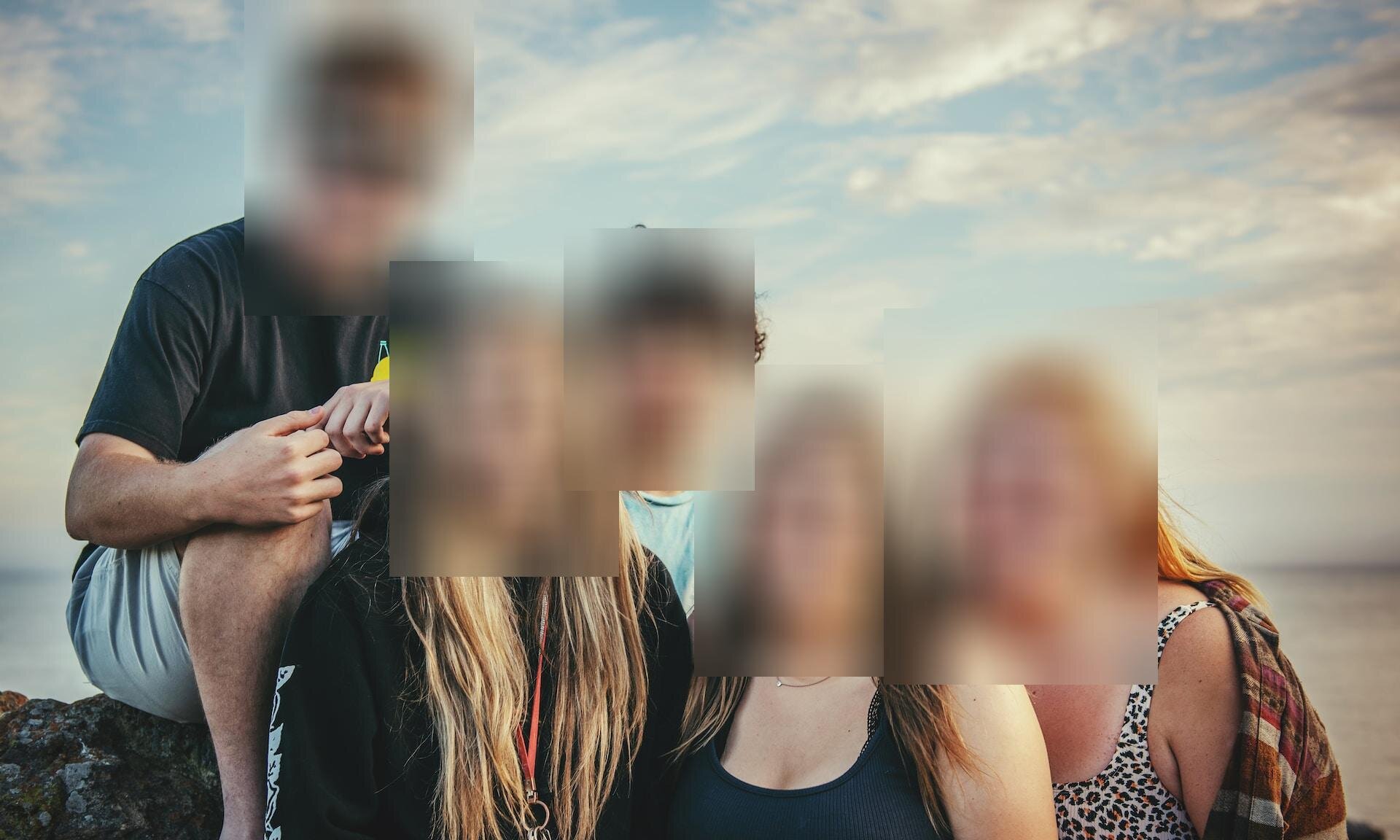
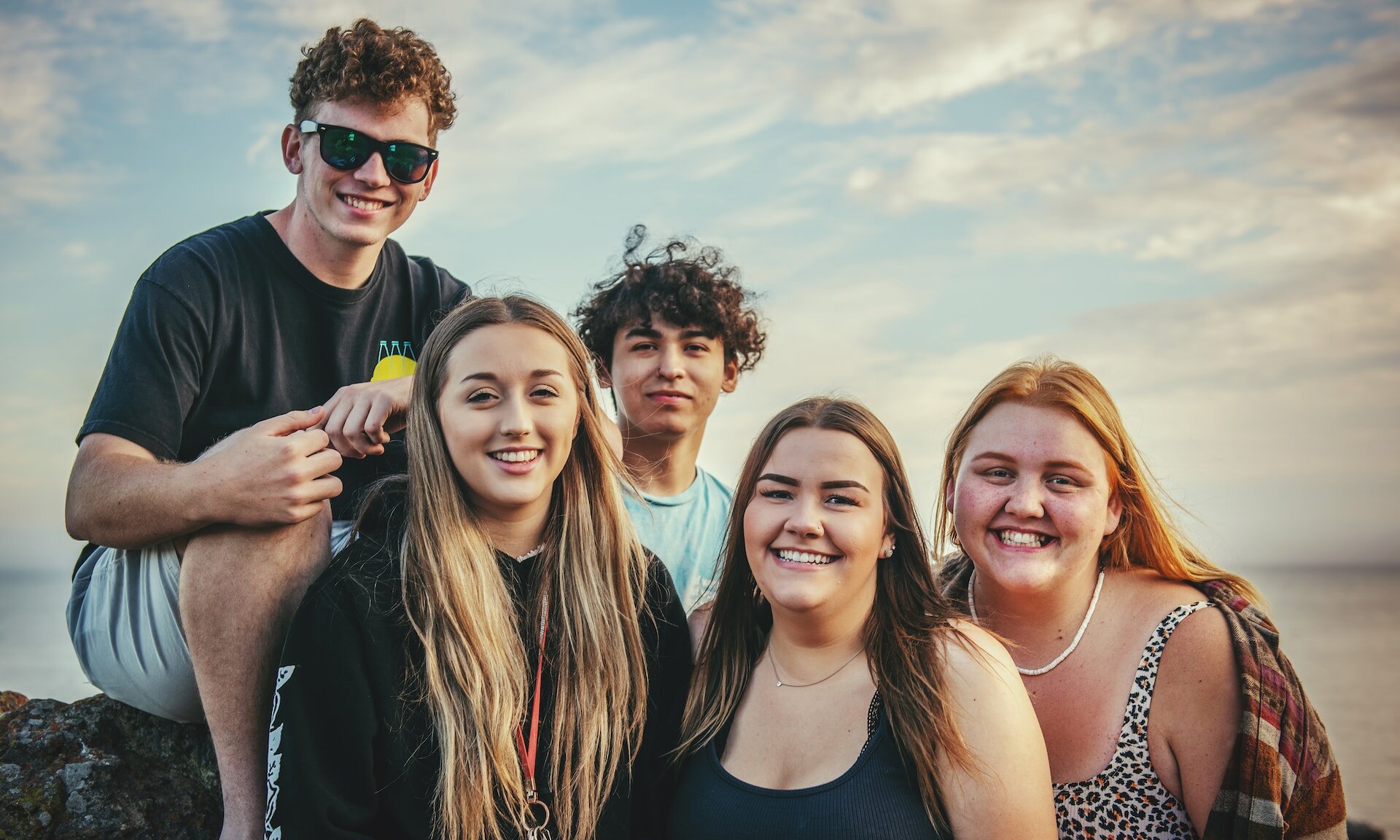
顔ぼかし効果のビフォーアフター
AI顔ぼかしツールが、写真の顔を検出して隠しつつ、それ以外の部分をどのように維持するかを確認できます。
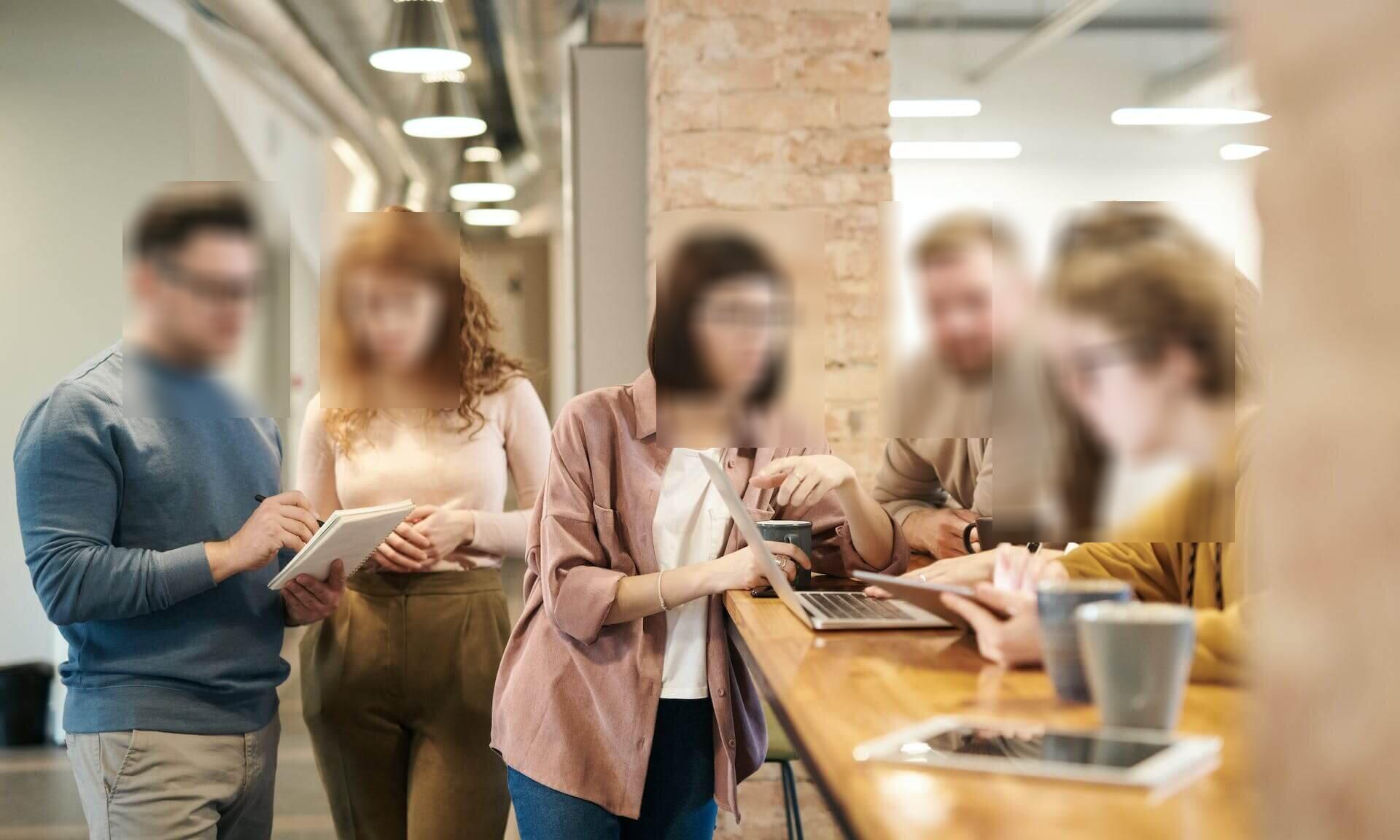
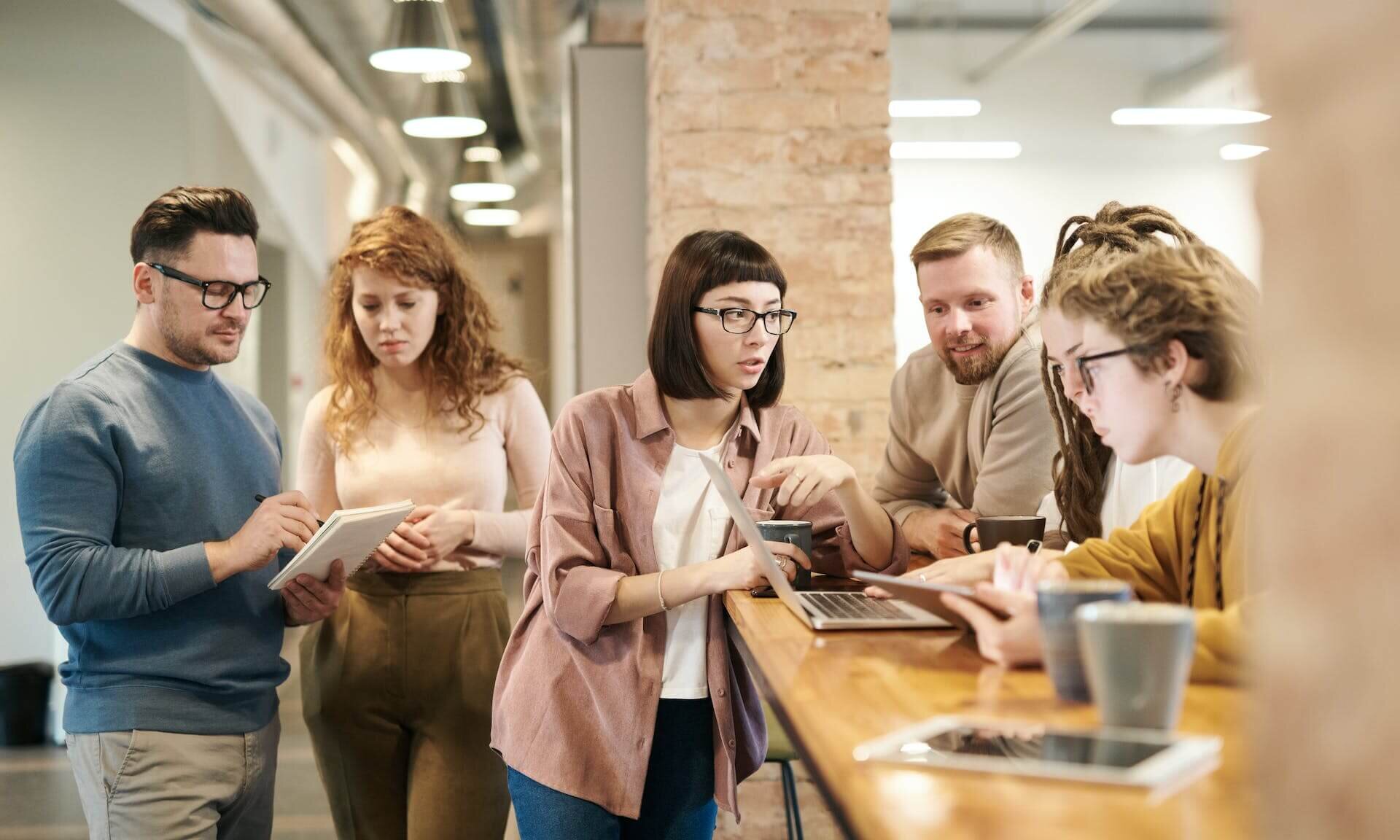
集合写真の人物の身元を保護
AIが集合写真に写ったすべての顔を検出し、均一なぼかし効果を適用します。各人物の身元を守りながら、写真の構図や背景、状況はそのまま維持されます。
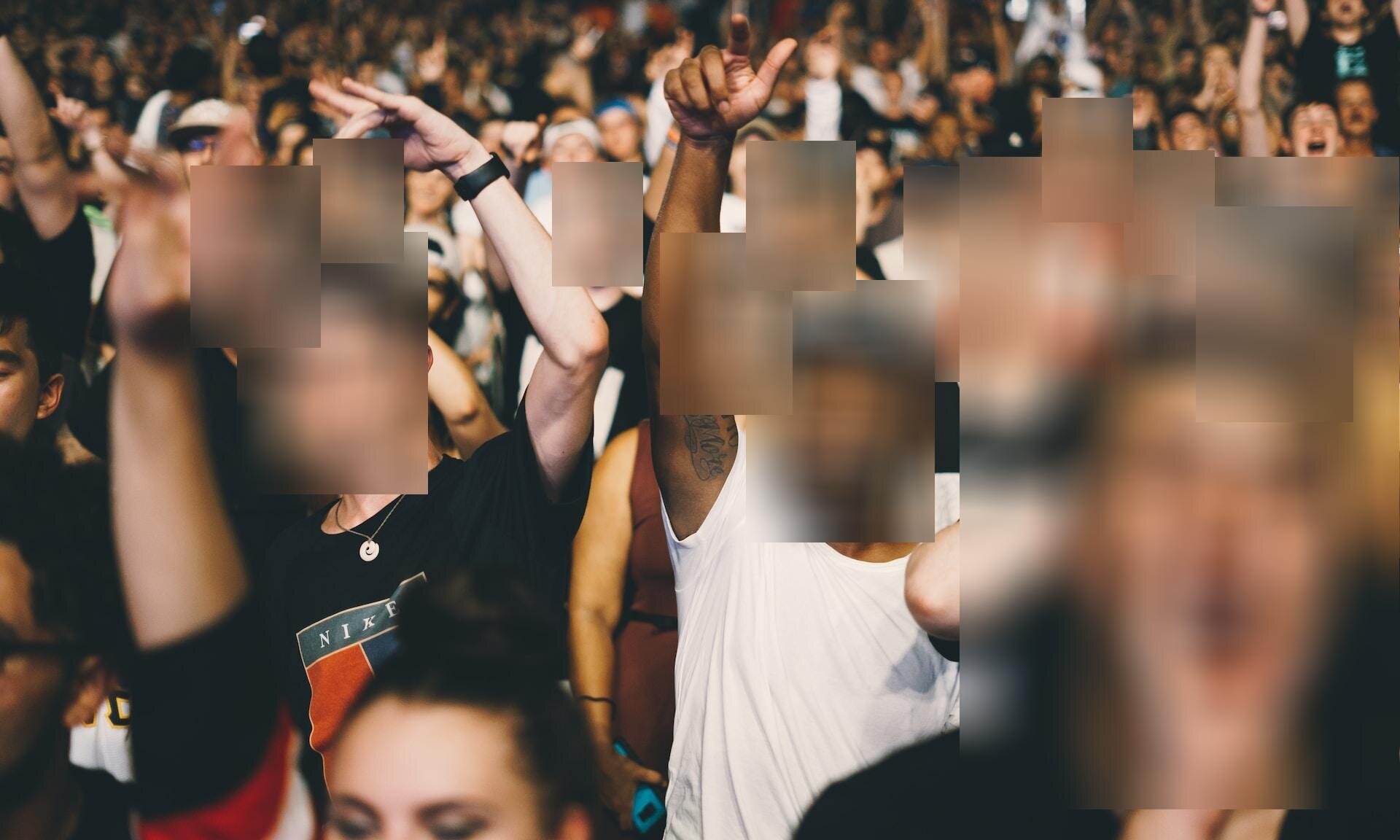
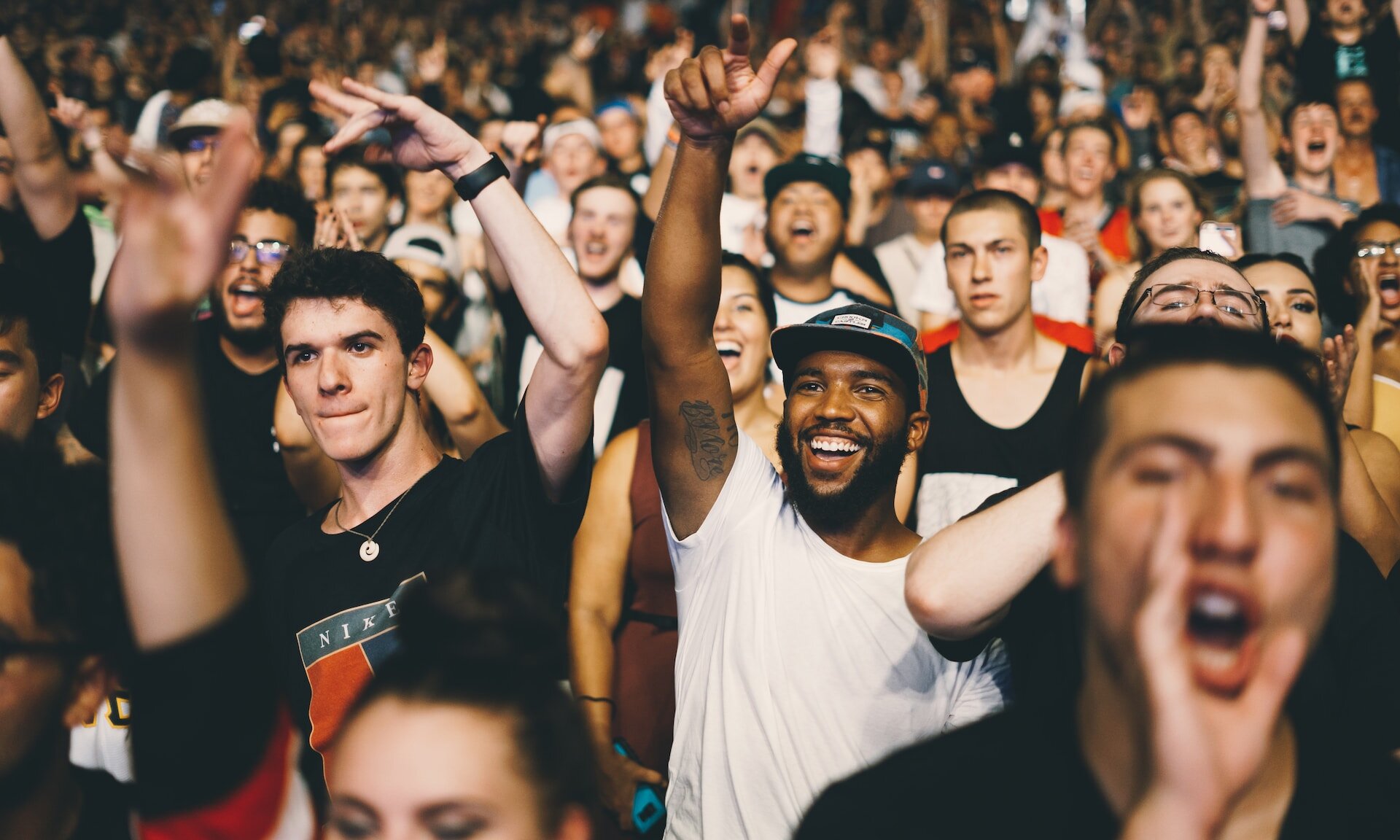
同意取得の問題なくコンテンツを共有
許可を得ていない場合は、SNSやウェブサイトに写真を共有する前に顔をぼかしてください。顔ぼかし効果により、トリミングや人物の削除をせずに個人を判別できないようにします。
スナップ写真の通行人を匿名化
ストリートフォトグラファーやジャーナリストは、掲載に同意していない通行人の顔をぼかすことができます。AIが検出を行うため、1つ1つ手動で顔を指定する必要はありません。
写真の顔をぼかすべき場面
プライバシー保護と法令順守のために、顔ぼかしが有効な代表的なケースです。
SNS投稿
SNSに投稿する前に、通行人や掲載に同意していない友人の顔をぼかしてください。
報道・ジャーナリズム
ニュース画像を公開する際、情報源や証人、被害者の身元を守ります。顔ぼかしは被写体の安全確保に役立ちます。
GDPRなど法規制への準拠
データ保護規制では、識別可能な人物の画像を共有する前に同意が必要です。顔をぼかして、GDPRやCCPAなどの要件に対応できます。
不動産写真
物件写真に写り込んだ人物を匿名化します。不動産業者は、入居者や通行人の顔を、掲載サイトにアップロードする前にぼかすことができます。
教育・研究
論文、プレゼンテーション、研究発表などで、学生や被験者を匿名化します。
ECの商品写真
モデルリリースを取得していない場合、モデルや顧客が写ったユーザー投稿型レビュー画像の顔をぼかします。
写真の顔をぼかす方法
-
写真をアップロード
画像をドラッグ&ドロップするか、クリックしてデバイスからファイルを選択します。
-
ぼかし設定を調整
スライダーでぼかしレベルとぼかしサイズを設定します。AIが顔を自動で検出します。
-
結果をダウンロード
「開始」をクリックし、顔がすべてぼかされた写真をダウンロードします。
写真の顔ぼかしに関するFAQ
オンラインで写真の顔をぼかすには?
上の顔ぼかしツールに写真をアップロードします。AIが画像内のすべての顔を自動検出し、ぼかし効果を適用します。ぼかしレベルのスライダーを0~100で調整して強さを決め、「開始」をクリックすると処理され、結果をダウンロードできます。
顔ぼかしツールは顔を自動検出しますか?
はい。ツールはAI搭載の顔認識で、手動操作なしに写真内のすべての顔を検出します。角度や距離、照明条件が異なる顔も認識できます。大人数が写った集合写真も数秒で処理されます。
複数の写真の顔を一度にぼかせますか?
はい、一括処理に対応しています。複数の画像をアップロードすると、同じぼかし設定で一度に処理されます。各画像ごとにAI検出が行われ、個別に顔がぼかされます。
顔ぼかしツールはどの画像形式に対応していますか?
JPG、JPEG、PNG、WebP、BMP、GIF、TIFFなど、一般的な画像形式すべてに対応しています。出力は元の形式を保持するため、ぼかし前後で形式を変換する必要はありません。
顔ぼかしツールは無料で使えますか?
はい。1日に2回まで無料で写真の顔をぼかせます。アカウント登録は不要です。顔のぼかしを無制限に行いたい場合や一括処理を行いたい場合は、有料プランをご利用ください。
顔ぼかしの強さはどう調整しますか?
設定パネルのぼかしレベルスライダー(0〜100)を使用します。100にすると顔が完全に判別できなくなる、ベタ塗りに近い状態になります。数値を下げると、よりやわらかいガウスぼかしになります。ぼかしサイズのスライダーで、顔の輪郭からどの程度外側まで効果を広げるかを調整できます。
オンラインで顔をぼかすとき、写真は安全に扱われますか?
はい。すべてのファイル処理は完全自動で行われ、人による確認は行いません。写真はAIの学習には使用されず、著作権はお客様に帰属します。ファイルには推測できない一意のダウンロードリンクからのみアクセスできます。