Automatycznie wykrywaj i zamazuj twarze, aby chronić prywatność.
lub upuść, wklej albo wybierz z chmury





Narzędzie do rozmywania twarzy wykorzystuje rozpoznawanie twarzy oparte na AI, aby natychmiast wykryć każdą twarz na zdjęciu. Prześlij zdjęcie grupowe z dziesiątkami osób, a narzędzie zidentyfikuje każdą twarz bez ręcznego zaznaczania. Nie musisz samodzielnie rysować ramek ani kółek wokół twarzy.
Wykrywanie AI działa na zdjęciach dowolnego rozmiaru i rozpoznaje twarze pod różnymi kątami, z różnych odległości i w różnych warunkach oświetleniowych. Wykrywane są portrety en face, zdjęcia z profilu oraz częściowo zasłonięte twarze. Narzędzie przetwarza obraz w kilka sekund, niezależnie od liczby twarzy.
Po wykryciu efekt rozmycia jest stosowany do wszystkich twarzy jednocześnie. Kontrolujesz wynik dzięki dwóm ustawieniom: poziom rozmycia (0-100) określa, jak mocno twarze są zamazane, a rozmiar rozmycia (0-100) reguluje, jak daleko efekt sięga poza granice każdej twarzy.
Nie w każdej sytuacji potrzebny jest ten sam poziom rozmycia twarzy. Post w mediach społecznościowych może wymagać lekkiego rozmycia, podczas gdy dokument prawny wymaga całkowitego uniemożliwienia rozpoznania twarzy. Suwak poziomu rozmycia pozwala dokładnie ustawić, jak mocno zamazać twarze.
Ustaw poziom rozmycia na 100, aby uzyskać jednolity blok koloru uniemożliwiający identyfikację. Użyj niższej wartości, np. 30, aby zastosować miękkie rozmycie gaussowskie, które wciąż ukrywa cechy, ale zachowuje naturalny wygląd zdjęcia. Suwak rozmiaru rozmycia reguluje, jak daleko poza krawędzie twarzy sięga efekt: od ciasnego kadru wokół rysów twarzy po szerszy obszar obejmujący uszy i linię włosów.
Oba ustawienia aktualizują się w czasie rzeczywistym, dzięki czemu możesz obejrzeć podgląd przed pobraniem. Oryginalna jakość obrazu poza rozmytymi obszarami jest zachowana w pełnej rozdzielczości.
Zobacz, jak narzędzie AI do rozmywania twarzy wykrywa i ukrywa twarze, zachowując resztę zdjęcia bez zmian.
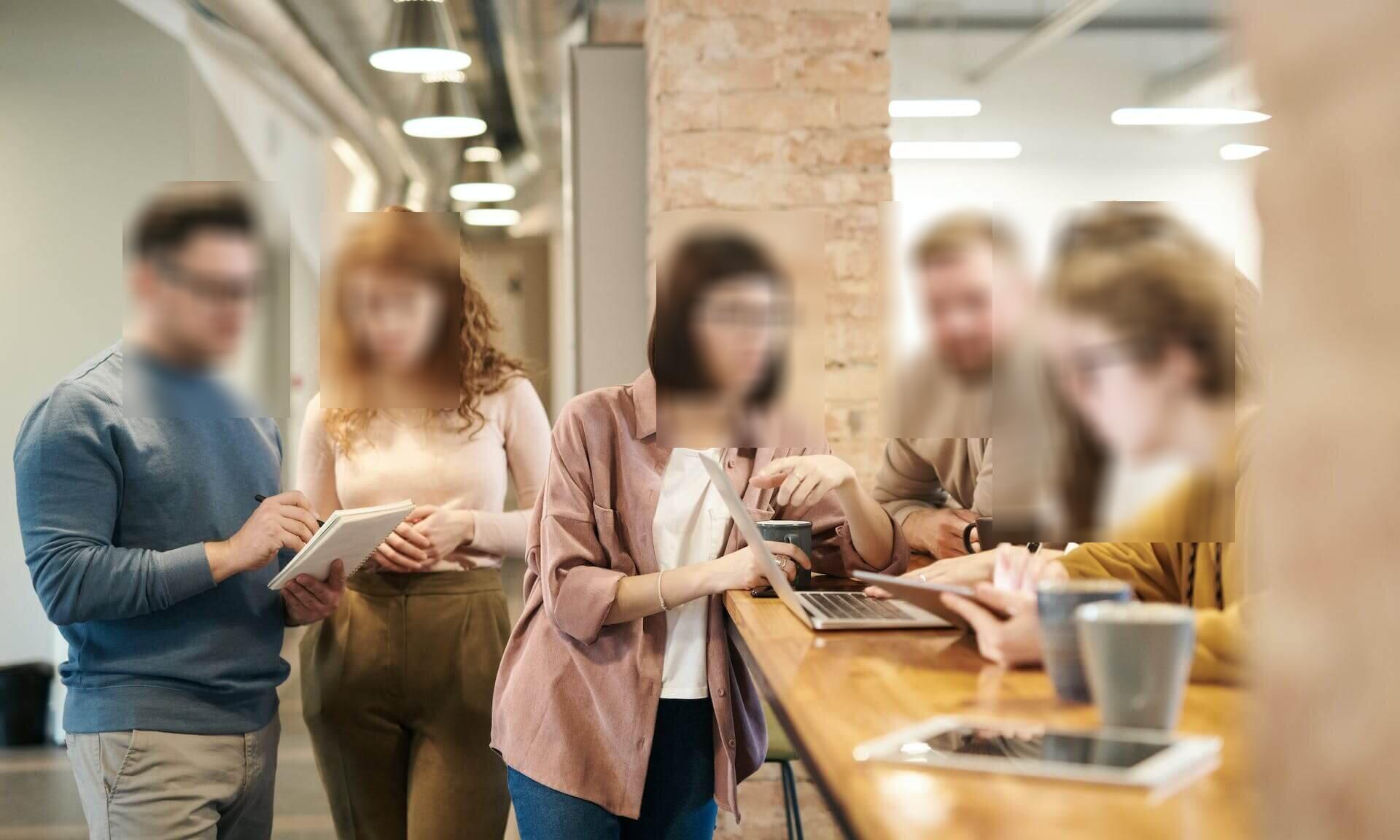

AI wykrywa każdą twarz na zdjęciu grupowym i stosuje jednolity efekt rozmycia. Tożsamość każdej osoby jest chroniona, a kompozycja zdjęcia, tło i kontekst pozostają nienaruszone.
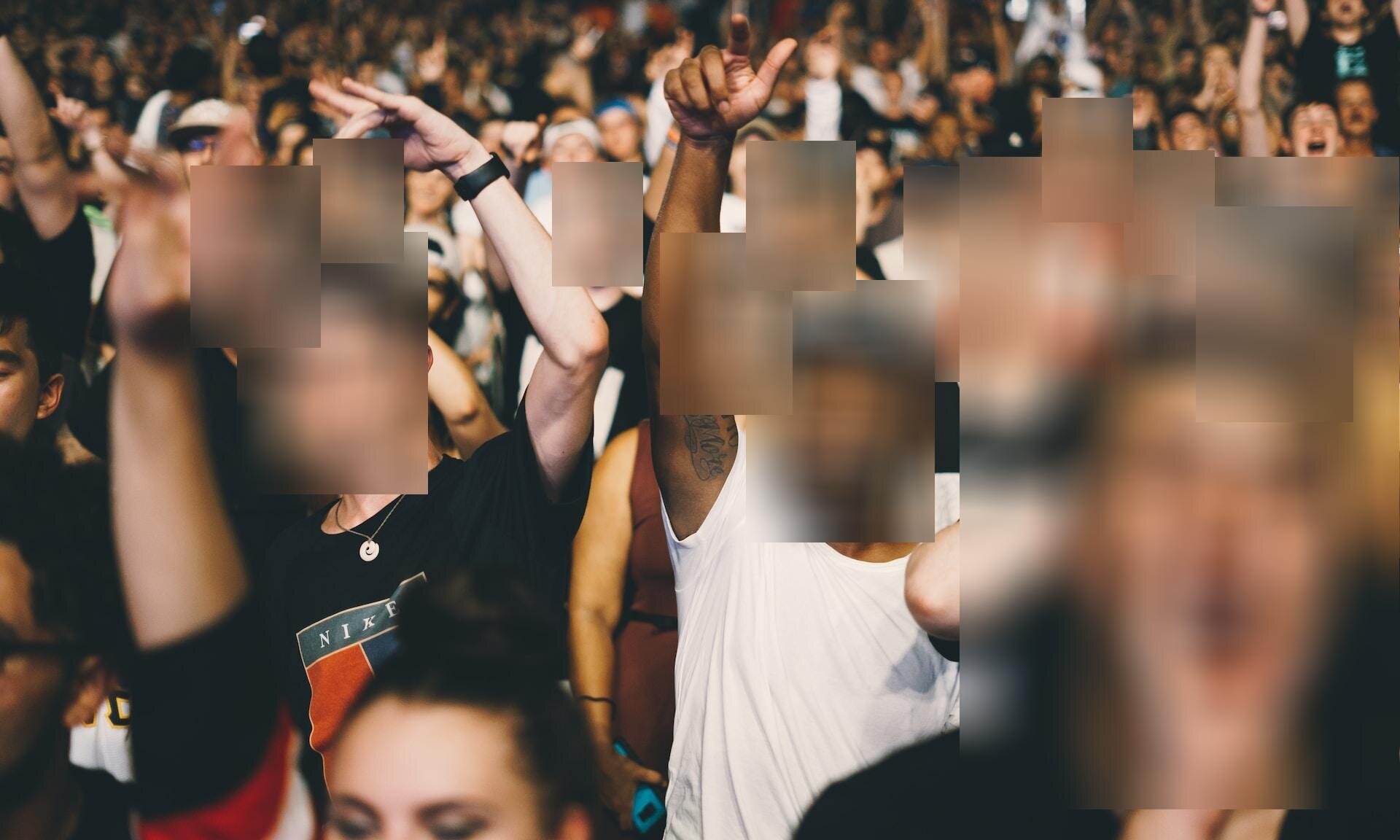
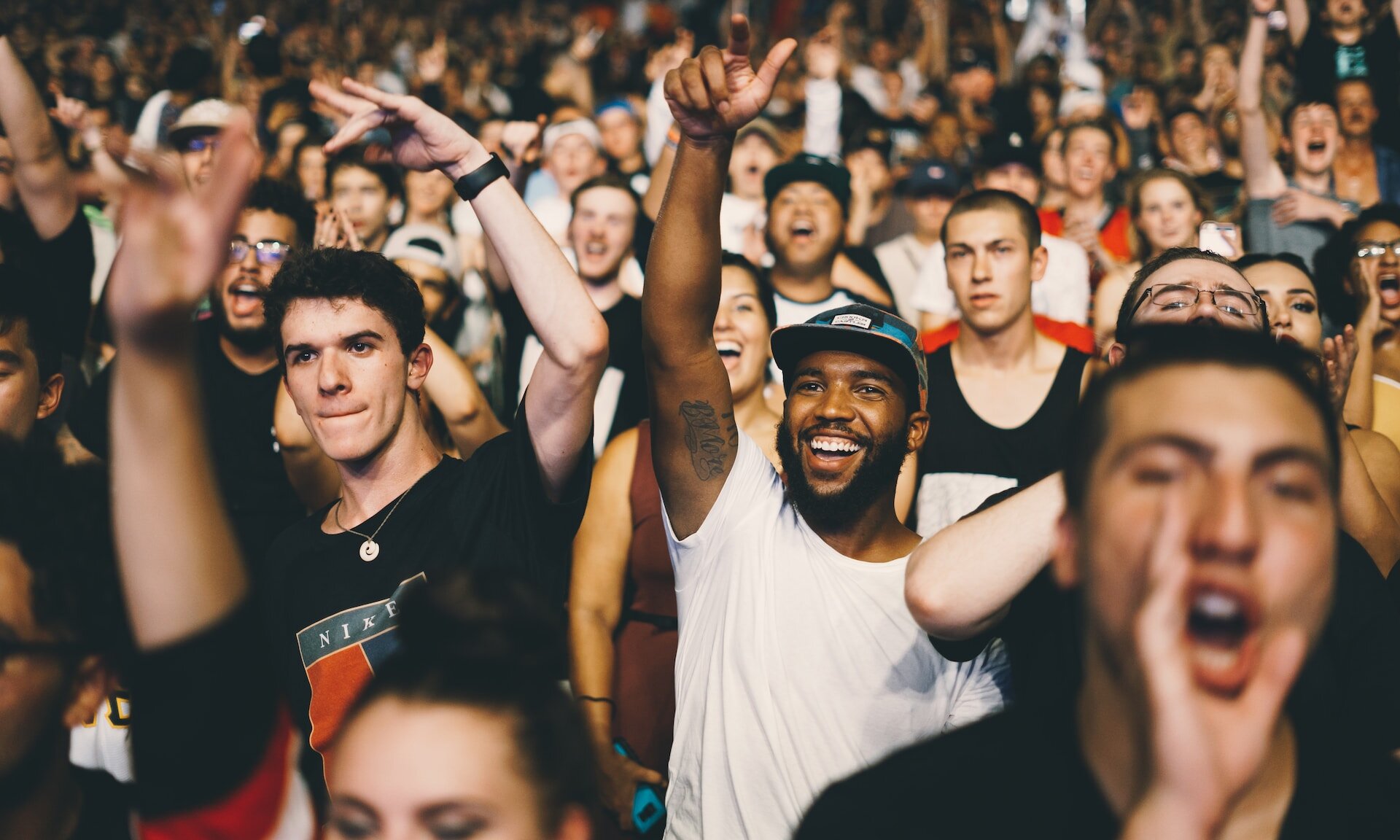
Rozmyj twarze przed udostępnieniem zdjęć w mediach społecznościowych lub w witrynach, gdy nie masz zgody osób. Efekt rozmycia twarzy sprawia, że osoby są nierozpoznawalne, bez konieczności kadrowania czy usuwania ich ze zdjęcia.
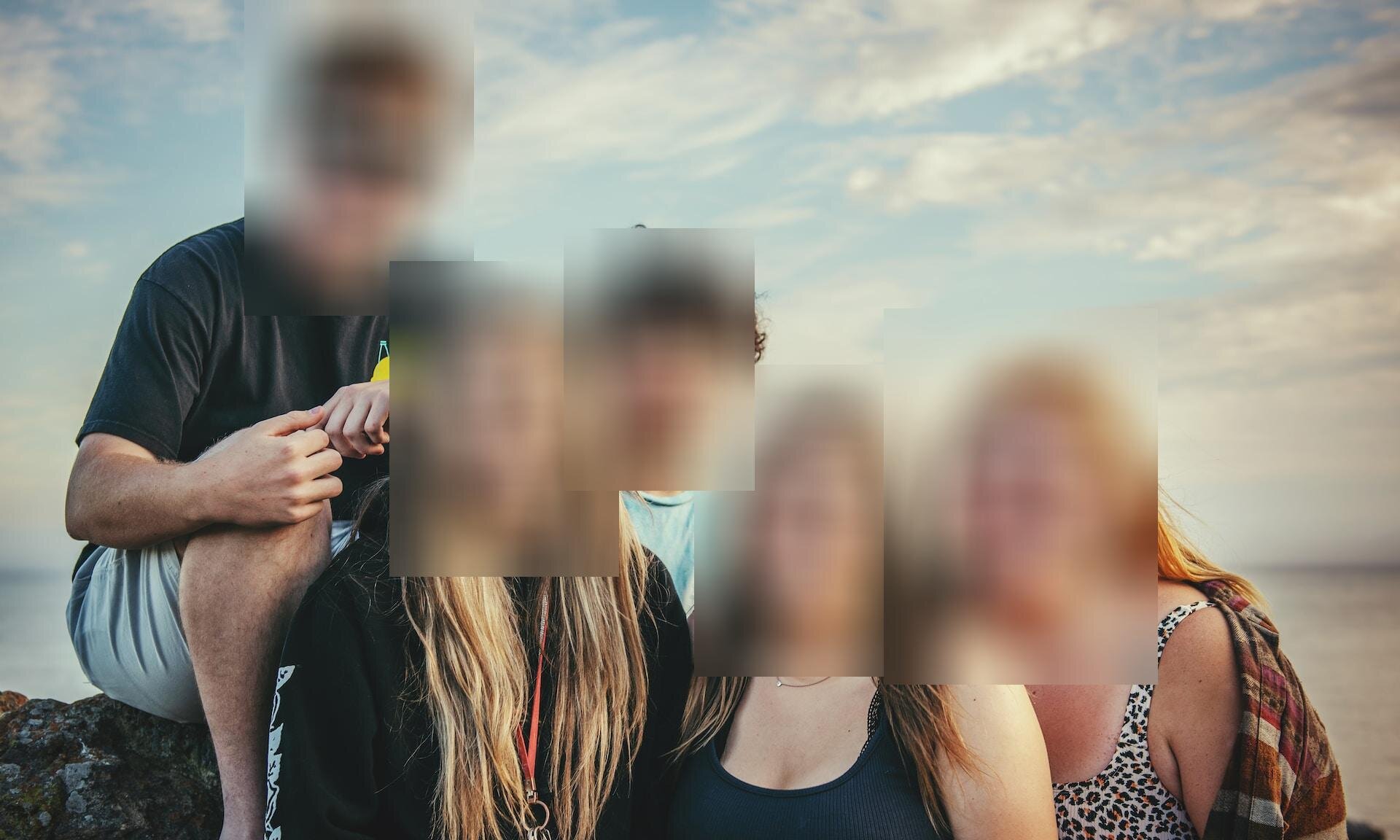
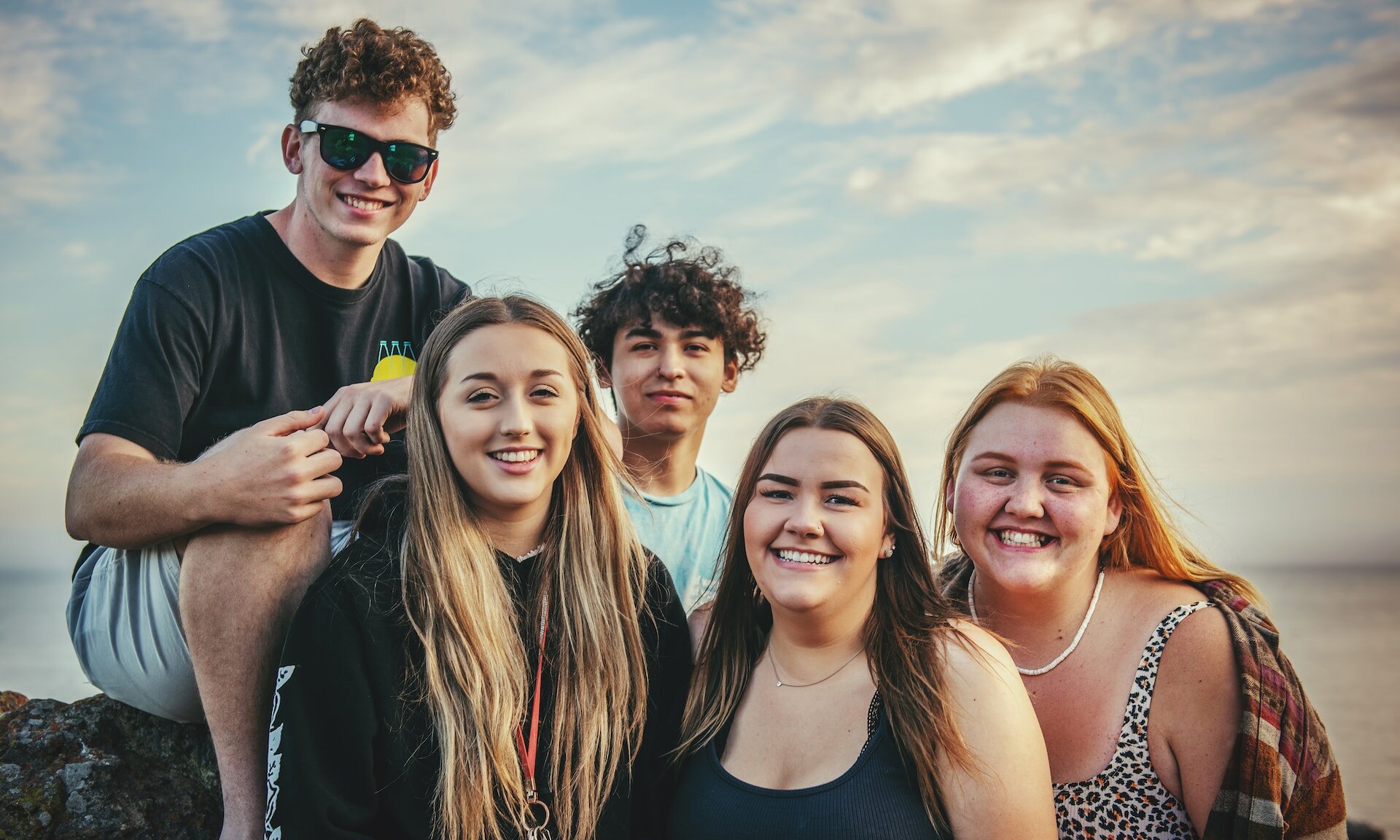
Fotografowie uliczni i dziennikarze mogą rozmywać twarze postronnych osób, które nie wyraziły zgody na publikację swojego wizerunku. AI zajmuje się wykrywaniem, więc nie musisz ręcznie zaznaczać każdej twarzy.
Typowe sytuacje, w których rozmycie twarzy chroni prywatność i pomaga spełnić wymogi prawne.
Rozmyj twarze postronnych osób lub znajomych, którzy nie zgodzili się na pojawienie się w Twoich treściach w mediach społecznościowych, przed publikacją.
Chroń tożsamość źródeł, świadków lub ofiar podczas publikowania zdjęć w serwisach informacyjnych. Rozmycie twarzy pomaga zapewnić bezpieczeństwo osób na zdjęciach.
Przepisy o ochronie danych wymagają zgody przed udostępnieniem zdjęć osób możliwych do zidentyfikowania. Rozmywaj twarze, aby spełnić wymogi RODO i CCPA.
Anonimizuj osoby na zdjęciach ofert nieruchomości. Agenci nieruchomości rozmywają twarze najemców lub przechodniów przed przesłaniem zdjęć do serwisów ogłoszeniowych.
Anonimizuj studentów lub uczestników badań w artykułach naukowych, prezentacjach i publikacjach badawczych.
Rozmywaj twarze modeli lub klientów na zdjęciach w opiniach o produktach generowanych przez użytkowników, gdy nie posiadasz zgód wizerunkowych.
Przeciągnij i upuść obraz lub kliknij, aby wybrać plik z urządzenia.
Ustaw poziom rozmycia i rozmiar rozmycia za pomocą suwaków. AI automatycznie wykrywa twarze.
Kliknij Start i pobierz zdjęcie ze wszystkimi rozmytymi twarzami.
Prześlij zdjęcie do powyższego narzędzia do rozmywania twarzy. AI automatycznie wykryje wszystkie twarze na obrazie i zastosuje efekt rozmycia. Ustaw poziom rozmycia na suwaku w zakresie 0-100, aby kontrolować intensywność. Kliknij Start, aby przetworzyć zdjęcie i pobrać wynik.
Tak, narzędzie wykorzystuje rozpoznawanie twarzy oparte na AI, aby znaleźć każdą twarz na zdjęciu bez ręcznej ingerencji. Rozpoznaje twarze pod różnymi kątami, z różnych odległości i w różnych warunkach oświetleniowych. Zdjęcia grupowe z wieloma osobami są przetwarzane w kilka sekund.
Tak, obsługiwane jest przetwarzanie wsadowe. Prześlij wiele obrazów, a narzędzie do rozmywania twarzy przetworzy je wszystkie z tymi samymi ustawieniami rozmycia. Każde zdjęcie jest obsługiwane osobno, z wykrywaniem AI zastosowanym do każdego obrazu.
Narzędzie akceptuje wszystkie popularne formaty obrazów, w tym JPG, JPEG, PNG, WebP, BMP, GIF i TIFF. Wynik zachowuje oryginalny format. Nie jest wymagana konwersja formatu przed ani po rozmyciu.
Tak, możesz za darmo zamazać twarze na zdjęciach do 2 razy dziennie. Nie jest wymagane zakładanie konta. Dla nielimitowanego zamazywania twarzy i przetwarzania wsadowego dostępny jest płatny plan.
Użyj suwaka poziomu rozmycia (0-100) w panelu ustawień. Wartość 100 tworzy jednolity blok, który całkowicie uniemożliwia rozpoznanie twarzy. Niższe wartości dają delikatniejsze rozmycie gaussowskie. Suwak rozmiaru rozmycia kontroluje, jak daleko efekt sięga poza krawędzie twarzy.
Tak. Całe przetwarzanie plików jest w pełni zautomatyzowane, bez udziału człowieka. Twoje zdjęcia nie są używane do trenowania AI, a Ty zachowujesz pełne prawa autorskie. Pliki są dostępne wyłącznie przez unikalny, niemożliwy do odgadnięcia link do pobrania.
Instrukcja krok po kroku, jak automatycznie zamazywać twarze na zdjęciach za pomocą narzędzia AI do zamazywania twarzy.
Przeczytaj artykuł
Automatycznie usuwaj tła ze zdjęć dzięki wykrywaniu opartemu na AI.
Przeczytaj artykuł
Przegląd narzędzi AI do edycji obrazów, w tym zamazywania twarzy, usuwania tła i skalowania.
Przeczytaj artykuł
Dowiedz się, kiedy używać JPEG do zdjęć, a PNG do grafiki z przezroczystością.
Przeczytaj artykuł
Zrozum, jak kompresja JPEG zmniejsza rozmiar plików przy zachowaniu jakości obrazu.
Przeczytaj artykuł

