ソリューション
AIで古い写真を復元し、傷んだ画像を修復します。
または、ファイルをドロップ、貼り付けるか、クラウドから選択





高度なAIが写真を解析し、損傷を自動修復します。編集スキルは不要です。
AIが損傷パターンを分析し、顔を補正し、色あせた色を修正し、ぼやけたディテールをシャープにします。手動編集なしで数秒で結果が得られます。
傷除去オプションを有効にして、古い写真の傷、しわ、破れ、表面の損傷を検出して修復します。AIが欠けている部分をリアルなディテールで補完します。
複数の古い写真を一度に復元します。傷んだ画像のアルバム全体をアップロードし、同じ復元設定を適用して、復元された写真を個別にダウンロードできます。
写真復元はAIを使用して、古い写真、傷んだ写真、色あせた写真を修復します。AIが画像をピクセルごとにスキャンし、傷、破れ、ノイズ、色あせなどの損傷箇所を特定し、欠損または劣化したディテールを再構築します。顔は目、肌の質感、顔の特徴をシャープにする専用の顔補正で特別に処理されます。
写真復元ツールには傷除去のトグルがあります。傷、しわ、表面の跪が見える画像の場合は有効にしてください。AIがこれらの欠陥を検出し、周囲のエリアに合ったリアルなディテールで埋めます。物理的な損傷がなく、単に色あせたりぼやけたりしている写真の場合は、傷除去をオフにして色補正とシャープネスに焦点を当てたクリーンな結果を得てください。
スライダーを動かしてオリジナルと復元後の写真を比較できます。AIが傷を修復し、色あせた色を補正し、顔のディテールを自動的に強調します。
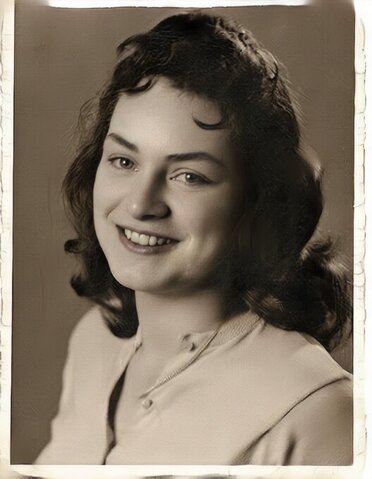
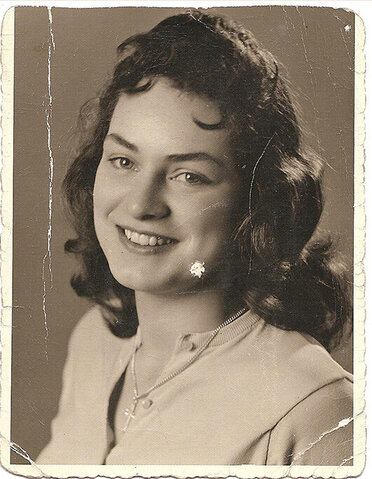
古いポートレートは傷、ノイズ、色あせた肌の色に悩まされがちです。AI写真復元ツールは表面の損傷を除去し、写真の元の特徴を保ちながら顔の特徴を強調します。
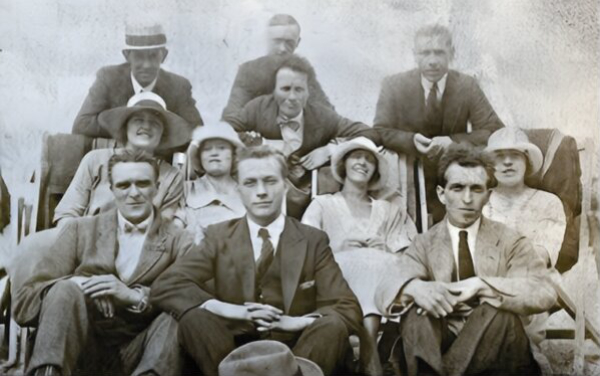
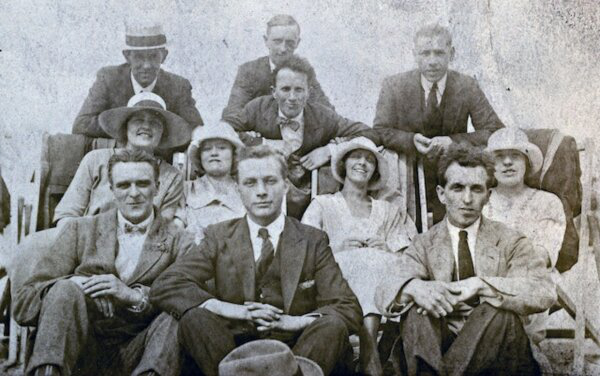
過去数十年の粒子の荒い色あせた家族写真をAIで蒸らせることができます。ツールが色のバランスを補正し、粒子を軽減し、ディテールをシャープにして顔が再び認識できるようにします。
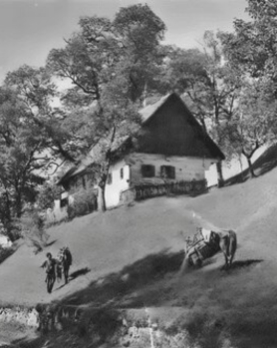
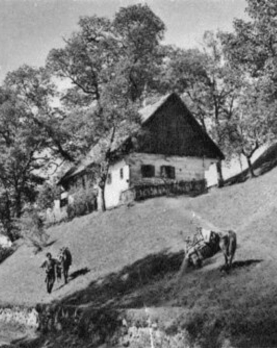
ヴィンテージの風景写真や建築写真は時間とともにコントラストを失い、黄色やセピア色になります。AIが自然な色を復元し、シャープネスを改善し、屋外シーンに奥行きを取り戻します。
AI写真復元が思い出を保存し、画質を向上させる一般的なシナリオ。
何十年もかけて色あせ、黄ばみ、水損傷を受けた古い家族写真を復元します。家族の歴史を鮮明で鮮やかなデジタルコピーとして将来の世代のために保存します。
顔がぼやけたりディテールが薄れたヴィンテージポートレート写真を強調します。AIがノイズや粒子を除去しながら、目、肌、顔の特徴をシャープにします。
歴史的な写真、古い新聞の画像、ヴィンテージ絵葉書を復元します。復元したバージョンを研究プロジェクト、プレゼンテーション、ドキュメンタリー、個人コレクションに使用します。
時間とともに色あせたり黄ばんだ古い結婚式の写真を復元します。色を補正し鮮明さを改善して、両親や祖父母に特別な日の新しいバージョンをプレゼントしましょう。
印刷された写真をスキャンし、さらなる損傷を防ぐためにデジタル復元します。共有でき、無期限に保存できるクリーンなデジタルアーカイブを作成します。
SNSで共有する前に古い写真を復元します。欠点を修正し、色を強調して、Instagram、Facebook、家族のグループチャットでヴィンテージ写真を最高に見せましょう。
すべてのアップロードは暗号化された接続を使用します。処理は完全に自動化され、人間があなたの写真にアクセスすることはありません。バックアップコピーは作成されません。ダウンロード後にサーバーからファイルを即座に削除することもできます。
あなたの写真はAIトレーニングに使用されません。復元するすべての画像の完全な著作権と所有権を保持します。ツールが透かしを追加したり、第三者とファイルを共有することはありません。
画像をドラッグ&ドロップするか、クリックして参照します。JPG、PNG、GIF、BMP、WebP、TIFFなどの一般的な画像形式に対応しています。URLの貼り付けやクラウドストレージからのインポートも可能です。
写真に目に見える傷、しわ、表面の損傷がある場合は"傷を除去"オプションを有効にします。単に色あせたりぼやけただけの写真の場合はオフのままにしてください。
"復元"をクリックしてAI復元を開始します。処理が完了したら復元された写真をダウンロードします。元の画像は変更されません。
写真復元とは、古い写真、傷んだ写真、色あせた写真を修復し改善するプロセスです。AI写真復元ツールが画像を分析し、傷やノイズを除去し、色あせた色を修正し、ぼやけたディテールをシャープにします。結果は元の写真のより鮮明で鮮やかなバージョンです。
古い写真を復元ツールにアップロードします。画像に目に見える損傷がある場合は傷除去を有効にします。「復元」をクリックすると、AIが数秒で画像を処理します。完了したら復元された写真をダウンロードします。登録やソフトウェアのインストールは不要です。
はい、写真復元ツールは無料で使用できます。アカウントを作成せずに古い写真を復元できます。無料ユーザーは1日2回の復元が可能です。プレミアムプランでは、より高い1日あたりの制限とバッチ処理が利用できます。
はい。復元前に「傷を除去」オプションを有効にしてください。AIが傷、しわ、破れ、その他の表面の損傷を検出し、周囲の画像に合ったリアルなディテールで欠損箇所を埋めます。最良の結果を得るには、アップロード前に元の写真を高解像度でスキャンしてください。
写真復元ツールはJPG、PNG、GIF、BMP、WebP、TIFFなどの一般的な画像形式に対応しています。復元された画像は元と同じ形式で保存されます。スキャンした写真やデジタルカメラの画像をアップロードできます。
はい。写真復元ツールはバッチ処理をサポートしています。複数の画像をアップロードし、同じ復元設定を適用すると、各写真が個別に復元されます。処理が完了したら結果を1つずつダウンロードできます。
はい、すべてのアップロードは暗号化された接続を使用します。処理は完全に自動化され、人間があなたの画像にアクセスすることはありません。バックアップコピーは作成されません。写真はAIトレーニングに使用されません。復元するすべての画像の完全な著作権と所有権を保持します。