
写真の顔をすばやくぼかしたいですか?Img2Go の AI ベースの Blur Face ツールなら解決できます。顔を自動検出して保護用のぼかしを適用し、手動での編集作業を省けます。
数秒で写真の顔をぼかす方法を、シンプルな手順でご紹介します。
顔ぼかしツールの用途
顔ぼかしツールはさまざまな場面で使われ、異なる目的を果たします。主な用途は次のとおりです。
- オンラインでのプライバシー保護: 顔ぼかしツールは、写真をオンラインで共有する際のプライバシー保護に欠かせません。顔をぼかすことで、画像内の人物の身元を守りながら、思い出や情報を共有できます。
- 身元保護: 身元の保護が必要な状況では、顔ぼかしツールによって人物を匿名に保てます。
- 法令順守: プライバシーおよびデータ保護法では、識別可能な情報を含む画像を公開する前に同意が求められることがよくあります。顔ぼかしツールは、写真内の顔を匿名化することで、これらの基準を満たすのに役立ちます。
- 倫理的な写真共有: 明示的な同意なしで写真を共有する場合でも、顔ぼかしツールを使うことでプライバシーに配慮し、より責任あるかたちでコンテンツを共有できます。
- 職場でのセキュリティ: 一部の業界では、特定の状況で人物の機密性を守るために、写真の顔をぼかすことが有効です。
- なりすまし防止: なりすましや画像の無断使用を防ぐために、顔ぼかしツールはオンラインで共有・公開される写真に写る人物のプライバシー保護に役立ちます。
Img2Go で写真の顔をぼかす方法: 手順ガイド
写真のプライバシーを守り、顔をぼかしたい場合は、Img2Go の Blur Faces ツールを使えば簡単に行えます。
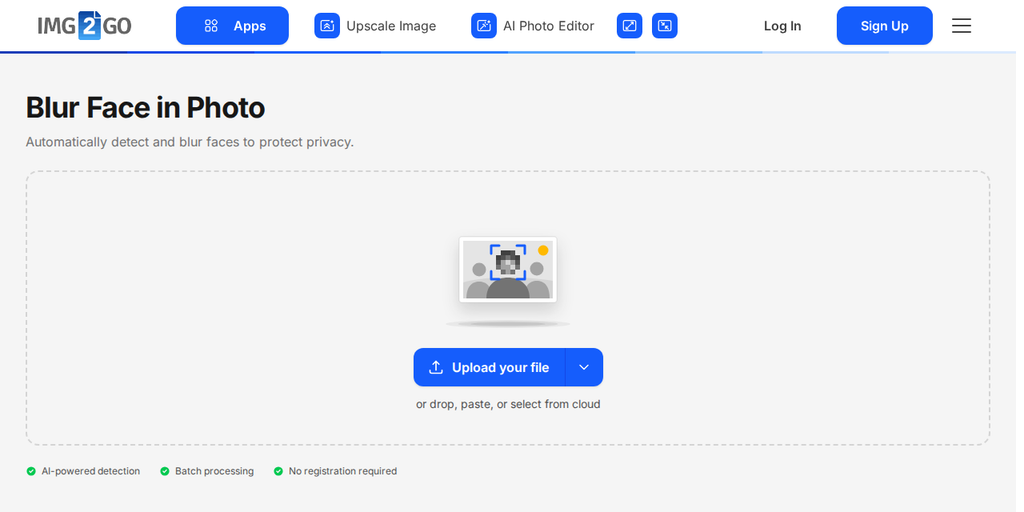
次の簡単な手順に従ってください。
- Img2Go にアクセス: Img2Go のホームページにアクセスし、 Blur Faces ツール.
- 写真をアップロード: 「ファイルをアップロード」をクリックするか、ボックス内にファイルをドロップします。ボタン横の矢印から、URL、Google Drive、OneDrive、Dropbox から追加することもできます。
- ぼかし効果を調整: ぼかし効果の強さを選択します。(任意)
- 処理を開始: 設定に満足したら、 "顔をぼかす" ボタンをクリックして確定します。
- 編集した写真をダウンロード: 処理が完了したら、写真をダウンロードします。
設定: Blur Level と Blur Size
Img2Go では、カスタマイズ用に Blur Level と Blur Size の 2 つの主要なコントロールが用意されています。
- Blur Level は顔のぼかし具合を調整します。値が高いほど識別しづらくなります。レベル 100 では、最大限の匿名性を確保するために一色で塗りつぶされた状態になります。
- Blur Size は、ぼかし範囲が顔の輪郭からどれくらい外側まで広がるかを設定します。値を高くするとぼかしエリアが大きくなり、仕上がりの見た目を柔軟に調整できます。
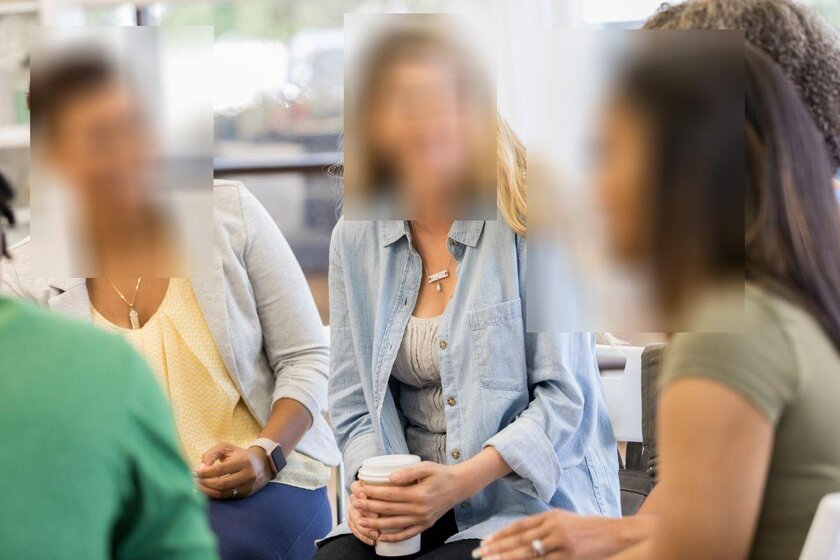
TIP: 画像をダウンロードする前に、プレビューで確認して、思い通りの仕上がりになっているかチェックしてください。
まとめ: Img2Go の Face Blur ツールでプライバシーを保護
Img2Go の Face Blur ツール は単なる機能ではなく、 プライバシーを優先し と 倫理的なコンテンツ共有を実現するための手段です。. 家族の身元保護でも、ビジネスシーンでの人物保護でも、このツールなら簡単に利用できます。 自動顔検出機能により、Face Blur ツールはオンラインでの個人情報の扱いをより適切に行うのに役立ちます。
Img2Goでもっとできることを見つけよう!
Img2Go は顔のぼかしだけでなく、画像を手軽にきれいに整えるためのキーとなるツールです。 私たちのツールはシンプルさを重視して設計されており、スムーズに変換・編集できます。
AIを使って画像を自然に拡大するなら 高解像度化 ツール、白黒写真に色をつけるなら 自動色付け 、クリエイティブな表現をするなら AI Art Generator.
ファイルサイズが大きくてお困りですか?そんなときは簡単にサイズを小さくできる 画像圧縮 機能をご利用ください。動画から アニメーションGIF を作成したり、 さまざまなファイル形式を画像に変換したりできます。.
さらに、次の フォトエディター で画像を細かく調整したり、AIベースの 背景リムーバー. PDF2Goの Img2Go。Img2Go なら、可能性は無限に広がります。
さらに探索し、手軽に編集して、Img2Go で画像をより魅力的に仕上げましょう。