
Cách làm mờ khuôn mặt trong ảnh
Hướng dẫn đơn giản để tự động làm mờ khuôn mặt trong ảnh với công cụ Blur Face
02. January 2024 bởi Bianca Palmer

Bạn muốn nhanh chóng làm mờ khuôn mặt trong ảnh của mình? Công cụ dựa trên AI của Img2Go Blur Face là giải pháp phù hợp. Công cụ sẽ tự động phát hiện khuôn mặt, áp dụng hiệu ứng làm mờ bảo vệ và loại bỏ nhu cầu chỉnh sửa thủ công.
Làm theo hướng dẫn đơn giản của chúng tôi để học cách làm mờ khuôn mặt trong ảnh chỉ trong vài giây.
Các trường hợp sử dụng công cụ làm mờ khuôn mặt
Công cụ làm mờ khuôn mặt được dùng trong nhiều tình huống khác nhau và phục vụ nhiều mục đích. Dưới đây là một số cách sử dụng phổ biến:
- Quyền riêng tư trực tuyến: Công cụ làm mờ khuôn mặt rất quan trọng để bảo vệ quyền riêng tư khi chia sẻ ảnh trực tuyến. Bằng cách làm mờ khuôn mặt, người dùng có thể chia sẻ kỷ niệm hoặc thông tin mà vẫn bảo vệ danh tính của những người trong ảnh.
- Bảo vệ danh tính: Trong các trường hợp cần bảo vệ danh tính, công cụ làm mờ khuôn mặt giúp giữ ẩn danh cho mọi người.
- Tuân thủ tiêu chuẩn pháp lý: Các luật về quyền riêng tư và bảo vệ dữ liệu thường yêu cầu có sự đồng ý trước khi đăng tải hình ảnh có thông tin nhận dạng. Công cụ làm mờ khuôn mặt giúp đáp ứng các tiêu chuẩn này bằng cách ẩn danh khuôn mặt trong ảnh.
- Chia sẻ ảnh có trách nhiệm: Khi chia sẻ hình ảnh mà không có sự đồng ý rõ ràng, công cụ làm mờ khuôn mặt mang đến cách tôn trọng quyền riêng tư và chia sẻ nội dung có trách nhiệm hơn.
- Bảo mật nơi làm việc: Một số ngành nghề được lợi từ việc làm mờ khuôn mặt trong hình ảnh để bảo vệ tính bảo mật của cá nhân trong các tình huống nhất định.
- Ngăn chặn lạm dụng danh tính: Để ngăn chặn lạm dụng danh tính hoặc sử dụng hình ảnh trái phép, công cụ làm mờ khuôn mặt giúp bảo vệ quyền riêng tư của những người xuất hiện trong ảnh được chia sẻ hoặc đăng tải trực tuyến.
Cách làm mờ khuôn mặt trong ảnh với Img2Go: Hướng dẫn từng bước
Nếu bạn muốn bảo vệ quyền riêng tư và làm mờ khuôn mặt trong ảnh, công cụ Blur Faces của Img2Go sẽ giúp bạn thực hiện dễ dàng.
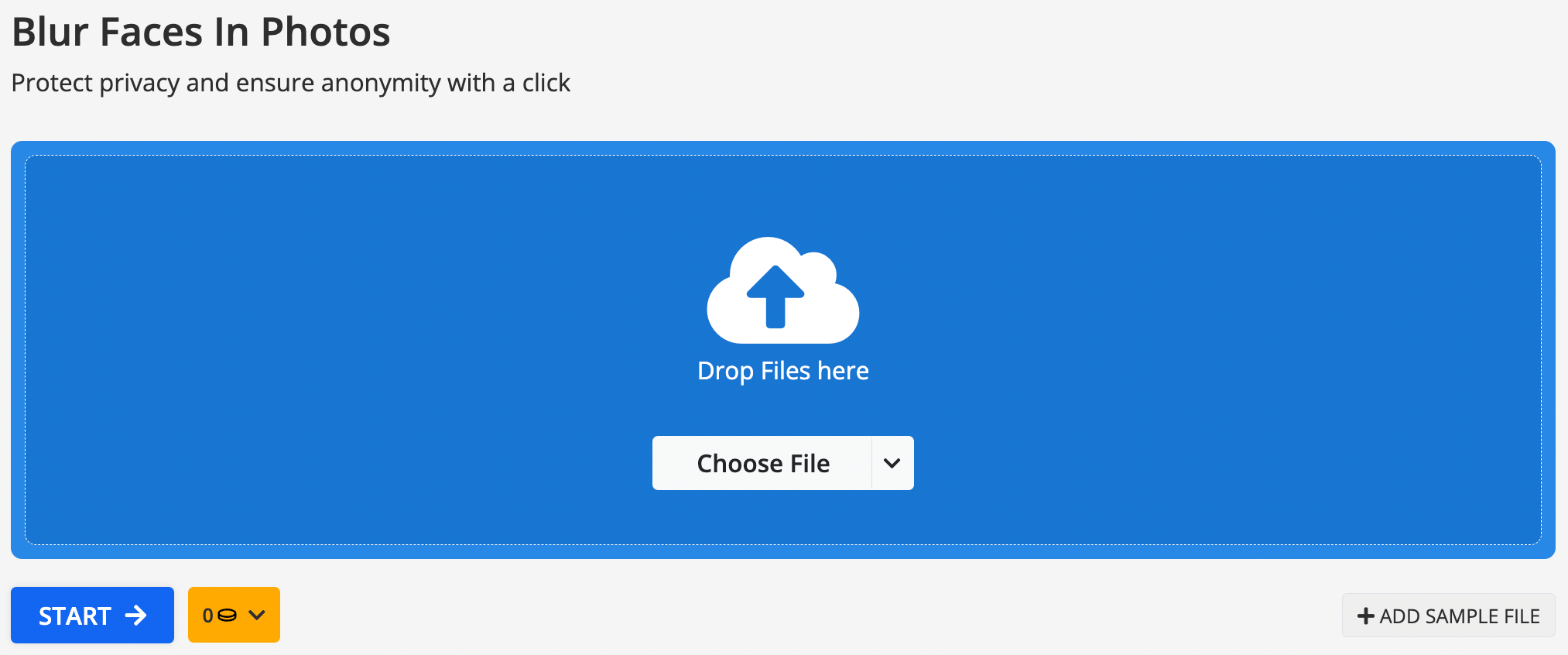
Thực hiện theo các bước đơn giản sau:
- Truy cập Img2Go: Vào trang chủ Img2Go và chọn Blur Faces tool.
- Tải ảnh của bạn lên: Bắt đầu bằng cách chọn hình ảnh bạn muốn chỉnh sửa.
- Điều chỉnh hiệu ứng làm mờ: Chọn độ mạnh của hiệu ứng làm mờ theo ý bạn. (Tùy chọn.)
- Bắt đầu quá trình: Khi bạn đã hài lòng với các cài đặt, hãy nhấp vào "START" nút.
- Tải ảnh đã chỉnh sửa: Khi quá trình hoàn tất, hãy tải ảnh của bạn xuống.
Cài đặt: Mức độ làm mờ và Kích thước làm mờ
Img2Go mang đến cho bạn hai tùy chọn chính để tùy chỉnh: Mức độ làm mờ và Kích thước làm mờ.
- Mức độ làm mờ kiểm soát mức độ khuôn mặt bị làm mờ. Giá trị càng cao thì càng khó nhận diện. Mức 100 sẽ tạo thành một khối màu đặc để đạt ẩn danh tối đa.
- Kích thước làm mờ xác định vùng làm mờ sẽ phủ rộng ra bao xa so với viền khuôn mặt. Giá trị cao hơn tạo vùng làm mờ rộng hơn, giúp bạn linh hoạt hơn với hiệu ứng hình ảnh cuối cùng.
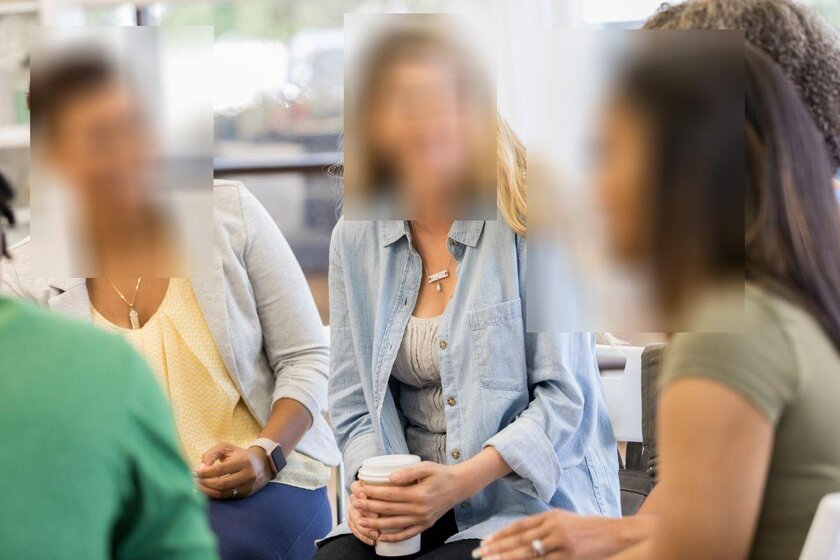
MẸO: Trước khi tải ảnh xuống, hãy nhấp vào nút Preview trên trang kết quả để đảm bảo ảnh hiển thị đúng như bạn muốn.
Kết luận: Bảo vệ quyền riêng tư với công cụ làm mờ khuôn mặt của Img2Go
Công cụ Face Blur của Img2Go không chỉ là một tính năng; đó còn là cách để ưu tiên quyền riêng tư và chia sẻ nội dung có trách nhiệm. Dù bạn đang bảo vệ danh tính của các thành viên trong gia đình hay những người trong môi trường chuyên nghiệp, công cụ này mang đến một giải pháp dễ sử dụng. Với tính năng tự động nhận diện khuôn mặt, công cụ Face Blur giúp bạn xử lý thông tin cá nhân trên môi trường trực tuyến một cách có trách nhiệm.
Khám phá thêm các tính năng từ Img2Go!
Img2Go là công cụ không chỉ giúp làm mờ khuôn mặt mà còn là chìa khóa để bạn chỉnh sửa hình ảnh dễ dàng. Các công cụ của chúng tôi được thiết kế đơn giản, giúp việc chuyển đổi và chỉnh sửa diễn ra mượt mà.
Phóng to hình ảnh bằng AI một cách liền mạch với Phóng to hình ảnh công cụ, thêm màu sắc cho ảnh đen trắng với Tô màu hình ảnh , hoặc thể hiện sự sáng tạo của bạn với AI Art Generator.
Gặp khó khăn với tệp có dung lượng lớn? Giảm dung lượng dễ dàng với Nén ảnh tính năng. Tạo ảnh GIF động từ video hoặc chuyển đổi nhiều định dạng tệp thành hình ảnh.
Không chỉ có vậy, hãy tinh chỉnh hình ảnh với Trình chỉnh sửa ảnh hoặc nhanh chóng xóa phông nền không mong muốn bằng Công cụ xóa phông nền. Với Img2Godựa trên AI, giúp bạn có thêm nhiều lựa chọn.