
如何给照片中的人脸打马赛克
使用人脸模糊工具自动给人脸打马赛克的简明指南
02. January 2024 作者 Bianca Palmer
想要快速模糊照片中的人脸?Img2Go 的 AI 驱动 模糊人脸 工具就是你的解决方案。它会自动检测人脸并应用保护性模糊效果,无需手动编辑。
按照本简明指南操作,只需几秒就能学会如何模糊照片中的人脸。
人脸模糊工具的用途
人脸模糊工具适用于多种场景和目的。以下是一些常见用途:
- 在线隐私: 在人们在线分享照片时,人脸模糊工具对于保护隐私非常重要。通过模糊人脸,用户可以在保护照片中人物身份的同时分享回忆或信息。
- 身份保护: 在需要保护身份的场景下,人脸模糊工具有助于让人物保持匿名。
- 符合法律要求: 隐私和数据保护法规通常要求在发布可识别人物的图片前获得同意。通过对照片中的人脸进行匿名化处理,人脸模糊工具可以帮助满足这些要求。
- 合乎伦理的图片分享: 在未取得明确同意的情况下分享照片时,人脸模糊工具有助于尊重隐私,更负责任地分享内容。
- 工作场所安全: 在某些行业中,会通过模糊图片中的人脸来保护特定场景下个人身份的机密性。
- 防止身份滥用: 为防止身份被滥用或图片被未经授权使用,人脸模糊工具可以帮助保护在线分享或发布照片中人物的隐私。
如何使用 Img2Go 模糊照片中的人脸:分步指南
如果你想保护隐私并模糊照片中的人脸,Img2Go 的“模糊人脸”工具可以让整个过程变得简单。
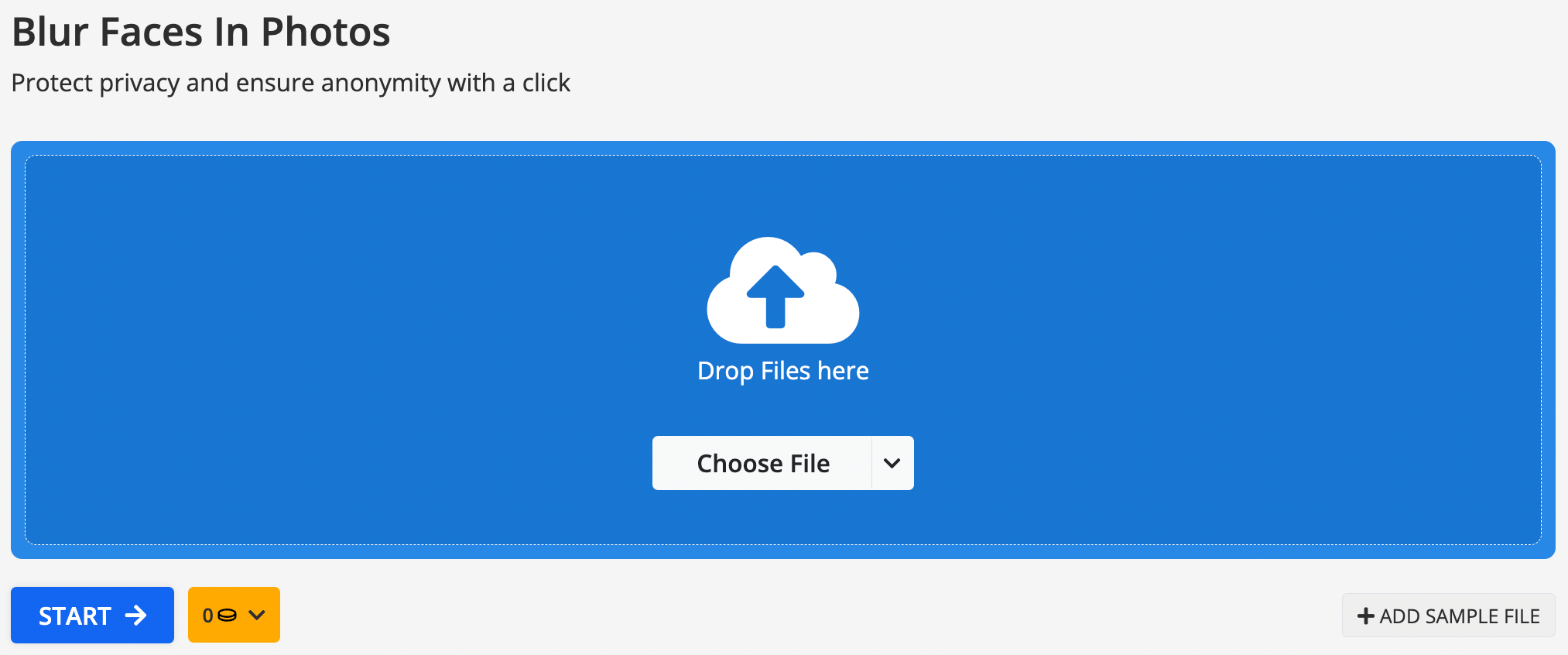
按照以下简单步骤操作:
- 访问 Img2Go: 进入 Img2Go 首页并选择 模糊人脸工具.
- 上传照片: 首先选择你要编辑的图片。
- 调整模糊效果: 选择模糊效果的强度。(可选。)
- 开始处理: 当你对设置满意后,点击 "START" 按钮进行确认。
- 下载已编辑的照片: 处理完成后,下载你的照片。
设置:模糊强度与模糊范围
Img2Go 为你提供两个关键自定义设置:模糊强度和模糊范围。
- 模糊强度 控制人脸被模糊的程度。数值越高,人脸越难被识别。将级别设为 100 时,会生成纯色以实现最大程度的匿名。
- 模糊范围 控制模糊区域相对于人脸边缘向外扩展的距离。数值越高,模糊区域越大,你对最终效果的控制也越充分。
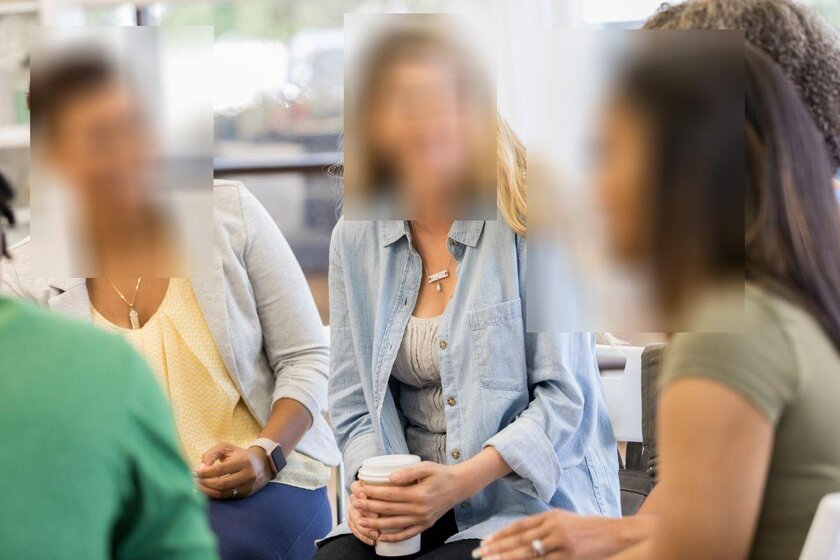
提示: 在下载图片之前,点击结果页面上的 预览 按钮,确保图片效果符合你的预期。
结语:使用 Img2Go 人脸模糊工具保护隐私
Img2Go 的人脸模糊工具 不仅是一项功能,更是一种 重视隐私 和 合乎伦理分享内容. 无论是保护家人身份,还是保护职场中的人物,这款工具都能提供易于使用的解决方案。 借助自动人脸检测功能,人脸模糊工具支持你在网上更负责任地处理个人信息。
探索更多 Img2Go 功能!
Img2Go 不仅适用于人脸模糊,更是多种场景下的理想选择,是轻松优化图片的关键工具! 我们的工具以简洁为本,确保转换与编辑流程顺畅。
使用 AI 无缝放大图片,试试 图像放大 工具,用 图像上色 为黑白照片增添色彩,或通过 AI 艺术生成器.
创作提升创意表现。 压缩图片 功能。将视频制作成生动的 动态 GIF ,或者 将多种文件格式转换为图片.
这还不是全部。使用 图片编辑器 优化图片,或借助 AI 驱动的 背景移除工具. 借助 Img2Go快速去除不需要的背景。有了 Img2Go,处理图片有更多可能。

