
在线免费照片上色
使用AI在几秒内将黑白照片变为彩色。





一站式满足您的图片编辑需求
免费在线应用,在浏览器中编辑、转换、压缩和增强图片
使用 AI 为黑白照片上色
AI 图像上色工具会分析黑白照片的每个像素并预测最自然的颜色。拖动滑块即可对比原图和上色后的效果。
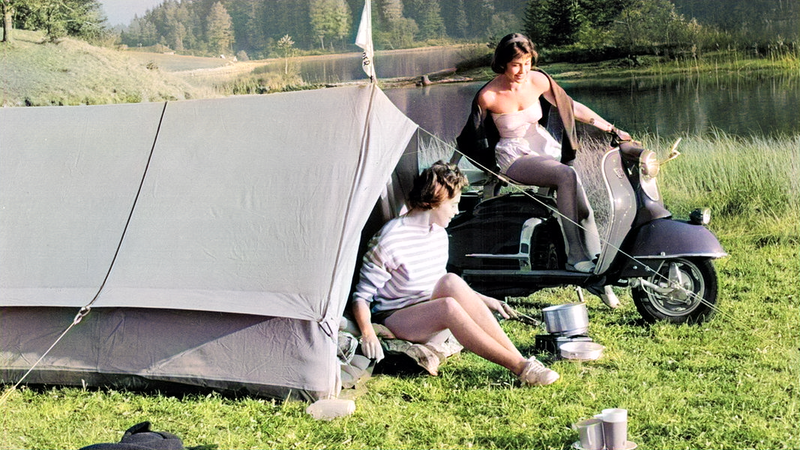
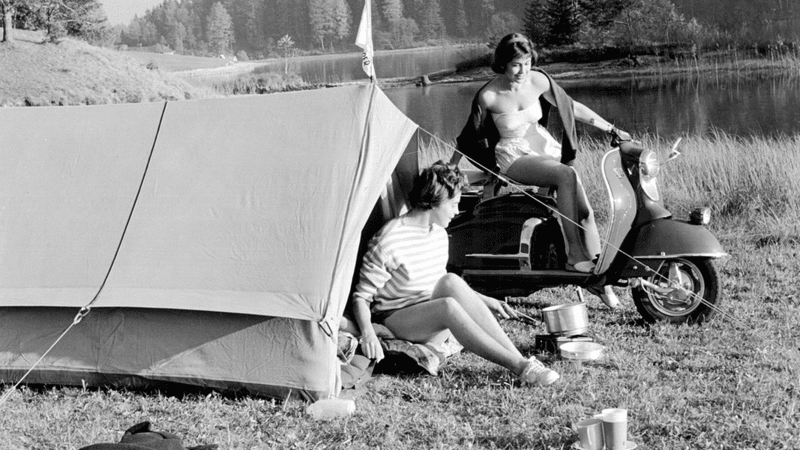
风景与自然照片
“自然与人物”AI 模型针对户外场景进行了优化。它会为植被添加逼真的绿色,为天空添加自然的蓝色,并为地景添加暖色调。上传一张黑白风景照,其余交给 AI 上色工具完成。
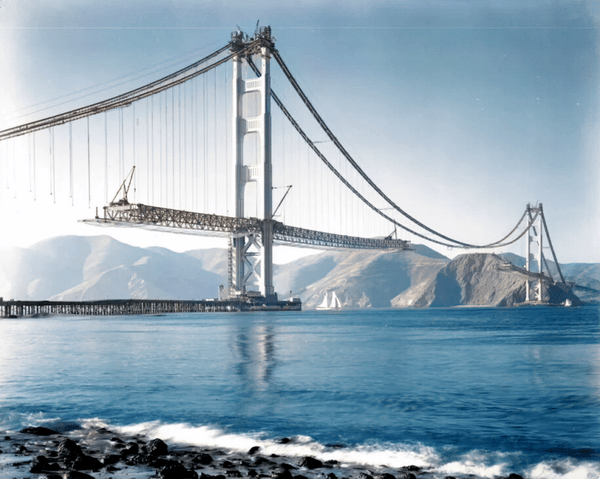
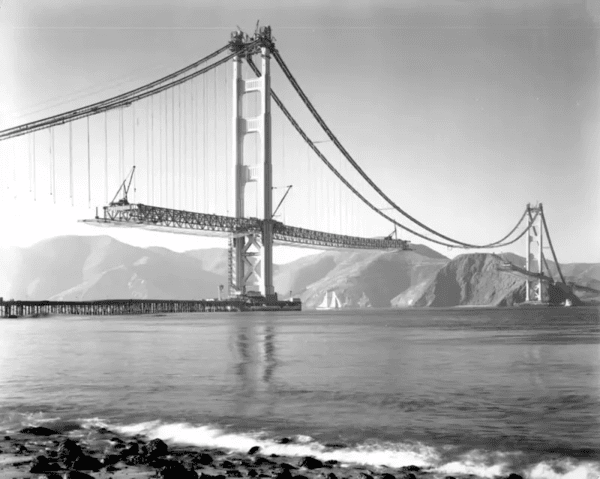
建筑和地标
图像上色工具可以识别结构、建筑以及著名地标。它基于在数百万张图像上训练的深度学习模式来应用准确的颜色。在线为城市、桥梁和建筑的历史照片上色。
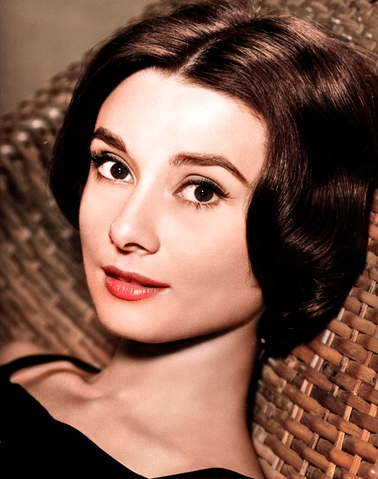
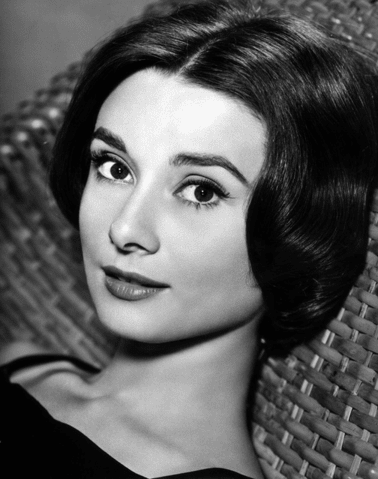
肖像与人物
AI 上色工具会为肖像照片添加自然的肤色、发色和服装细节。为旧的全家福和历史肖像上色,看看你的祖辈和历史人物的真实模样。
为你的照片选择合适的 AI 模型
照片上色工具提供两种针对不同图像类型训练的 AI 模型。“自然与人物”模型针对户外场景、风景、人像和日常摄影进行了优化,可为家庭照片、旅行照片和自然图像生成更逼真的效果。“通用”模型更适合插画、技术图纸以及不属于标准照片类别的图像。
在处理图像前,请在设置面板中选择 AI 模型。默认的“自然与人物”模型适用于大多数黑白照片。如果你的图像包含非摄影内容或题材特殊,请切换为“通用”模型。
使用渲染系数控制输出质量
渲染系数滑块用于在处理速度和颜色精度之间进行平衡。数值范围为 7(最快)到 40(最高质量)。更高的渲染系数会产生色彩更丰富、细节更多的图像,但处理时间也会更长。默认值 35 对大多数照片来说效果良好。
若需快速预览或批量处理,可将渲染系数降低到 15 或 20。若只处理一张重要照片并希望获得尽可能好的效果,请将渲染系数设为最高的 40。差异在包含大量色彩过渡的复杂场景中最为明显,例如日落、花园和合照。
为各种用途为旧照片上色
从家庭档案到历史研究,图像上色工具都能让黑白图像重新焕发生机。
家庭照片
为父母和祖父母的旧家庭照片上色。为胶片时代的婚礼照、宝宝照和节日照片添加自然色彩。
历史照片
以逼真的颜色让历史照片重现生机。为历史事件、著名地标和重要人物的黑白图像上色。
创意项目
在演示文稿、社交媒体帖子和艺术项目中使用上色后的图像。借助 AI 上色工具,将灰度草图和线稿转换为彩色插画。
为任何图像格式的照片上色
图像上色工具支持所有常见图像格式,包括 JPG、PNG、WebP、BMP、TIFF、GIF 等。上传任意格式的黑白照片,工具会保留原始文件类型,无需在上色前后手动转换格式。
批量处理可一次性为多张照片上色。上传整个文件夹中的旧黑白图像,AI 会自动逐一处理。每张上色后的照片都可单独下载,相比逐张上色可以节省大量时间。
你的照片安全且私密
所有上传文件在传输过程中都会加密。上色过程完全自动化,无人工审核。你的照片不会用于训练 AI 模型,你对上传和上色的每一张图片都保留完整版权和所有权。
如何为黑白照片上色
-
上传照片
点击“选择文件”或将黑白图像拖放到页面中。支持所有常见格式。
-
选择 AI 模型和设置
选择“自然与人物”或“通用”模型。调整渲染系数以控制质量。
-
上色并下载
点击“上色”,等待几秒钟。将上色后的照片以原格式下载。
照片上色常见问题
AI 如何为照片上色?
AI 图像上色工具使用在数百万张彩色照片上训练的深度学习算法。它会分析黑白照片中的形状、纹理和物体,并预测各个区域最可能的颜色,从而生成自然的上色图像,为肤色、天空、植被和其他元素提供逼真的色调。
照片上色工具是免费的吗?
是的,照片上色工具在每日限额内可免费使用。免费用户每天可为 2 张照片上色。付费方案移除每日限制,并提供批量处理功能,可以一次为多张图片上色。
我可以为哪些图像格式上色?
图像上色工具支持 JPG、PNG、WebP、BMP、TIFF、GIF、ICO、EPS、EXR 等多种格式。将照片以任意受支持的格式上传,工具会以相同格式输出上色后的图像,无需手动转换格式。
可以一次为多张照片上色吗?
是的,照片上色工具支持批量处理。一次上传多张黑白图片,AI 会自动分别处理每一张。每张上色后的照片都可以单独下载。
这两个 AI 模型有什么区别?
“自然与人物”模型专门针对户外场景、风景和人像进行训练,最适合家庭照片、自然风光和日常摄影。“通用”模型适用于插画、技术图纸以及不属于标准照片类别的各种特殊图片。
如何给旧的家庭照片上色?
将旧的黑白家庭照片上传到照片上色工具。选择“自然与人物”AI 模型,以获得人像和合照的最佳效果。将渲染系数设置为 35 或更高,以获得丰富细腻的色彩。AI 会自动添加自然的肤色、发色和服装细节。
我上色后的照片是否私密且安全?
是的,您的照片是安全的。所有上传过程都使用加密传输。上色过程完全自动化,无人工审阅。您的文件不会用于 AI 训练,您保留对图片的全部版权和所有权。