
图像放大 是指在不损失质量的前提下增大图像尺寸的过程。当图像需要在更大的屏幕上显示或原图过小无法满足特定用途时,这非常有用。
放大图像的主要原因
提升视觉清晰度: 当原始图像较小且像素化时,放大可以改善其锐度和清晰度。通过放大图像,你可以减少像素化,让图像看起来更清晰、更细腻。
更高分辨率: 放大还可以提升图像的分辨率,即其包含的细节量。分辨率更高的图像在打印或以更大尺寸显示时效果更好,因为它具有更多像素和更多细节。
适配不同设备: 智能手机和平板等设备的屏幕分辨率和纵横比各不相同。通过放大图像,你可以尽量确保它在不同设备的屏幕尺寸或分辨率下都能良好显示。
使用 AI 放大图像
除了 易用界面 , Img2Go 的一个关键功能是使用 AI (人工智能)来放大图像。当你上传图像并选择更大的尺寸时,此在线服务会使用 高级算法 分析图像并添加额外像素和细节,从而生成 更高分辨率 且更具视觉吸引力的图像。
使用 AI 放大图像让 Img2Go 在众多图像缩放工具中脱颖而出。传统放大方法只是简单添加像素而不考虑图像内容,而基于 AI 的放大会分析图像内容,生成与原始风格匹配的新像素。这样不仅能放大图像,还能尽可能保留其质量。
基于 AI 的放大 对低分辨率图像尤其有用,高级算法可以帮助减少放大这类图像时可能出现的质量损失。
如何在线放大图像
在了解放大的基础知识后,让我们来看如何使用 img2go.com 来增大图像尺寸。借助这款免费的在线图像编辑器,你可以快速轻松地调整大小并放大任意图像。
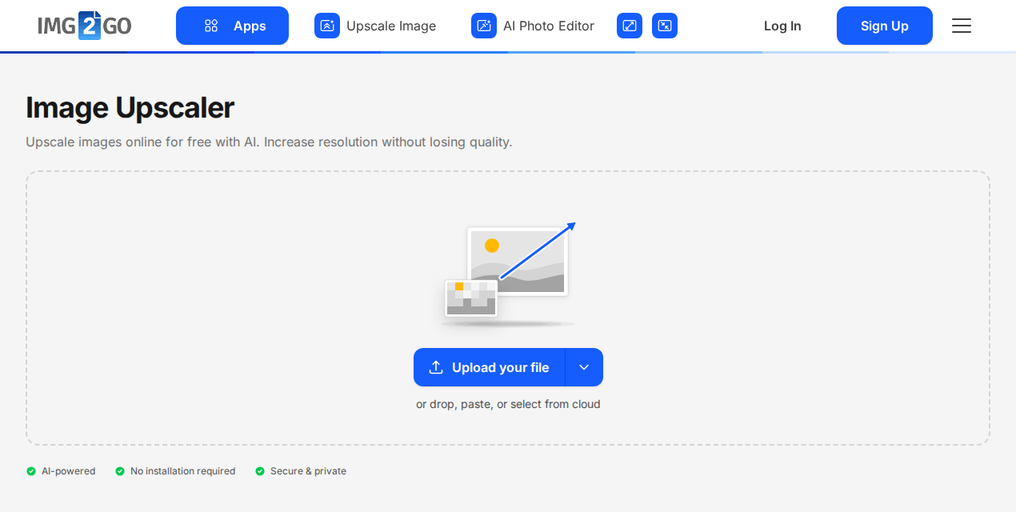
按照以下 5 个简单步骤操作:
- 前往 图像放大 工具(img2go.com 上)。
- 要选择你想放大的图像,请点击 上传文件 按钮。你也可以 拖放图像 到网站指定区域。
- 图像上传完成后, 选择放大程度:按固定倍数或百分比放大,或者 通过输入新尺寸来更改图像大小 。最佳效果来自分辨率介于 100x100 和 500x500 之间、且未指定图像大小的图片。
- 可选:打开“设置”选项卡,在“目标格式”下选择结果图像的格式,或保留为“自动”以保持原始格式。
- 当你对新的尺寸满意后,点击 图像放大 按钮以应用更改。图像处理完成后,点击“下载”进行保存。
就这么简单!使用 Img2Go,你只需几个步骤就能放大图像。
请注意,尽管基于 AI 的放大方法先进高效,但无法凭空创建图像中不存在的新信息。如果图像分辨率非常低或尺寸过小,放大会在超过一定程度后不可避免地导致质量下降。
总结:在线放大图像
如今,得益于 AI 技术,你可以在几乎不损失质量的情况下放大图像。像 Img2Go 的“图像放大”工具 这样的免费在线工具,是你初次尝试图像放大的不错起点。
这款基于 AI 的放大工具可帮助你提升图片的清晰度和质量,让图片适用于多种用途,从打印到社交媒体、网页设计等。无论是个人还是专业场景,备着它都很实用。