
इमेज को ऑनलाइन कैसे अपस्केल करें
AI की मदद से अपनी इमेज को अपस्केल करें और उसकी क्वालिटी व रेज़ोल्यूशन सुधारें
19. January 2022 द्वारा Bianca Palmer
इमेज अपस्केलिंग किसी इमेज का आकार बढ़ाने की प्रक्रिया है, बिना गुणवत्ता खोए। यह तब उपयोगी होता है जब किसी इमेज को बड़े स्क्रीन के लिए बड़ा करना हो या वह किसी खास उद्देश्य के लिए बहुत छोटी हो।
इमेज अपस्केल करने के मुख्य कारण
बेहतर विजुअल स्पष्टता: जब मूल इमेज छोटी और पिक्सेलयुक्त हो, तो अपस्केलिंग उसकी शार्पनेस और स्पष्टता बढ़ा सकती है। इसे बड़ा करने से पिक्सेलेशन कम हो सकता है और इमेज ज्यादा साफ और स्पष्ट दिखती है।
बेहतर रिज़ॉल्यूशन: अपस्केलिंग इमेज का रिज़ॉल्यूशन, यानी उसमें मौजूद डिटेल की मात्रा भी बढ़ा सकती है। जब इमेज को प्रिंट किया जाता है या बड़े आकार में दिखाया जाता है, तो अधिक रिज़ॉल्यूशन वाली इमेज बेहतर दिखती है क्योंकि उसमें ज्यादा पिक्सेल और इस तरह ज्यादा डिटेल होती है।
अलग-अलग डिवाइसेज़ के साथ बेहतर अनुकूलता: स्मार्टफोन और टैबलेट जैसे डिवाइसों में स्क्रीन रिज़ॉल्यूशन और आस्पेक्ट रेशियो अलग-अलग होते हैं। किसी इमेज को अपस्केल करके आप सुनिश्चित कर सकते हैं कि वह अलग-अलग स्क्रीन साइज और रिज़ॉल्यूशन पर अच्छी दिखे।
AI के साथ इमेज अपस्केल करें
अपनी आसान इंटरफेस , की मुख्य विशेषताओं में से एक यह है कि Img2Go का उपयोग करता है AI (कृत्रिम बुद्धिमत्ता) इमेज को अपस्केल करने के लिए। जब आप कोई इमेज अपलोड करते हैं और बड़ा आकार चुनते हैं, तो यह ऑनलाइन सेवा उन्नत एल्गोरिदम का उपयोग करके इमेज का विश्लेषण करती है और अतिरिक्त पिक्सेल व डिटेल जोड़ती है, जिससे उच्च रिज़ॉल्यूशन और अधिक आकर्षक इमेज मिलती है।
इमेज अपस्केलिंग के लिए AI का उपयोग Img2Go को अन्य इमेज रिसाइजिंग टूल्स से अलग बनाता है। पारंपरिक अपस्केलिंग तरीके इमेज की सामग्री को ध्यान में रखे बिना सिर्फ पिक्सेल बढ़ा देते हैं। AI-आधारित अपस्केलिंग इमेज की सामग्री का विश्लेषण करती है और ऐसे नए पिक्सेल बनाती है जो इमेज की मूल शैली से मेल खाते हों। इस तरह यह न सिर्फ इमेज को बड़ा बनाती है, बल्कि उसकी गुणवत्ता को भी अधिकतम रूप से बनाए रखती है।
AI-आधारित अपस्केलिंग कम रिज़ॉल्यूशन वाली इमेज के लिए खास तौर पर उपयोगी है, क्योंकि उन्नत एल्गोरिदम उन्हें बड़ा करते समय होने वाले गुणवत्ता नुकसान को कम करने में मदद कर सकते हैं।
ऑनलाइन इमेज अपस्केल कैसे करें
अपस्केलिंग की मूल बातें समझने के बाद, अब देखते हैं कि img2go.com का उपयोग करके किसी इमेज का आकार कैसे बढ़ाएं। इस मुफ्त ऑनलाइन इमेज एडिटर से आप किसी भी इमेज को जल्दी से रिसाइज और अपस्केल कर सकते हैं।
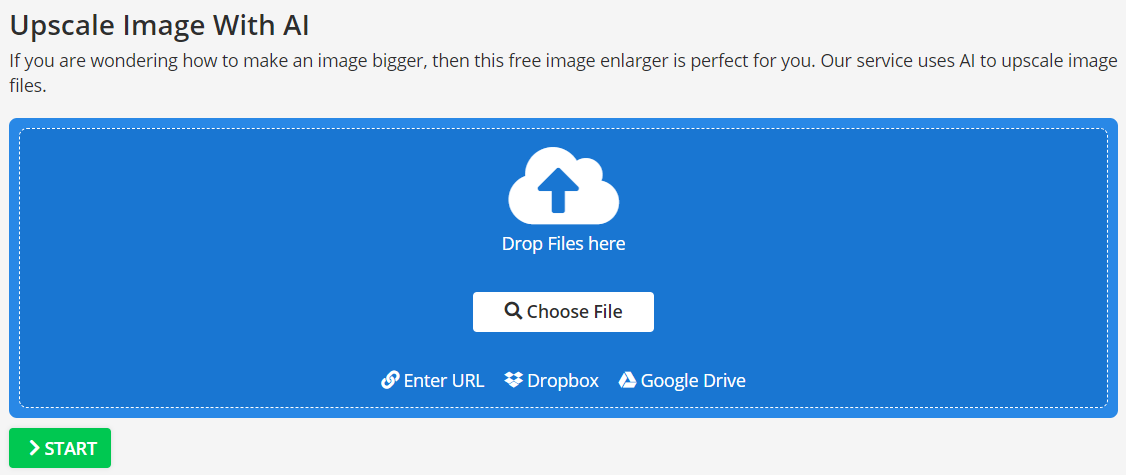
इन 5 आसान चरणों का पालन करें:
- पर जाएँ Upscale Image टूल पर जाएं, img2go.com पर।
- जिस इमेज को आप अपस्केल करना चाहते हैं, उसे चुनने के लिए Choose File बटन पर क्लिक करें। आप इमेज को ड्रैग और ड्रॉप भी कर सकते हैं वेबसाइट पर दिए गए निर्दिष्ट क्षेत्र में।
- जब इमेज अपलोड हो जाए, इमेज फॉर्मेट चुनें जो आप अपनी परिणाम इमेज के लिए चाहते हैं (JPG, PNG या TIFF)।
- Optional Settings के अंतर्गत, इमेज का आकार बदलें नई डाइमेंशन दर्ज करके। सबसे अच्छे परिणाम उन तस्वीरों के साथ मिलते हैं जिनका रिज़ॉल्यूशन 100x100 और 500x500 के बीच हो, और कोई इमेज साइज निर्दिष्ट न हो।
- जब आप नई डाइमेंशन से संतुष्ट हों, तो START बटन पर क्लिक करें ताकि बदलाव लागू हो जाएं। अपलोड की गई इमेज प्रोसेस होकर अपने आप डाउनलोड हो जाएगी।
बस इतना ही! Img2Go के साथ आप कुछ ही आसान चरणों में इमेज को अपस्केल कर सकते हैं।
ध्यान रखें कि AI-आधारित अपस्केलिंग तरीके, भले ही उन्नत और प्रभावी हों, इमेज में मौजूद न होने वाली नई जानकारी नहीं बना सकते। अगर किसी इमेज का रिज़ॉल्यूशन बहुत कम है या वह शुरू से ही बहुत छोटी है, तो उसे एक सीमा तक ही बड़ा किया जा सकता है, उसके बाद गुणवत्ता घटने लगती है।
निष्कर्ष: ऑनलाइन इमेज अपस्केल करें
AI तकनीक की बदौलत अब आप इमेज को बहुत कम या बिना दिखने वाले गुणवत्ता नुकसान के अपस्केल कर सकते हैं। Img2Go का Upscale Image ऑनलाइन इमेज अपस्केलिंग शुरू करने के लिए एक अच्छा विकल्प है, खासकर अगर आप इसमें नए हैं।
यह AI-आधारित अपस्केलिंग टूल आपकी छवियों की स्पष्टता और गुणवत्ता में सुधार करने में मदद करता है ताकि वे प्रिंटिंग, सोशल मीडिया, वेब डिज़ाइन और अन्य कई उपयोगों के लिए उपयुक्त हों। यह व्यक्तिगत और पेशेवर, दोनों तरह के उपयोग के लिए उपयोगी है।