
क्या आप अपनी तस्वीरों में चेहरों को जल्दी से धुंधला करना चाहते हैं? Img2Go का AI आधारित Blur Face टूल समाधान है। यह अपने आप चेहरों का पता लगाता है, सुरक्षा के लिए ब्लर लागू करता है और मैन्युअल एडिट की जरूरत को खत्म कर देता है।
हमारे सरल गाइड के साथ कुछ ही सेकंड में फोटो में चेहरे ब्लर करना सीखें।
Face Blur टूल के उपयोग
Face blur टूल कई स्थितियों में उपयोग किए जाते हैं और अलग-अलग उद्देश्यों को पूरा करते हैं। यहां कुछ सामान्य उपयोग दिए गए हैं:
- ऑनलाइन गोपनीयता: ऑनलाइन फोटो शेयर करते समय गोपनीयता की सुरक्षा के लिए face blur टूल जरूरी हैं। चेहरों को धुंधला करके, उपयोगकर्ता यादें या जानकारी साझा कर सकते हैं जबकि तस्वीरों में मौजूद लोगों की पहचान सुरक्षित रहती है।
- पहचान की सुरक्षा: जहां पहचान सुरक्षित रखना आवश्यक हो, ऐसी स्थितियों में face blur टूल लोगों को गुमनाम रखने में मदद करते हैं।
- कानूनी मानकों का पालन: गोपनीयता और डेटा सुरक्षा कानून अक्सर पहचाने जा सकने वाली जानकारी वाली तस्वीरें प्रकाशित करने से पहले सहमति की मांग करते हैं। Face blur टूल तस्वीरों में चेहरों को गुमनाम बनाकर इन मानकों को पूरा करने में मदद करते हैं।
- सार्थक फोटो शेयरिंग: जब बिना स्पष्ट सहमति के तस्वीरें साझा की जाती हैं, face blur टूल गोपनीयता का सम्मान करने और अधिक जिम्मेदारी से सामग्री साझा करने का तरीका प्रदान करते हैं।
- कार्यस्थल सुरक्षा: कुछ उद्योगों में, विशेष परिस्थितियों में व्यक्तियों की गोपनीयता बनाए रखने के लिए तस्वीरों में चेहरों को धुंधला करना लाभदायक होता है।
- पहचान के दुरुपयोग को रोकना: पहचान के दुरुपयोग या तस्वीरों के अनधिकृत उपयोग को रोकने के लिए, face blur टूल ऑनलाइन साझा या प्रकाशित तस्वीरों में व्यक्तियों की गोपनीयता की सुरक्षा में मदद करते हैं।
Img2Go के साथ फोटो में चेहरे कैसे ब्लर करें: चरण-दर-चरण
यदि आप गोपनीयता सुरक्षित रखना और अपनी तस्वीरों में चेहरों को ब्लर करना चाहते हैं, तो Img2Go का Blur Faces टूल इसे आसान बना देता है।
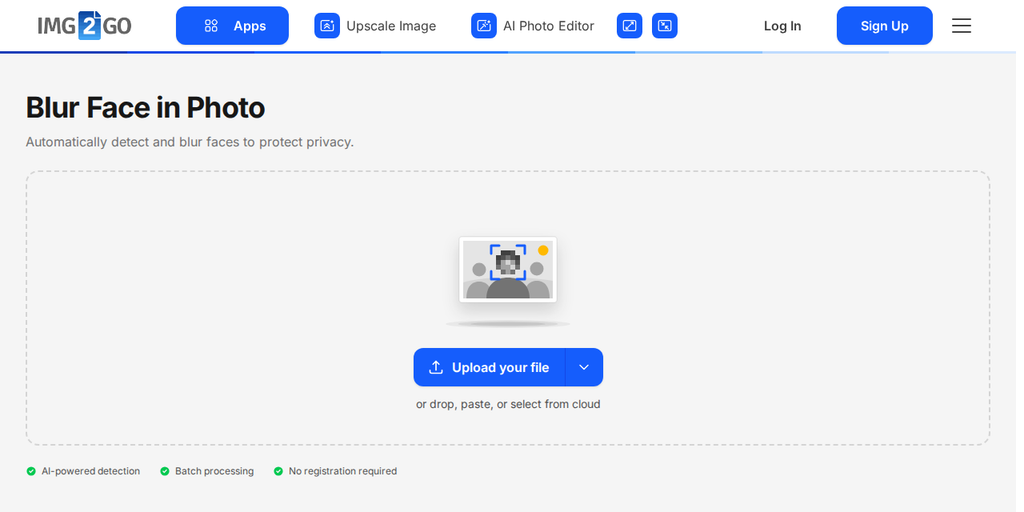
इन आसान चरणों का पालन करें:
- Img2Go पर जाएं: Img2Go होमपेज पर जाएं और Blur Faces टूल.
- अपनी फोटो अपलोड करें: "Upload your file" पर क्लिक करें या अपनी फ़ाइल बॉक्स में छोड़ें। बटन के पास वाला तीर आपको URL, Google Drive, OneDrive या Dropbox से फ़ाइल जोड़ने देता है।
- ब्लर इफेक्ट समायोजित करें: ब्लर इफेक्ट कितना मजबूत रखना है, यह चुनें। (वैकल्पिक.)
- प्रोसेस शुरू करें: जब आप अपनी सेटिंग्स से संतुष्ट हों, तो "चेहरे ब्लर करें" बटन पर क्लिक करके पुष्टि करें।
- एडिट की हुई फोटो डाउनलोड करें: प्रक्रिया पूरी हो जाने पर, अपनी फोटो डाउनलोड करें।
सेटिंग्स: Blur Level और Blur Size
Img2Go आपको कस्टमाइजेशन के लिए दो मुख्य कंट्रोल देता है: Blur Level और Blur Size।
- Blur Level यह नियंत्रित करता है कि चेहरे कितने धुंधले होंगे। अधिक वैल्यू उन्हें पहचानना और मुश्किल बना देती है। 100 लेवल पर अधिकतम गुमनामी के लिए सॉलिड कलर बन जाता है।
- Blur Size धुंधले क्षेत्र को चेहरे के किनारों से कितनी दूर तक बढ़ाया जाए, यह तय करता है। अधिक वैल्यू बड़ा ब्लर क्षेत्र बनाती हैं, जिससे अंतिम लुक के लिए अधिक लचीलापन मिलता है।
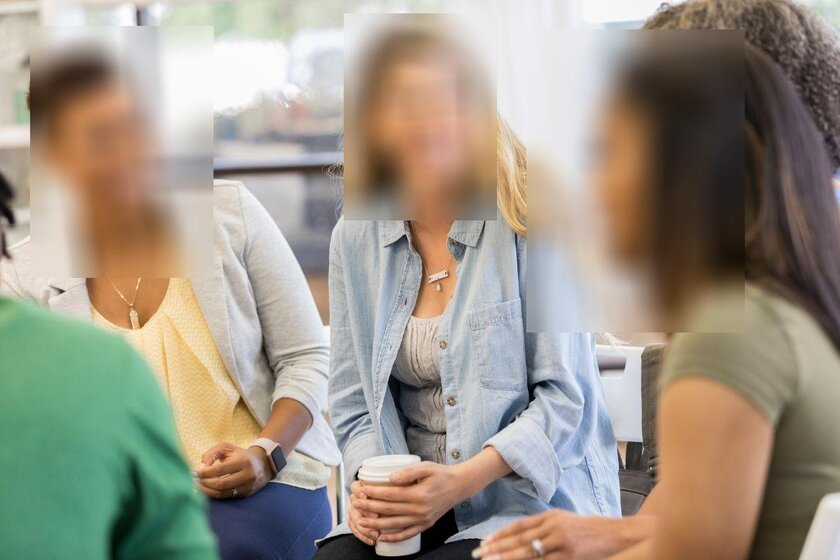
टिप: अपनी छवि डाउनलोड करने से पहले, प्रीव्यू में जाँच लें कि यह बिल्कुल वैसी ही दिख रही है जैसी आप चाहते हैं।
निष्कर्ष: Img2Go के Face Blur टूल से गोपनीयता की सुरक्षा
Img2Go का Face Blur टूल केवल एक फीचर से बढ़कर है; यह गोपनीयता को प्राथमिकता देने और जिम्मेदार कंटेंट शेयरिंग. का तरीका है। चाहे आप परिवार के सदस्यों की पहचान सुरक्षित रख रहे हों या प्रोफेशनल सेटिंग में लोगों की, यह टूल उपयोग में आसान समाधान प्रदान करता है। ऑटोमैटिक फेस डिटेक्शन के साथ, Face Blur टूल आपको ऑनलाइन व्यक्तिगत जानकारी को जिम्मेदारी से हैंडल करने में मदद करता है।
Img2Go के और फ़ीचर जानें!
Img2Go सिर्फ चेहरा धुंधला करने के लिए ही नहीं, बल्कि आसान इमेज सुधार के लिए भी यह आपका मुख्य टूल है। हमारे टूल सरलता के लिए बनाए गए हैं, ताकि कन्वर्शन और एडिटिंग आसान रहे।
AI की मदद से अपने चित्रों को आसानी से बड़ा करें, Upscale Image टूल का उपयोग करके, श्वेत-श्याम फ़ोटो में रंग भरें Colorize Image , या अपनी क्रिएटिविटी व्यक्त करें AI Art Generator.
बड़ी फ़ाइल साइज से परेशान हैं? इन्हें आसानी से कम करें Compress Image फ़ीचर के साथ। बनाएं आकर्षक एनिमेटेड GIFs वीडियो से, या विभिन्न फ़ाइल फ़ॉर्मैट को इमेज में कन्वर्ट करें.
और यही सब नहीं; अपनी इमेजेज को बेहतर बनाएं Photo Editor से, या AI आधारित Background Remover. के साथ Img2Go. Img2Go के साथ संभावनाएँ अनगिनत हैं.
और खोजें, आसानी से संपादित करें, और Img2Go के साथ अपनी छवियों को बेहतर बनाएं.