
AI Art को जनरेट, अपस्केल और प्रिंट कैसे करें
पिक्सेल से प्रिंट तक: जानें कि अपनी AI आर्ट को सटीकता और आसानी से कैसे जनरेट, अपस्केल और प्रिंट करें
15. January 2024 द्वारा Bianca Palmer
तो, आप शानदार AI इमेज बनाना और उन्हें प्रिंट के लिए तैयार करना चाहते हैं? AI आर्ट बनाना आसान है. हालांकि, जब बात प्रिंटिंग की आती है, तो कई बातों पर ध्यान देना होता है, और एक महत्वपूर्ण कारक है रेजोल्यूशन। फोटो प्रिंट करने के लिए सबसे अच्छा रेजोल्यूशन क्या है, और आप इसे कैसे तय करें?
इस लेख में, हम आपको वे सभी जवाब देंगे ताकि आपकी आर्टवर्क प्रिंट करते समय बेहतरीन परिणाम मिलें। तो आइए जानें कि AI आर्ट को कैसे प्रिंट करें और उसे शानदार दिखाएं!
AI आर्ट क्या है?
AI artAI आर्ट, यानी आर्टिफिशियल इंटेलिजेंस आर्ट, उन आर्टवर्क को शामिल करता है जो इंसान और मशीन लर्निंग एल्गोरिदम की साझेदारी से बनाए जाते हैं। ये एल्गोरिदम विजुअल एलिमेंट्स को जनरेट, मॉडिफाई या एन्हांस करने में मदद करते हैं, जिससे अनोखे और अक्सर चौंकाने वाले आर्टिस्टिक क्रिएशन बनते हैं।
मानव क्रिएटिविटी और AI की कम्प्यूटेशनल क्षमताओं का यह मेल पारंपरिक कला की सीमाओं को आगे बढ़ाता है और एक नई, नवाचारी कलात्मक अभिव्यक्ति को जन्म देता है।
और जानें: AI-जनरेटेड आर्ट के 10 क्रिएटिव उपयोग
Img2Go के AI Art Generator के साथ AI आर्ट कैसे बनाएँ
- विज़िट करें Img2Go - AI आर्ट जनरेटर.
- अपना प्रॉम्प्ट दर्ज करें, स्टाइल और साइज चुनें, फिर AI Creator Studio में जाने के लिए "START" पर क्लिक करें।
- या फिर, त्वरित शुरुआत के लिए सीधे "START" पर क्लिक कर AI Creator Studio खोलें। आपके लिए एक उदाहरण इमेज जनरेट हो जाएगी।
- AI Creator Studio में Prompt Editor का उपयोग करके अपने प्रॉम्प्ट को फाइन-ट्यून करें और लाइटिंग, मूड, लेंस और आर्ट स्टाइल जैसी कैटेगरी चुनें।
- रिजल्ट पाने के लिए "Generate" पर क्लिक करें। यदि आप संतुष्ट नहीं हैं, तो नई इमेज के लिए फिर से "Generate" पर क्लिक करें।
- जब आप परिणाम से खुश हों, तो अपनी जनरेट की गई इमेज डाउनलोड करें या आगे अपस्केलिंग और एडिटिंग जारी रखें।
- चुनी हुई इमेज पर क्लिक करें। दाईं ओर "Continue with" के तहत "Upscale" ऑप्शन चुनें ताकि AI Upscale Image tool पर img2go.com तक पहुंच सकें।
- अपनी इमेज को 2x या 4x तक अपस्केल करें (या प्रतिशत के अनुसार स्केल बढ़ाएँ)।
- पसंदीदा इमेज फॉर्मेट चुनें।
- क्लिक करें "START" प्रोसेस शुरू करने के लिए "START" बटन पर क्लिक करें।
- प्रोसेस की गई इमेज डाउनलोड करें।
स्टेप 1: AI आर्ट जनरेट करें
स्टेप 2: AI Creator Studio से इमेज को परिष्कृत करें
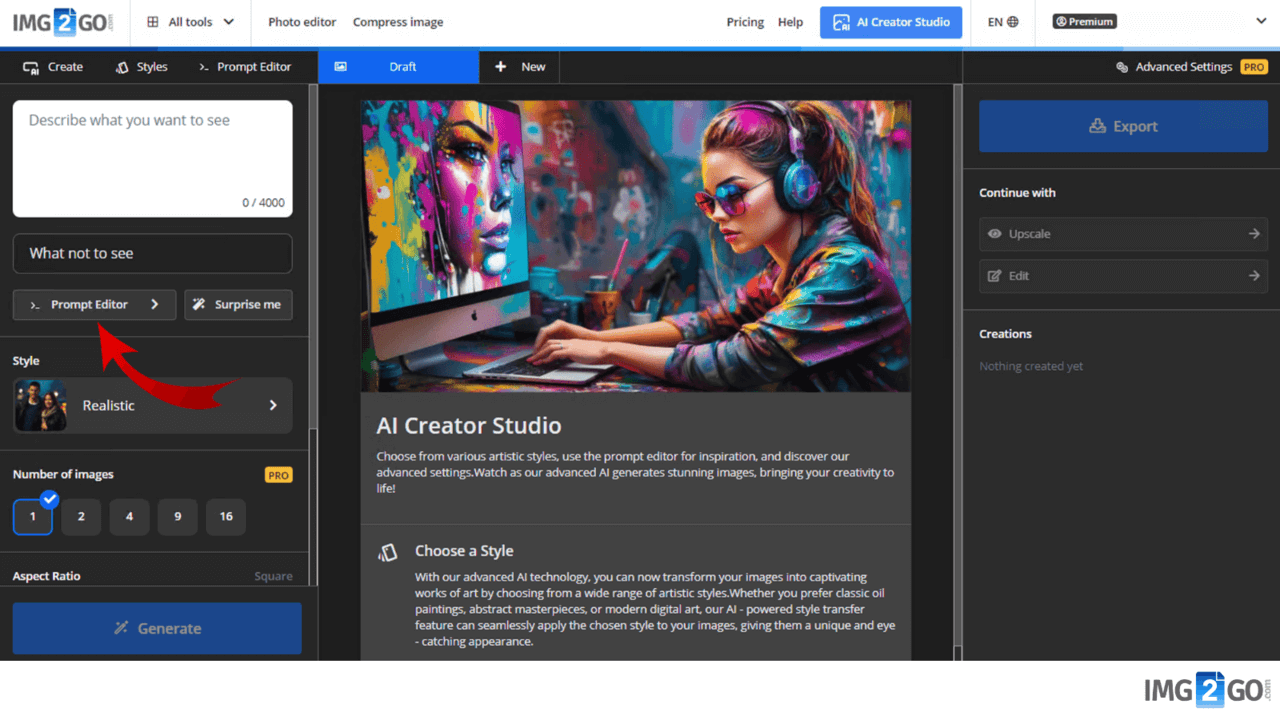
नोट: आप नई टैब का उपयोग करके उसी सेशन में कई प्रॉम्प्ट बना सकते हैं।
स्टेप 3: Img2Go के साथ इमेज को अपस्केल करें
अपनी AI इमेज जनरेट करने के बाद, अपस्केलिंग इमेज को प्रिंट के लिए उपयोग करने से पहले अगला कदम है। यह इमेज का साइज और रेजोल्यूशन बढ़ाने की प्रक्रिया है, ताकि यह उच्च गुणवत्ता वाली प्रिंटिंग की आवश्यकताओं को पूरा कर सके। इसे इमेज डिटेल बढ़ाने, ब्लर होने से रोकने और बेहतर प्रिंट रिजल्ट पाने के लिए उपयोग करें।
Img2Go के "Upscale Image" टूल से कुछ आसान स्टेप्स में अपनी जनरेट की गई इमेज की क्वालिटी कैसे बढ़ाएँ:
Img2Go's Upscale Image टूल, जो AI technologyसे संचालित है, अधिकतम क्वालिटी एन्हांसमेंट सुनिश्चित करता है और प्रिंटिंग से लेकर सोशल मीडिया और वेब डिजाइन तक, विभिन्न उपयोगों में इमेज अपस्केलिंग के लिए एक उपयोगी संसाधन है।

AI आर्ट प्रिंट करें: आखिरी स्टेप जिन पर ध्यान देना है
Img2Go के साथ AI आर्ट जनरेट और अपस्केल करने के बाद, इमेज को प्रिंट के लिए तैयार करने के लिए कुछ अंतिम स्टेप लेना जरूरी है।
1 रेजोल्यूशन और डायमेंशन:
- अपस्केलिंग के बाद, इमेज के डायमेंशन और रेजोल्यूशन को ध्यान से जांचें ताकि वे उच्च गुणवत्ता वाली प्रिंटिंग स्टैंडर्ड्स को पूरा करें।
- अपस्केलिंग के दौरान उपयोग किए गए एनलार्जमेंट फैक्टर (जैसे 2x या 4x) की समीक्षा करें, ताकि आप समझ सकें कि मूल इमेज में कितना डिटेल जोड़ा गया है।
- सुनिश्चित करें कि आपकी इमेज का रेजोल्यूशन उच्च हो (कम से कम 300 dots per inch - DPI) ताकि प्रिंट क्वालिटी बनी रहे।
2 ग्राफिक सॉफ्टवेयर में अतिरिक्त संपादन:
- अतिरिक्त संपादन के लिए Photoshop, Affinity Designer या समान प्रोग्राम जैसे ग्राफिक टूल का उपयोग करें (कॉन्ट्रास्ट, ब्राइटनेस, सैचुरेशन समायोजित करें या विशेष इफेक्ट जोड़ें)।
- सुनिश्चित करें कि छवि के रंग और विवरण आपकी कल्पना से मेल खाते हों।
- रीटचिंग के लिए अतिरिक्त लेयर बनाएं।
- प्रिंटिंग के दौरान अप्रत्याशित बदलावों से बचने के लिए लेयर को फ्लैटन करें।
- ब्लैक और व्हाइट लेवल को समायोजित करने पर विचार करें। पूरी तरह काला और सफेद उपयोग करने से बचें, प्रिंटिंग समस्याओं से बचने के लिए लगभग -1 तक रखें। यह बेहतर प्रिंट परिणाम प्राप्त करने में मदद करता है।
- कलर मोड को बदलकर CMYK (सियान, मैजेंटा, येलो, ब्लैक) करें ताकि प्रिंट के लिए उपयुक्त हो। RGB डिजिटल स्क्रीन के लिए ठीक है, लेकिन प्रिंट में सटीक रूप से पुन: उत्पन्न नहीं हो सकता।
3 प्रिंट के लिए फॉर्मेटिंग
- कटिंग के बाद सफेद किनारों से बचने के लिए ब्लीड (प्रिंटिंग एरिया से बाहर अतिरिक्त स्पेस) जोड़ें।
- उद्देश्य के अनुसार सही फाइल फॉर्मेट चुनें: डिजिटल वितरण के लिए JPEG, हाई-रेजोल्यूशन प्रिंटिंग के लिए TIFF, या आपकी जरूरत के अनुसार कोई अन्य फॉर्मेट।
- अपनी कला बेचते समय, अलग-अलग डिजिटल फॉर्मेट देने पर विचार करें। कुछ खरीदारों को स्क्वायर इमेज पसंद हो सकती है, जबकि अन्य लैंडस्केप या पोर्ट्रेट ओरिएंटेशन चुन सकते हैं। विकल्प देने से आपकी आर्टवर्क की आकर्षकता बढ़ सकती है।
4 प्रिंटर के साथ संगतता जांच
- चुनी गई प्रिंटिंग सेवा के साथ संगतता जांचें। अपनी फाइल को उनकी सबमिशन गाइडलाइनों के अनुसार समायोजित करें।
- ऐसा उच्च गुणवत्ता वाला पेपर उपयोग करें जो आर्टवर्क के प्रकार और इच्छित लुक के लिए उपयुक्त हो।
- रंग, लेआउट और समग्र रूप की जांच के लिए अपनी प्रिंटिंग सेवा से प्रूफ का अनुरोध करें। या खुद एक छोटा टेस्ट बैच प्रिंट करें ताकि किसी भी अप्रत्याशित समस्या को पहले ही पकड़ सकें।
क्या स्क्वायर इमेज प्रिंटिंग के लिए उपयुक्त है?
यदि आपने इस डाइमेंशन की इमेज बनाई है 1024 बाई 1024 पिक्सेल (स्क्वायर), तो यह प्रिंट के लिए बहुत छोटी हो सकती है, खासकर क्योंकि स्क्वायर इमेज की तुलना में लैंडस्केप और पोर्ट्रेट फॉर्मेट अधिक पसंद किए जाते हैं। स्क्वायर इमेज का उपयोग कम होता है और उन्हें सही तरीके से क्रॉप करना चुनौतीपूर्ण हो सकता है।
आगे की इमेज प्रोसेसिंग से पहले, अधिक विवरण जोड़ने के लिए इसे अपस्केल करें। कम से कम 5000 पिक्सेल तक अपस्केल करना ऊंचाई या चौड़ाई में ब्लर से बचने और प्रिंटिंग के समय गुणवत्ता सुनिश्चित करने के लिए महत्वपूर्ण है।
अपस्केल करने के बाद, आप Affinity Photo या Photoshop जैसे एप्लिकेशन से इमेज को और प्रोसेस कर सकते हैं। ये चरण उच्च रेज़ोल्यूशन, बेहतर गुणवत्ता और स्टैंडर्ड प्रिंट साइज़ के साथ संगतता सुनिश्चित करने में मदद करते हैं।
निष्कर्ष
AI आर्ट जनरेट करने से लेकर उसे प्रिंट के लिए तैयार करने की प्रक्रिया में बारीकी पर ध्यान और स्पष्ट रणनीति की आवश्यकता होती है। Img2Go का AI Art Generator और Upscale Image टूल उन्नत AI तकनीक के जरिए क्वालिटी एन्हांसमेंट के लिए एक मजबूत आधार प्रदान करते हैं।
अब जब आप AI आर्ट को जनरेट, अपस्केल और प्रिंट करना जान गए हैं, तो अब आपकी बारी है कि आप क्रिएटिव प्रक्रिया में उतरें। Img2Go के टूल के साथ प्रयोग करें, अपनी कला को परिष्कृत करें और प्रिंट की संभावनाओं का पता लगाएं।
अपनी कला बनाएं, प्रिंट करें और बेचें, इसका आनंद लें!

