
Come generare, upscalare e stampare arte AI
Dai pixel alla stampa: scopri come generare, ingrandire e stampare la tua arte AI con precisione e semplicità
15. January 2024 di Bianca Palmer
Vuoi generare immagini AI di grande impatto e prepararle per la stampa? Creare arte con l'AI è semplice. Tuttavia, quando si tratta di stampa, ci sono molti aspetti da considerare e uno dei fattori cruciali è la risoluzione. Qual è la migliore risoluzione per stampare le foto e come determinarla?
In questo articolo ti forniremo le risposte per ottenere i migliori risultati quando stampi le tue opere. Vediamo quindi come stampare l'arte AI e farla apparire al meglio!
Che cos'è l'arte AI?
arte AIL'arte AI, abbreviazione di arte con intelligenza artificiale, comprende opere realizzate grazie alla collaborazione tra esseri umani e algoritmi di machine learning. Questi algoritmi aiutano a generare, modificare o migliorare elementi visivi, dando vita a creazioni artistiche originali e spesso sorprendenti.
Questa fusione tra creatività umana e capacità computazionali dell'AI supera i confini dell'arte tradizionale, dando origine a una forma di espressione artistica nuova e innovativa.
Leggi anche: 10 usi creativi dell'arte generata dall'AI
Come creare arte AI con l'AI Art Generator di Img2Go
- Visita Img2Go - Generatore di Arte con IA.
- Inserisci il tuo prompt, scegli stile e dimensioni, quindi fai clic su "START" per accedere all'AI Creator Studio.
- In alternativa, per iniziare rapidamente, fai clic su "START" per accedere direttamente all'AI Creator Studio. Verrà generata un'immagine di esempio.
- Utilizza il Prompt Editor in AI Creator Studio per rifinire il tuo prompt selezionando categorie come illuminazione, mood, lente e stile artistico.
- Fai clic su "Generate" per ottenere i risultati. Se non sei soddisfatto, fai di nuovo clic su "Generate" per nuove immagini.
- Quando il risultato ti soddisfa, scarica l'immagine generata oppure continua con ingrandimento e modifica.
- Fai clic sull'immagine selezionata. Sul lato destro, sotto "Continue with", scegli l'opzione "Upscale" per accedere allo strumento AI Upscale Image su img2go.com.
- Scegli se ingrandire l'immagine 2x o 4x (oppure aumentare in percentuale).
- Seleziona il formato immagine preferito.
- Fai clic sull' "START" Fai clic sul pulsante "START" per avviare il processo.
- Scarica l'immagine elaborata.
Passaggio 1: genera arte AI
Passaggio 2: perfeziona le immagini con l'AI Creator Studio
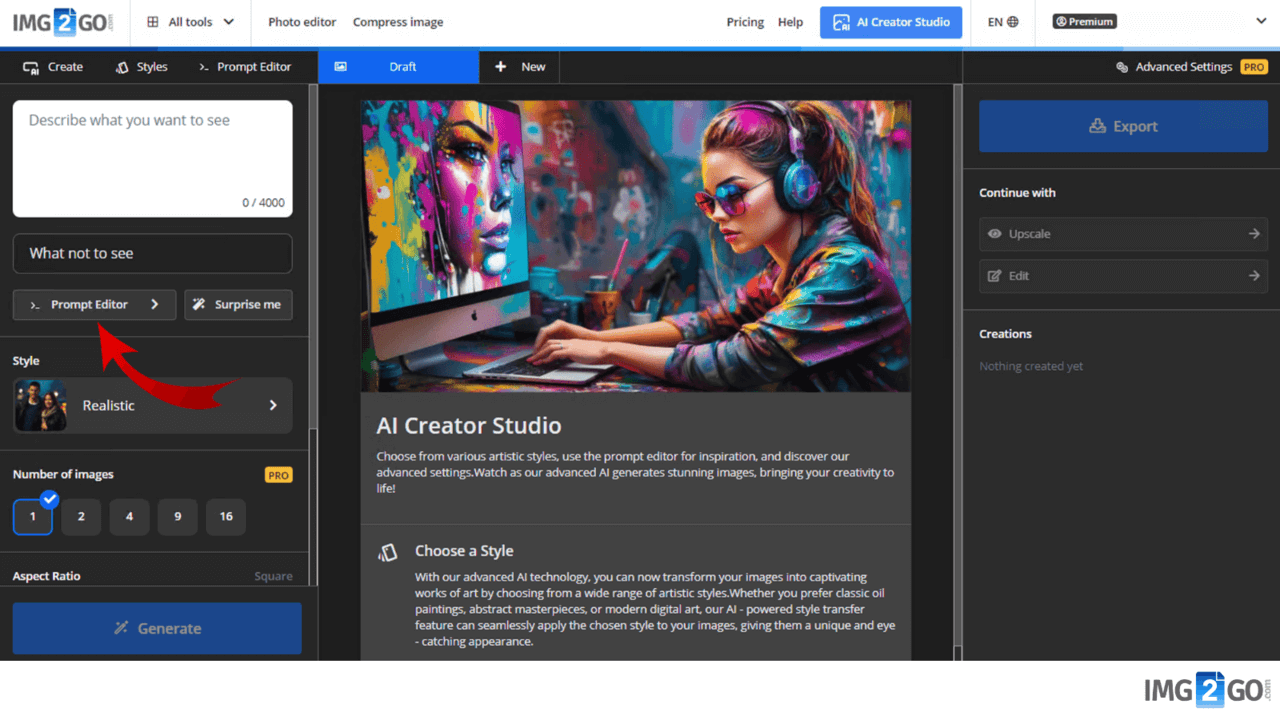
Nota: puoi creare più prompt nella stessa sessione usando nuove schede.
Passaggio 3: ingrandisci le immagini con Img2Go
Dopo aver generato la tua immagine AI, l'ingrandimento è il passaggio successivo prima di usare l'immagine per la stampa. È il processo di aumento delle dimensioni e della risoluzione di un'immagine, per soddisfare i requisiti della stampa di alta qualità. Usalo per migliorare i dettagli, evitare sfocature e ottenere risultati di stampa ottimali.
Ecco come puoi migliorare la qualità delle immagini generate con lo strumento "Upscale Image" di Img2Go in pochi semplici passaggi:
Img2Go's Migliora immagine strumento, basato su tecnologia AI, garantisce il massimo miglioramento della qualità, risultando una risorsa efficace per l'ingrandimento immagini in vari contesti, dalla stampa ai social media e al web design.

Stampa di arte AI: passaggi finali da considerare
Dopo aver generato e ingrandito le opere AI con Img2Go, è importante eseguire alcuni passaggi finali per preparare l'immagine alla stampa.
1 Risoluzione e dimensioni:
- Dopo l'ingrandimento, controlla con attenzione dimensioni e risoluzione dell'immagine per assicurarti che soddisfino gli standard di stampa di alta qualità.
- Verifica il fattore di ingrandimento utilizzato (ad esempio 2x o 4x) per capire quanto dettaglio è stato aggiunto all'immagine originale.
- Assicurati che l'immagine abbia un'alta risoluzione (almeno 300 punti per pollice - DPI) per mantenere la qualità di stampa.
2 Ulteriori modifiche con software di grafica:
- Usa strumenti di grafica come Photoshop, Affinity Designer o programmi simili per ulteriori modifiche (regola contrasto, luminosità, saturazione o aggiungi effetti speciali).
- Assicurati che i colori e i dettagli dell'immagine corrispondano alla tua idea.
- Crea livelli aggiuntivi per il ritocco.
- Appiattisci i livelli per evitare cambiamenti imprevisti in fase di stampa.
- Valuta di regolare i livelli di nero e bianco. Evita il nero e il bianco assoluti, mantenendoti intorno a -1 per prevenire problemi di stampa. Questo aiuta a ottenere risultati di stampa migliori.
- Converti la modalità colore in CMYK (Ciano, Magenta, Giallo, Nero) per la stampa. RGB è adatto agli schermi digitali ma potrebbe non essere riprodotto correttamente in stampa.
3 Formattazione per la stampa
- Aggiungi il bordo al vivo (spazio extra oltre il margine di stampa) per evitare bordi bianchi dopo il taglio.
- Scegli il formato file appropriato in base allo scopo: JPEG per la distribuzione digitale, TIFF per la stampa ad alta risoluzione o un altro formato adatto alle tue esigenze.
- Quando vendi la tua arte, valuta di offrire diversi formati digitali. Alcuni acquirenti potrebbero preferire un'immagine quadrata, mentre altri potrebbero scegliere un formato orizzontale o verticale. Offrire opzioni può aumentare l'attrattiva delle tue opere.
4 Verifica di compatibilità con il servizio di stampa
- Verifica la compatibilità con il servizio di stampa scelto. Adatta il tuo file alle loro linee guida di invio.
- Usa carta di alta qualità adatta al tipo di opera e al risultato desiderato.
- Richiedi una prova di stampa al tuo servizio di stampa per controllare colori, impaginazione e aspetto generale. Oppure stampa tu stesso un piccolo lotto di prova per individuare eventuali problemi imprevisti.
Un'immagine quadrata è adatta alla stampa?
Se hai generato un'immagine con dimensioni di 1024 per 1024 pixel (quadrata), potrebbe essere troppo piccola per la stampa, soprattutto considerando che i formati orizzontali e verticali sono preferiti rispetto alle immagini quadrate. Le immagini quadrate sono meno utilizzate e ritagliarle correttamente può essere complesso.
Prima di procedere con ulteriori elaborazioni, effettua un upscaling per aggiungere più dettagli. Effettuare l'upscaling a almeno 5000 pixel in altezza o larghezza è fondamentale per evitare sfocature e garantire qualità in fase di stampa.
Dopo l'upscaling, puoi continuare a elaborare l'immagine con applicazioni come Affinity Photo o Photoshop. Questi passaggi aiutano a garantire una risoluzione più alta, una qualità migliore e compatibilità con i formati di stampa standard.
In conclusione
Il percorso dalla generazione di arte AI alla preparazione per la stampa richiede attenzione ai dettagli e una strategia chiara. Lo strumento Generatore di Arte con IA e Migliora immagine gli strumenti offrono una solida base per miglioramenti di qualità grazie alla tecnologia AI avanzata.
Ora che sai come generare, effettuare l'upscaling e stampare arte AI, è il tuo turno di immergerti nel processo creativo. Sperimenta con gli strumenti di Img2Go, perfeziona la tua arte ed esplora le possibilità della stampa.
Buona creazione, stampa e vendita delle tue opere!

