
Chcesz generować efektowne obrazy AI i przygotować je do druku? Tworzenie sztuki AI jest łatwe. Jednak w przypadku druku trzeba wziąć pod uwagę wiele kwestii, a jednym z kluczowych czynników jest rozdzielczość. Jaka jest najlepsza rozdzielczość do druku zdjęć i jak ją obliczyć?
W tym artykule znajdziesz odpowiedzi, które pomogą Ci uzyskać najlepsze efekty podczas drukowania swoich prac. Zobaczmy więc, jak drukować sztukę AI i sprawić, by wyglądała świetnie!
Czym jest sztuka AI?
sztukę AISztuka AI, czyli sztuka generowana przez sztuczną inteligencję, obejmuje dzieła tworzone we współpracy człowieka z algorytmami uczenia maszynowego. Te algorytmy pomagają w generowaniu, modyfikowaniu lub ulepszaniu elementów wizualnych, prowadząc do unikalnych i często zaskakujących kreacji artystycznych.
To połączenie ludzkiej kreatywności z możliwościami obliczeniowymi AI przesuwa granice tradycyjnej sztuki, dając początek nowej, innowacyjnej formie ekspresji artystycznej.
Przeczytaj także: 10 kreatywnych zastosowań sztuki generowanej przez AI
Jak tworzyć sztukę AI za pomocą generatora Img2Go AI Art Generator
Krok 1: Wygeneruj sztukę AI
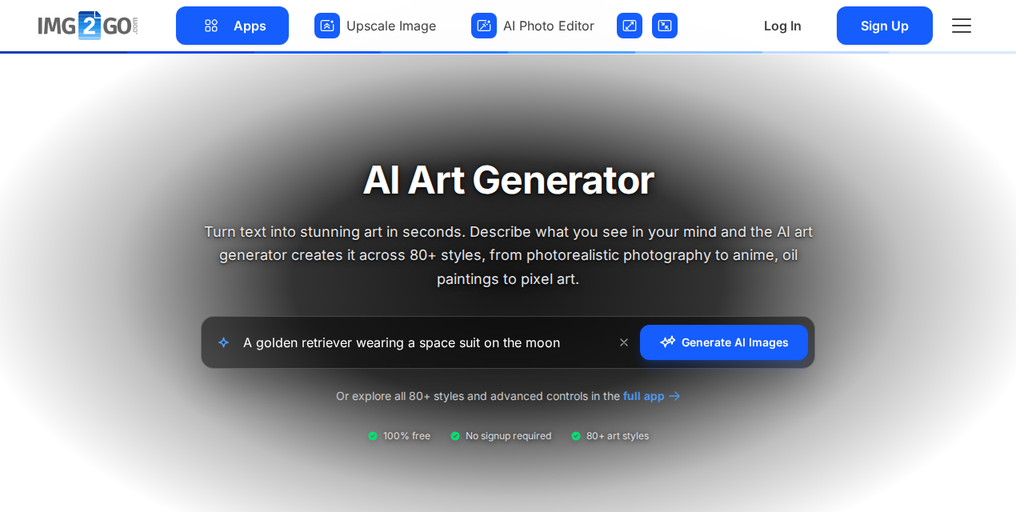
- Odwiedź Img2Go - AI Art Generator.
- Wpisz swój prompt i kliknij "Generate AI Images". Aplikacja otworzy się i wygeneruje Twoje obrazy.
- Brak pomysłów? W aplikacji opcja "Inspire me" doda dla Ciebie przykładowy prompt.
Krok 2: Dopracuj obrazy w aplikacji
- Użyj zakładki Settings, aby dopracować obraz, wybierając style, tonację kolorów, oświetlenie i kąt kamery. Wszystkie te ustawienia są dostępne w planie premium.
- Kliknij „Generate”, aby uzyskać wyniki. Jeśli nie jesteś zadowolony, kliknij „Generate” ponownie, aby wygenerować nowe obrazy.
- Gdy efekt będzie satysfakcjonujący, pobierz wygenerowany obraz lub kontynuuj jego powiększanie i edycję.
Krok 3: Powiększ obrazy w Img2Go
Po wygenerowaniu obrazu AI powiększanie to kolejny krok przed wykorzystaniem obrazu do druku. To proces zwiększania rozmiaru i rozdzielczości obrazu, aby spełniał wymagania wysokiej jakości druku. Użyj go, aby wzmocnić detale obrazu, uniknąć rozmycia i uzyskać optymalne rezultaty druku.
Oto jak możesz poprawić jakość wygenerowanych obrazów za pomocą narzędzia Img2Go "Upscale Image" w kilku prostych krokach:
- Pobierz swój obraz i otwórz AI Upscale Image tool na img2go.com.
- Kliknij "Upload your file" i wybierz wygenerowany obraz.
- Wybierz powiększenie obrazu 2x lub 4x (lub skalowanie w procentach).
- Wybierz preferowany format obrazu.
- Kliknij "Upscale Image", aby rozpocząć proces.
- Pobierz przetworzony obraz.
Img2Go's Upscale Image narzędzie, oparte na technologii AI, zapewnia maksymalne ulepszenie jakości, co czyni je doskonałym rozwiązaniem do powiększania obrazów w różnych kontekstach, od druku po media społecznościowe i projekty webowe.

Drukowanie sztuki AI: ostatnie kroki
Po wygenerowaniu i powiększeniu sztuki AI w Img2Go warto wykonać jeszcze kilka kroków, aby przygotować obraz do druku.
1 Rozdzielczość i wymiary:
- Po powiększeniu dokładnie sprawdź wymiary i rozdzielczość obrazu, aby upewnić się, że spełniają standardy wysokiej jakości druku.
- Sprawdź współczynnik powiększenia użyty podczas skalowania (np. 2x lub 4x), aby wiedzieć, jak bardzo zwiększono szczegółowość względem oryginału.
- Upewnij się, że Twój obraz ma wysoką rozdzielczość (co najmniej 300 punktów na cal (DPI)), aby zachować jakość wydruku.
2 Dodatkowa edycja w programie graficznym:
- Użyj narzędzi graficznych, takich jak Photoshop, Affinity Designer lub podobne programy do dodatkowej edycji (dostosuj kontrast, jasność, nasycenie lub dodaj efekty specjalne).
- Upewnij się, że kolory i detale obrazu odpowiadają Twojej wizji.
- Utwórz dodatkowe warstwy do retuszu.
- Spłaszcz warstwy, aby zapobiec nieoczekiwanym zmianom podczas drukowania.
- Rozważ dostosowanie poziomów czerni i bieli. Unikaj absolutnej czerni i bieli, celując w około -1, aby uniknąć problemów z drukiem. To pomaga uzyskać lepsze rezultaty wydruku.
- Przekonwertuj tryb koloru na CMYK (Cyan, Magenta, Yellow, Black) do druku. RGB nadaje się do ekranów cyfrowych, ale może nie odwzorowywać kolorów dokładnie w druku.
3 Formatowanie do druku
- Dodaj spad (dodatkową przestrzeń poza krawędzią cięcia), aby uniknąć białych ramek po przycięciu.
- Wybierz odpowiedni format pliku w zależności od przeznaczenia: JPEG do dystrybucji cyfrowej, TIFF do druku w wysokiej rozdzielczości lub inny format dopasowany do Twoich potrzeb.
- Sprzedając swoją sztukę, rozważ oferowanie różnych formatów cyfrowych. Niektórzy kupujący mogą preferować obraz kwadratowy, inni wybiorą orientację poziomą lub pionową. Zapewnienie wyboru może zwiększyć atrakcyjność Twoich prac.
4 Sprawdzenie kompatybilności z drukarnią
- Sprawdź zgodność z wybraną usługą drukowania. Dopasuj plik do ich wytycznych dotyczących przesyłania.
- Używaj papieru wysokiej jakości, który pasuje do rodzaju pracy i oczekiwanego efektu.
- Poproś drukarnię o próbny wydruk, aby sprawdzić kolory, układ i ogólny wygląd. Albo wydrukuj samodzielnie małą partię testową, aby wychwycić nieoczekiwane problemy.
Czy kwadratowy obraz nadaje się do druku?
Jeśli wygenerujesz obraz o wymiarach 1024 na 1024 piksele (kwadrat), może być zbyt mały do druku, zwłaszcza biorąc pod uwagę preferencję formatów poziomych i pionowych względem kwadratowych. Obrazy kwadratowe są rzadziej używane, a ich poprawne kadrowanie może być trudne.
Zanim przejdziesz do dalszej obróbki, powiększ obraz, aby dodać więcej szczegółów. Powiększenie do co najmniej 5000 pikseli wysokości lub szerokości jest kluczowe, aby uniknąć rozmycia i zapewnić jakość podczas drukowania.
Po powiększeniu możesz dalej obrabiać obraz w aplikacjach takich jak Affinity Photo lub Photoshop. Te kroki pomagają zapewnić wyższą rozdzielczość, lepszą jakość i kompatybilność ze standardowymi rozmiarami druku.
Podsumowanie
Droga od wygenerowania sztuki AI do przygotowania jej do druku wymaga dbałości o szczegóły i jasnej strategii. Img2Go AI Art Generator i Upscale Image narzędzia zapewniają solidną bazę do poprawy jakości dzięki zaawansowanej technologii AI.
Teraz, gdy wiesz, jak generować, powiększać i drukować sztukę AI, pora zanurzyć się w proces twórczy. Eksperymentuj z narzędziami Img2Go, dopracuj swoją sztukę i odkrywaj możliwości druku.
Ciesz się tworzeniem, drukowaniem i sprzedawaniem swojej sztuki!