
Cómo generar, escalar e imprimir arte con IA
Del píxel al papel: domina el proceso de generar, escalar y imprimir tu arte de IA con precisión y facilidad
15. January 2024 por Bianca Palmer
Entonces, ¿quieres generar impresionantes imágenes de IA y prepararlas para imprimir? Crear arte con IA es fácil. Sin embargo, cuando se trata de imprimir, hay mucho que tener en cuenta y uno de los factores clave es la resolución. ¿Cuál es la mejor resolución para imprimir fotos y cómo calcularla?
En este artículo, te daremos las respuestas para que obtengas los mejores resultados al imprimir tus obras. Así que, ¡vamos a descubrir cómo imprimir arte de IA y hacer que luzca fantástico!
¿Qué es el arte de IA?
arte con IA, abreviatura de arte de inteligencia artificial, abarca obras creadas con la colaboración entre humanos y algoritmos de aprendizaje automático. Estos algoritmos ayudan a generar, modificar o mejorar elementos visuales, dando lugar a creaciones artísticas distintivas y a menudo sorprendentes.
Esta fusión de la creatividad humana con las capacidades de cálculo de la IA amplía los límites del arte tradicional y da lugar a una forma nueva e innovadora de expresión artística.
Leer más sobre: 10 aplicaciones creativas del arte generado con IA
Cómo crear arte de IA con el generador de arte de IA de Img2Go
- Visita Img2Go - Generador de arte con IA.
- Introduce tu prompt, elige estilo y tamaño y haz clic en "START" para entrar en el AI Creator Studio.
- Como alternativa, para empezar rápido, haz clic directamente en "START" para acceder al AI Creator Studio. Se generará una imagen de ejemplo para ti.
- Utiliza el Prompt Editor en el AI Creator Studio para ajustar tu prompt, seleccionando categorías como iluminación, ambiente, lente y estilo de arte.
- Haz clic en "Generate" para obtener resultados. Si no quedas satisfecho, haz clic de nuevo en "Generate" para generar nuevas imágenes.
- Cuando estés satisfecho con el resultado, descarga tu imagen generada o continúa ampliándola y editándola.
- Haz clic en la imagen seleccionada. A la derecha, en "Continue with", elige la opción "Upscale" para acceder a la herramienta de IA Upscale Image en img2go.com.
- Elige ampliar tu imagen 2x o 4x (o aumentar por porcentaje).
- Selecciona el formato de imagen preferido.
- Haz clic en "START" para iniciar el proceso.
- Descarga la imagen procesada.
Paso 1: Generar arte de IA
Paso 2: Perfeccionar imágenes con AI Creator Studio
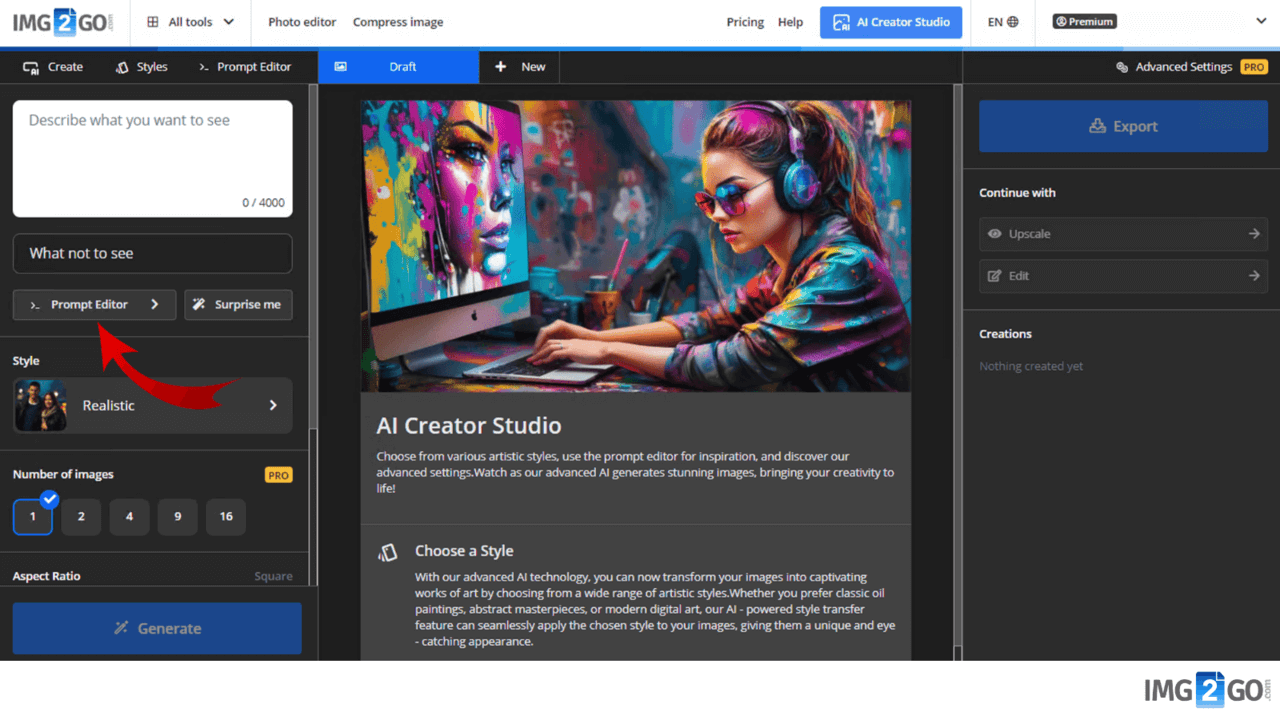
Nota: Se pueden crear varios prompts en la misma sesión usando nuevas pestañas.
Paso 3: Ampliar imágenes con Img2Go
Después de generar tu imagen de IA, escalarla es el siguiente paso antes de usar la imagen para impresión. Es el proceso de aumentar el tamaño y la resolución de una imagen para asegurarse de que cumple los requisitos de una impresión de alta calidad. Úsalo para mejorar los detalles de la imagen, evitar el desenfoque y lograr resultados de impresión óptimos.
Así es como puedes mejorar la calidad de tus imágenes generadas con la herramienta "Upscale Image" de Img2Go en unos pocos pasos:
Img2Go's Mejorar imagen herramienta, impulsada por tecnología de IA, garantiza la máxima mejora de calidad y es un excelente recurso para ampliar imágenes en distintos contextos, desde impresión hasta redes sociales y diseño web.

Imprimir arte de IA: pasos finales a tener en cuenta
Después de generar y ampliar obras de arte de IA con Img2Go, es fundamental llevar a cabo algunas acciones clave para preparar la imagen para impresión.
1 Resolución y dimensiones:
- Tras la ampliación, examina minuciosamente las dimensiones y la resolución de la imagen para garantizar que cumplen los estándares de impresión de alta calidad.
- Evalúa el factor de ampliación durante el escalado (por ejemplo, 2x o 4x) para determinar con precisión el detalle añadido a la imagen original.
- Asegúrate de que tu imagen tiene una alta resolución (al menos 300 puntos por pulgada - DPI) para mantener la calidad de impresión.
2 Edición adicional en software gráfico:
- Usa herramientas gráficas como Photoshop, Affinity Designer u otros programas similares para una edición adicional (ajustar contraste, brillo, saturación o añadir efectos especiales).
- Asegúrate de que los colores y los detalles de la imagen se ajustan a tu visión.
- Crea capas adicionales para el retoque.
- Asegúrate de acoplar las capas para evitar cambios inesperados durante la impresión.
- Considera ajustar los niveles de blanco y negro. Evita el negro y blanco absolutos; apunta a alrededor de -1 para evitar problemas de impresión. Este ajuste contribuye a mejores resultados de impresión.
- Convierte el modo de color a CMYK (Cian, Magenta, Amarillo, Negro) para impresión. RGB es adecuado para pantallas digitales pero puede no reproducirse correctamente en impresión.
3 Formato para impresión
- Añade sangrado (espacio extra más allá del borde de impresión) para evitar bordes blancos después del corte.
- Elige el formato de archivo adecuado según el uso previsto: JPEG para distribución digital, TIFF para impresión en alta resolución u otro formato que se adapte a tus necesidades.
- Si vendes tu arte, plantéate ofrecer diferentes formatos digitales. Algunos compradores pueden preferir una imagen cuadrada, mientras que otros pueden optar por una orientación apaisada o vertical. Ofrecer opciones puede aumentar el atractivo de tu obra.
4 Comprobar compatibilidad con la imprenta
- Comprueba la compatibilidad con el servicio de impresión elegido. Ajústate a sus directrices de entrega de archivos.
- Usa papel de alta calidad que se adecúe al tipo de obra y a la estética deseada.
- Solicita una prueba a tu servicio de impresión para comprobar colores, diseño y apariencia general. O imprime tú mismo una pequeña tirada de prueba para detectar posibles problemas inesperados.
¿Es adecuada una imagen cuadrada para imprimir?
Si has generado una imagen con dimensiones de 1024 por 1024 píxeles (cuadrada), puede ser demasiado pequeña para impresión, especialmente teniendo en cuenta la preferencia por formatos apaisados y verticales frente a las imágenes cuadradas. Las imágenes cuadradas se usan con menos frecuencia y recortarlas correctamente puede ser complicado.
Antes de continuar con el procesado de la imagen, redimensiónala al alza para obtener más detalles. Redimensionar a al menos 5000 píxeles de alto o de ancho es fundamental para evitar el desenfoque y garantizar la calidad al imprimir.
Tras redimensionar, la imagen puede seguir procesándose con aplicaciones como Affinity Photo o Photoshop. Estos pasos garantizan una mayor resolución, mejor calidad y compatibilidad con los tamaños de impresión estándar.
Conclusión
El proceso desde generar arte de IA atractivo hasta prepararlo para impresión exige atención al detalle y un enfoque estratégico. El Generador de arte con IA y Mejorar imagen herramientas proporcionan una base sólida para mejorar la calidad mediante tecnología de IA avanzada.
Ahora que cuentas con información sobre cómo generar, redimensionar e imprimir arte de IA, es tu turno de sumergirte en el proceso creativo. Prueba las herramientas de Img2Go, perfecciona tu arte y explora las posibilidades de la impresión.
Feliz creación, impresión (y venta).

