
Jadi, anda mahu jana imej AI yang hebat dan sediakan untuk dicetak? Mencipta seni AI adalah mudah. Namun, apabila melibatkan pencetakan, banyak perkara perlu dipertimbangkan, dan satu faktor penting ialah resolusi. Apakah resolusi terbaik untuk mencetak foto, dan bagaimana cara menentukannya?
Dalam artikel ini, kami akan berikan jawapan supaya anda mendapat hasil terbaik apabila mencetak karya seni anda. Jom ketahui cara mencetak seni AI dan menjadikannya kelihatan hebat!
Apakah Seni AI?
seni AISeni AI, singkatan bagi seni kecerdasan buatan, merangkumi karya seni yang dihasilkan melalui kerjasama manusia dan algoritma pembelajaran mesin. Algoritma ini membantu menjana, mengubah suai, atau menambah baik elemen visual, menghasilkan ciptaan seni yang unik dan selalunya mengejutkan.
Gabungan kreativiti manusia dengan keupayaan pengiraan AI ini meluaskan batas seni tradisional, sekali gus melahirkan bentuk ekspresi seni yang baharu dan inovatif.
Baca lanjut tentang: 10 Kegunaan Kreatif Seni Janaan AI
Cara Mencipta Seni AI dengan AI Art Generator Img2Go
Langkah 1: Jana Seni AI
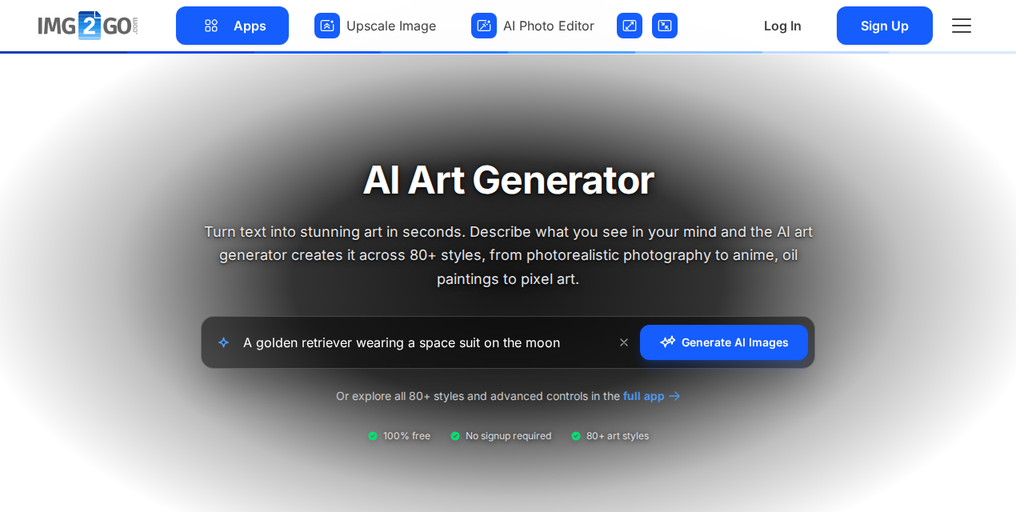
- Lawati Img2Go - Penjana Seni AI.
- Masukkan prompt anda dan klik "Generate AI Images." Aplikasi akan dibuka dan mencipta imej anda.
- Kurang idea? Dalam aplikasi, "Inspire me" akan menambah prompt contoh untuk anda.
Langkah 2: Perhalusi Imej dalam Aplikasi
- Gunakan tab Settings untuk melaras imej anda dengan memilih gaya, tona warna, pencahayaan dan sudut kamera. Semua kawalan ini disertakan dengan pelan premiumnya.
- Klik "Generate" untuk dapatkan hasil. Jika anda tidak berpuas hati, klik "Generate" lagi untuk imej baharu.
- Apabila anda sudah berpuas hati dengan hasilnya, muat turun imej yang dijana atau teruskan proses upscaling dan penyuntingan.
Langkah 3: Naik Skala Imej dengan Img2Go
Selepas menjana imej AI anda, upscaling ialah langkah seterusnya sebelum menggunakan imej untuk dicetak. Ini ialah proses membesarkan saiz dan resolusi imej, memastikan ia memenuhi keperluan untuk cetakan berkualiti tinggi. Gunakannya untuk menambah baik butiran imej, mengelakkan kekaburan, dan mencapai hasil cetakan optimum.
Berikut cara anda boleh meningkatkan kualiti imej yang dijana dengan aplikasi Img2Go "Upscale Image" Img2Go dalam beberapa langkah mudah:
- Muat turun imej anda dan buka AI alat Upscale Image berkuasa AI di img2go.com.
- Klik "Upload your file" dan pilih imej yang anda jana.
- Pilih untuk naik skala imej anda 2x atau 4x (atau besarkan mengikut peratus).
- Pilih format imej yang dikehendaki.
- Klik "Upscale Image" untuk memulakan proses.
- Muat turun imej yang telah diproses.
Img2Go's Naik Taraf Imej alat, dikuasakan oleh teknologi AI, memastikan peningkatan kualiti maksimum, menjadikannya sumber yang berguna untuk upscaling imej dalam pelbagai konteks, daripada pencetakan hingga media sosial dan reka bentuk web.

Cetak Seni AI: Langkah Akhir yang Perlu Dipertimbangkan
Selepas menjana dan menaik skala karya seni AI menggunakan Img2Go, adalah penting untuk mengambil beberapa langkah akhir bagi menyediakan imej untuk dicetak.
1 Resolusi dan Dimensi:
- Selepas upscaling, semak dengan teliti dimensi dan resolusi imej untuk memastikan ia memenuhi piawaian pencetakan berkualiti tinggi.
- Tinjau faktor pembesaran yang digunakan semasa upscaling (contohnya, 2x atau 4x) untuk memahami berapa banyak butiran yang ditambah kepada imej asal.
- Pastikan imej anda mempunyai resolusi tinggi (sekurang-kurangnya 300 dots per inch - DPI) untuk mengekalkan kualiti cetakan.
2 Suntingan Tambahan dalam Perisian Grafik:
- Gunakan perisian grafik seperti Photoshop, Affinity Designer atau program serupa untuk suntingan tambahan (melaraskan kontras, kecerahan, ketepuan atau menambah kesan khas).
- Pastikan warna dan perincian imej sepadan dengan visi anda.
- Cipta lapisan tambahan untuk kerja retouch.
- Ratakan lapisan untuk mengelakkan perubahan yang tidak dijangka semasa dicetak.
- Pertimbangkan pelarasan tahap hitam dan putih. Elakkan hitam dan putih mutlak, sasarkan sekitar -1 untuk mengelakkan masalah cetakan. Ini membantu mencapai hasil cetakan yang lebih baik.
- Tukar mod warna kepada CMYK (Cyan, Magenta, Yellow, Black) untuk cetakan. RGB sesuai untuk skrin digital tetapi mungkin tidak dihasilkan dengan tepat dalam cetakan.
3 Pemformatan untuk Cetakan
- Tambah bleed (ruang tambahan di luar tepi cetakan) untuk mengelakkan sempadan putih selepas pemotongan.
- Pilih format fail yang sesuai bergantung pada tujuan: JPEG untuk pengedaran digital, TIFF untuk cetakan beresolusi tinggi atau format lain yang memenuhi keperluan anda.
- Apabila menjual karya seni anda, pertimbangkan untuk menawarkan format digital yang berbeza. Sesetengah pembeli mungkin lebih suka imej segi empat sama, manakala yang lain memilih orientasi landskap atau portrait. Memberikan pilihan boleh meningkatkan daya tarikan karya anda.
4 Semakan Keserasian dengan Pencetak
- Semak keserasian dengan perkhidmatan percetakan yang dipilih. Laraskan fail anda mengikut garis panduan penyerahan mereka.
- Gunakan kertas berkualiti tinggi yang sesuai dengan jenis karya seni dan rupa yang diingini.
- Minta proof daripada perkhidmatan percetakan anda untuk menyemak warna, susun atur dan rupa keseluruhan. Atau cetak sendiri satu kelompok ujian kecil untuk mengesan sebarang isu yang tidak dijangka.
Adakah Imej Segi Empat Sama Sesuai untuk Cetakan?
Jika anda telah menjana imej dengan dimensi 1024 x 1024 piksel (segi empat sama), ia mungkin terlalu kecil untuk dicetak, terutamanya memandangkan keutamaan format landskap dan portrait berbanding imej segi empat sama. Imej segi empat sama kurang biasa digunakan dan pemotongan yang betul boleh menjadi mencabar.
Sebelum meneruskan pemprosesan imej selanjutnya, naikskalkannya untuk menambah lebih banyak perincian. Naik skala kepada sekurang-kurangnya 5000 piksel pada ketinggian atau lebar adalah penting untuk mengelakkan kekaburan dan memastikan kualiti semasa mencetak.
Selepas naik skala, anda boleh memproses imej dengan lebih lanjut menggunakan aplikasi seperti Affinity Photo atau Photoshop. Langkah-langkah ini membantu memastikan resolusi lebih tinggi, kualiti lebih baik dan keserasian dengan saiz cetakan standard.
Kesimpulan
Perjalanan daripada menjana seni AI kepada menyediakannya untuk cetakan memerlukan perhatian terhadap perincian dan strategi yang jelas. Img2Go Penjana Seni AI dan Naik Taraf Imej tools menyediakan asas kukuh untuk penambahbaikan kualiti melalui teknologi AI lanjutan.
Kini setelah anda tahu cara menjana, naik skala dan mencetak seni AI, giliran anda untuk terjun ke dalam proses kreatif. Cuba gunakan alat Img2Go, perhalusi karya seni anda dan terokai potensi cetakan.
Nikmati proses mencipta, mencetak dan menjual karya seni anda!