
تو، آپ شاندار AI تصاویر بنانا اور انہیں پرنٹ کے لیے تیار کرنا چاہتے ہیں؟ AI آرٹ بنانا آسان ہے. لیکن جب بات پرنٹنگ کی آتی ہے تو بہت سی چیزیں دیکھنی ہوتی ہیں، اور ان میں سے ایک اہم عنصر ریزولوشن ہے۔ تصاویر پرنٹ کرنے کے لیے بہترین ریزولوشن کیا ہے، اور آپ اسے کیسے معلوم کریں؟
اس آرٹیکل میں، ہم وہ جوابات فراہم کریں گے جو آپ کی آرٹ ورک پرنٹ کرتے وقت بہترین نتائج کو یقینی بنائیں گے۔ تو آئیے جانتے ہیں کہ AI آرٹ کو کیسے پرنٹ کریں اور اسے بہترین دکھائیں!
AI آرٹ کیا ہے؟
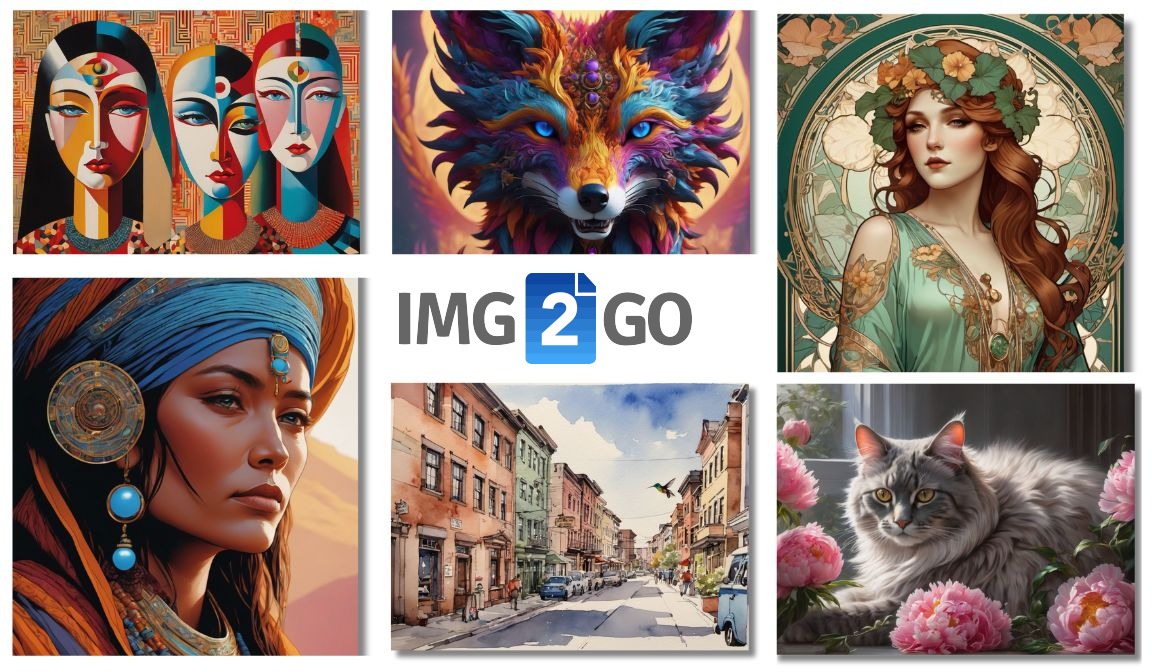
AI art، جس کا مطلب artificial intelligence art ہے، ایسی آرٹ ورک کو شامل کرتا ہے جو انسان اور مشین لرننگ الگورتھمز کے اشتراک سے تخلیق کی جاتی ہے۔ یہ الگورتھمز بصری عناصر کو تخلیق کرنے، تبدیل کرنے یا بہتر بنانے میں مدد دیتے ہیں، جس سے منفرد اور اکثر حیران کن آرٹسٹک تخلیقات جنم لیتی ہیں۔
انسانی تخلیقی صلاحیت اور AI کی کمپیوٹیشنل صلاحیتوں کا یہ امتزاج روایتی آرٹ کی حدود کو آگے بڑھاتا ہے اور اظہارِ فن کی نئی اور جدید شکل کو جنم دیتا ہے۔
مزید پڑھیں: AI سے بنائی گئی آرٹ کے 10 تخلیقی استعمال
Img2Go کے AI Art Generator کے ذریعے AI آرٹ کیسے بنائیں
مرحلہ 1: AI آرٹ بنائیں
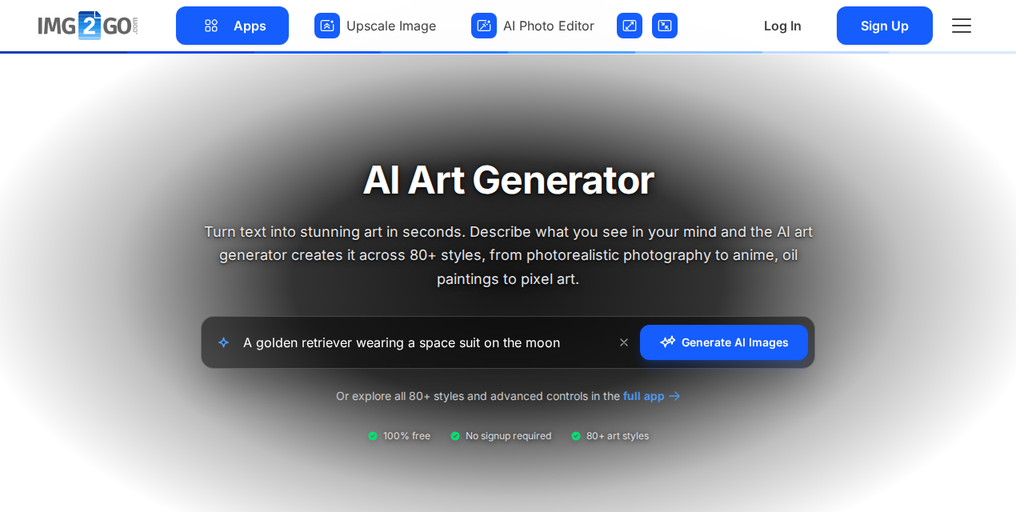
- وزٹ کریں Img2Go - AI آرٹ جنریٹر.
- اپنا پرومپٹ درج کریں اور "Generate AI Images" پر کلک کریں۔ ایپ کھلے گی اور آپ کی تصاویر بنائے گی۔
- خیالات کم ہیں؟ ایپ میں "Inspire me" پر کلک کریں، آپ کے لیے ایک مثال پرومپٹ شامل ہو جائے گا۔
مرحلہ 2: ایپ میں تصاویر بہتر کریں
- سیٹنگز ٹیب استعمال کریں اور اسٹائل، رنگ کی ٹون، لائٹنگ، اور کیمرہ اینگل منتخب کرکے اپنی تصویر کو فائن ٹیون کریں۔ یہ تمام کنٹرولز شامل ہیں premium planمیں اضافہ کرنے کا عمل ہے۔
- نتائج حاصل کرنے کے لیے "Generate" پر کلک کریں۔ اگر مطمئن نہ ہوں تو نئی تصاویر کے لیے دوبارہ "Generate" پر کلک کریں۔
- جب آپ نتیجے سے خوش ہوں، تو اپنی جنریٹ کی گئی تصویر ڈاؤن لوڈ کریں یا اپ اسکیلنگ اور ایڈیٹنگ جاری رکھیں۔
مرحلہ 3: Img2Go کے ساتھ تصاویر کو اپ اسکیل کریں
AI تصویر جنریٹ کرنے کے بعد، اپ اسکیلنگ چیز کو پرنٹ میں استعمال کرنے سے پہلے اگلا مرحلہ ہے۔ یہ تصویر کے سائز اور ریزولوشن کو بڑھانے کا عمل ہے، تاکہ یہ ہائی کوالٹی پرنٹ کی ضروریات پر پورا اترے۔ اسے تصویر کی جزئیات بہتر بنانے، بلر پن سے بچنے اور بہترین پرنٹ نتائج حاصل کرنے کے لیے استعمال کریں۔
یہاں بتایا گیا ہے کہ آپ Img2Go کے "Upscale Image" ٹول کے ذریعے چند آسان مراحل میں اپنی جنریٹ کی گئی تصاویر کا معیار کیسے بہتر بنا سکتے ہیں:
- اپنی تصویر ڈاؤن لوڈ کریں اور AI کھولیں Upscale Image tool تک img2go.com پر رسائی حاصل ہو۔
- "Upload your file" پر کلک کریں اور بنائی گئی تصویر منتخب کریں۔
- اپنی تصویر کو 2x یا 4x تک اپ اسکیل کرنے (یا فیصد کے لحاظ سے بڑا کرنے) کا انتخاب کریں۔
- پسندیدہ امیج فارمیٹ منتخب کریں۔
- عمل شروع کرنے کے لیے "Upscale Image" پر کلک کریں۔
- پروسیس کی گئی تصویر ڈاؤن لوڈ کریں۔
Img2Go's Upscale Image ٹول، جو AI technologyسے چلتا ہے، زیادہ سے زیادہ کوالٹی انہانسمنٹ کو یقینی بناتا ہے، اور پرنٹنگ سے لے کر سوشل میڈیا اور ویب ڈیزائن تک مختلف سیاق و سباق میں امیج اپ اسکیلنگ کے لیے ایک مفید ذریعہ ہے۔

AI آرٹ پرنٹ کریں: آخری اہم مراحل
Img2Go کے ذریعے AI آرٹ ورک جنریٹ اور اپ اسکیل کرنے کے بعد، تصویر کو پرنٹنگ کے لیے تیار کرنے کے لیے چند اہم مراحل اختیار کرنا ضروری ہے۔
1 ریزولوشن اور ڈائمینشن:
- اپ اسکیلنگ کے بعد، تصویر کے ڈائمینشن اور ریزولوشن کو بغور چیک کریں تاکہ وہ ہائی کوالٹی پرنٹنگ کے معیار پر پورا اتریں۔
- اپ اسکیلنگ کے دوران استعمال ہونے والے انلارجمنٹ فیکٹر (مثلاً 2x یا 4x) کو دیکھیں تاکہ سمجھ سکیں کہ اصل تصویر میں کتنا ڈیٹیل شامل ہوا ہے۔
- یقینی بنائیں کہ آپ کی تصویر کی ریزولوشن زیادہ ہو (کم از کم 300 dots per inch - DPI) تاکہ پرنٹ کوالٹی برقرار رہے۔
2 گرافک سافٹ ویئر میں مزید ایڈیٹنگ:
- مزید ایڈیٹنگ کے لیے Photoshop، Affinity Designer یا اسی طرح کے گرافک ٹولز استعمال کریں (کنٹراسٹ، برائٹنس، سیچوریشن کو ایڈجسٹ کریں یا اسپیشل ایفیکٹس شامل کریں)۔
- یقینی بنائیں کہ تصویر کے رنگ اور تفصیلات آپ کے تصور کے مطابق ہوں۔
- ری ٹچنگ کے لیے اضافی لیئرز بنائیں۔
- پرنٹنگ کے دوران غیر متوقع تبدیلیوں سے بچنے کے لیے تمام لیئرز کو فلیٹن کریں۔
- بلیک اور وائٹ لیولز کو ایڈجسٹ کرنے پر غور کریں۔ بالکل خالص سیاہ اور سفید سے گریز کریں، تقریباً -1 کا ہدف رکھیں تاکہ پرنٹنگ کے مسائل سے بچا جا سکے اور پرنٹ کے نتائج بہتر ہوں۔
- کلر موڈ کو تبدیل کر کے CMYK (Cyan, Magenta, Yellow, Black) میں پرنٹ کے لیے سیٹ کریں۔ RGB ڈیجیٹل اسکرینوں کے لیے موزوں ہے لیکن پرنٹ میں ہمیشہ درست طور پر ظاہر نہیں ہوتا۔
3 پرنٹ کے لیے فارمیٹ
- کٹائی کے بعد سفید بارڈرز سے بچنے کے لیے بلیڈ (ٹرِم ایج سے باہر اضافی اسپیس) شامل کریں۔
- اپنے مقصد کے مطابق درست فائل فارمیٹ منتخب کریں: ڈیجیٹل استعمال کے لیے JPEG، ہائی ریزولوشن پرنٹنگ کے لیے TIFF، یا کوئی اور فارمیٹ جو آپ کی ضرورت کے مطابق ہو۔
- اپنی آرٹ ورک فروخت کرتے وقت مختلف ڈیجیٹل فارمیٹس کی پیشکش پر غور کریں۔ کچھ خریدار اسکوائر تصویر پسند کر سکتے ہیں، جبکہ دوسرے لینڈ اسکیپ یا پورٹریٹ اورینٹیشن چاہیں گے۔ مختلف آپشنز دینا آپ کی آرٹ ورک کو زیادہ پرکشش بنا سکتا ہے۔
4 پرنٹر کے ساتھ ہم آہنگی چیک کریں
- اپنی منتخب کردہ پرنٹ سروس کے ساتھ مطابقت چیک کریں اور اس کی فائل سبمیشن گائیڈ لائنز پر عمل کریں۔
- ایسا اعلیٰ معیار کا پیپر استعمال کریں جو آرٹ ورک کی قسم اور مطلوبہ انداز کے مطابق ہو۔
- رنگ، لے آؤٹ اور مجموعی شکل چیک کرنے کے لیے اپنی پرنٹ سروس سے پروف کی درخواست کریں۔ یا خود چھوٹی ٹیسٹ بیچ پرنٹ کریں تاکہ کسی بھی مسئلے کو پہلے ہی پکڑ سکیں۔
کیا اسکوائر تصویر پرنٹنگ کے لیے موزوں ہے؟
اگر آپ نے اس ڈائمینشن کے ساتھ تصویر تیار کی ہے: 1024 بذریعہ 1024 پکسل (اسکوائر), تو یہ پرنٹ کے لیے بہت چھوٹی ہو سکتی ہے، خاص طور پر کیونکہ لینڈ اسکیپ اور پورٹریٹ فارمیٹس کو اسکوائر تصاویر پر اکثر ترجیح دی جاتی ہے۔ اسکوائر تصاویر کم استعمال ہوتی ہیں، اور انہیں درست طریقے سے کراپ کرنا مشکل ہو سکتا ہے۔
مزید امیج ایڈیٹنگ سے پہلے تصویر کو اَپ اسکیل کریں تاکہ زیادہ تفصیل شامل ہو سکے۔ اَپ اسکیل کر کے کم از کم 5000 پکسل اونچائی یا چوڑائی میں کرنا ضروری ہے تاکہ دھندلاہٹ سے بچا جا سکے اور اچھی پرنٹ کوالٹی یقینی ہو۔
اَپ اسکیل کرنے کے بعد، آپ Affinity Photo یا Photoshop جیسی ایپلی کیشنز میں تصویر کو مزید ایڈٹ کر سکتے ہیں۔ یہ اقدامات زیادہ ریزولوشن، بہتر کوالٹی، اور معیاری پرنٹ سائز کے ساتھ مطابقت کو یقینی بناتے ہیں۔
خلاصہ
AI آرٹ بنانے سے لے کر اسے پرنٹ کے لیے تیار کرنے تک کا سفر باریک بینی اور واضح عمل کا تقاضا کرتا ہے۔ Img2Go کا AI آرٹ جنریٹر اور Upscale Image ٹولز جدید AI ٹیکنالوجی کے ذریعے کوالٹی بہتر کرنے کے لیے مضبوط بنیاد فراہم کرتے ہیں۔
اب جب کہ آپ جان چکے ہیں کہ AI آرٹ کو کیسے جنریٹ، اَپ اسکیل اور پرنٹ کرنا ہے، تو اب آپ کی باری ہے کہ تخلیق شروع کریں۔ Img2Go کے ٹولز کے ساتھ تجربہ کریں، اپنی آرٹ کو نکھاریں، اور پرنٹ کے ساتھ اپنی امکانات کو دریافت کریں۔
اپنے کام کو بنانے، پرنٹ کرنے اور بیچنے کا لطف اٹھائیں!