
Cách tạo, phóng to và in nghệ thuật AI
Từ Pixel đến In ấn: Học cách tạo, phóng to và in tác phẩm AI của bạn một cách chính xác và dễ dàng
15. January 2024 bởi Bianca Palmer
Vậy, bạn muốn tạo ra những hình ảnh AI ấn tượng và chuẩn bị chúng để in? Tạo nghệ thuật AI rất dễ. Tuy nhiên, khi nói đến việc in ấn, có rất nhiều yếu tố cần cân nhắc, và một yếu tố quan trọng là độ phân giải. Đâu là độ phân giải tốt nhất để in ảnh và làm sao để xác định được?
Trong bài viết này, chúng tôi sẽ cung cấp câu trả lời để giúp bạn đạt được kết quả in ấn tốt nhất cho các tác phẩm của mình. Hãy cùng tìm hiểu cách in nghệ thuật AI và làm cho nó trông thật đẹp mắt!
Nghệ thuật AI là gì?
nghệ thuật AINghệ thuật AI, viết tắt của nghệ thuật trí tuệ nhân tạo, bao gồm các tác phẩm được tạo ra với sự kết hợp giữa con người và các thuật toán máy học. Các thuật toán này hỗ trợ tạo, chỉnh sửa hoặc tăng cường các yếu tố hình ảnh, tạo nên những sáng tạo nghệ thuật độc đáo và thường mang tính bất ngờ.
Sự kết hợp giữa sức sáng tạo của con người và khả năng tính toán của AI đã mở rộng ranh giới của nghệ thuật truyền thống, tạo nên một hình thức thể hiện nghệ thuật mới và sáng tạo.
Đọc thêm: 10 cách sáng tạo để sử dụng nghệ thuật do AI tạo ra
Cách tạo nghệ thuật AI với AI Art Generator của Img2Go
- Truy cập Img2Go - AI Art Generator.
- Nhập prompt của bạn, chọn kiểu và kích thước, rồi nhấp "START" để vào AI Creator Studio.
- Hoặc, để bắt đầu nhanh, hãy nhấp trực tiếp "START" để truy cập AI Creator Studio. Một hình ảnh ví dụ sẽ được tạo cho bạn.
- Sử dụng Prompt Editor trong AI Creator Studio để tinh chỉnh prompt của bạn bằng cách chọn các danh mục như ánh sáng, tâm trạng, ống kính và phong cách nghệ thuật.
- Nhấp "Generate" để tạo kết quả. Nếu chưa hài lòng, hãy nhấp "Generate" lần nữa để tạo hình ảnh mới.
- Khi đã hài lòng với kết quả, hãy tải xuống hình ảnh đã tạo hoặc tiếp tục phóng to và chỉnh sửa.
- Nhấp vào hình ảnh đã chọn. Ở bên phải, trong mục "Continue with", hãy chọn tùy chọn "Upscale" để truy cập công cụ AI Upscale Image trên img2go.com.
- Chọn phóng to hình ảnh của bạn 2x hoặc 4x (hoặc phóng to theo phần trăm).
- Chọn định dạng hình ảnh mong muốn.
- Nhấp vào "START" Nhấp nút "START" để bắt đầu quá trình.
- Tải xuống hình ảnh đã xử lý.
Bước 1: Tạo nghệ thuật AI
Bước 2: Tinh chỉnh hình ảnh với AI Creator Studio
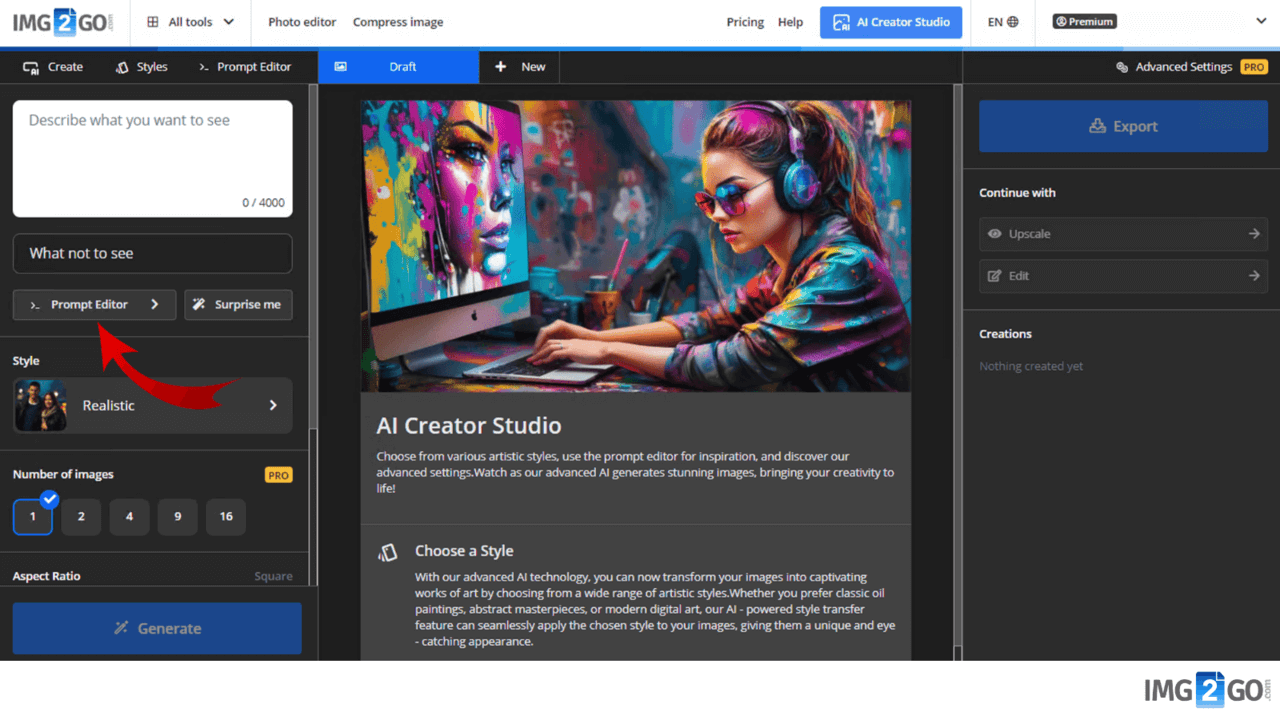
Lưu ý: Bạn có thể tạo nhiều prompt trong cùng một phiên bằng cách sử dụng các tab mới.
Bước 3: Phóng to hình ảnh với Img2Go
Sau khi tạo xong hình ảnh AI, phóng to là bước tiếp theo trước khi sử dụng hình ảnh để in. Đây là quá trình tăng kích thước và độ phân giải của hình ảnh, đảm bảo đáp ứng yêu cầu cho bản in chất lượng cao. Hãy dùng để tăng chi tiết, tránh bị nhòe và đạt kết quả in tối ưu.
Dưới đây là cách bạn có thể cải thiện chất lượng hình ảnh đã tạo với công cụ "Upscale Image" của Img2Go chỉ với vài bước đơn giản:
Img2Go's Phóng to hình ảnh công cụ, được hỗ trợ bởi công nghệ AI, đảm bảo tăng cường chất lượng tối đa, là một giải pháp hữu ích cho việc phóng to hình ảnh trong nhiều ngữ cảnh, từ in ấn đến mạng xã hội và thiết kế web.

In nghệ thuật AI: Các bước cuối cần lưu ý
Sau khi tạo và phóng to tác phẩm AI bằng Img2Go, bạn nên thực hiện thêm một vài bước cuối cùng để chuẩn bị hình ảnh cho việc in ấn.
1 Độ phân giải và Kích thước:
- Sau khi phóng to, hãy kiểm tra kỹ kích thước và độ phân giải của hình ảnh để đảm bảo chúng đáp ứng tiêu chuẩn in chất lượng cao.
- Xem lại hệ số phóng to đã dùng (ví dụ 2x hoặc 4x) để hiểu mức độ chi tiết đã được thêm vào so với hình gốc.
- Đảm bảo hình ảnh của bạn có độ phân giải cao (ít nhất 300 chấm trên mỗi inch - DPI) để giữ chất lượng in.
2. Chỉnh sửa bổ sung trong phần mềm đồ họa:
- Sử dụng các công cụ đồ họa như Photoshop, Affinity Designer hoặc các chương trình tương tự để chỉnh sửa thêm (điều chỉnh độ tương phản, độ sáng, độ bão hòa hoặc thêm hiệu ứng đặc biệt).
- Đảm bảo màu sắc và chi tiết của hình ảnh phù hợp với ý tưởng của bạn.
- Tạo thêm các layer để retouch.
- Gộp (flatten) các layer để tránh thay đổi ngoài ý muốn khi in.
- Cân nhắc chỉnh lại mức độ đen và trắng. Tránh đen và trắng tuyệt đối, nên đặt khoảng -1 để hạn chế lỗi in. Điều này giúp cải thiện chất lượng bản in.
- Chuyển chế độ màu sang CMYK (Cyan, Magenta, Yellow, Black) để in. RGB phù hợp cho màn hình số nhưng có thể không tái tạo chính xác khi in.
3. Định dạng cho in ấn
- Thêm bleed (phần dư vượt ra ngoài mép in) để tránh viền trắng sau khi cắt.
- Chọn định dạng tệp phù hợp với mục đích: JPEG cho phân phối kỹ thuật số, TIFF cho in độ phân giải cao hoặc định dạng khác phù hợp với nhu cầu của bạn.
- Khi bán tác phẩm, hãy cân nhắc cung cấp nhiều định dạng kỹ thuật số khác nhau. Một số người mua có thể thích ảnh vuông, trong khi người khác lại chọn nằm ngang (landscape) hoặc dọc (portrait). Cung cấp lựa chọn có thể giúp tác phẩm của bạn hấp dẫn hơn.
4. Kiểm tra tương thích với đơn vị in
- Kiểm tra khả năng tương thích với dịch vụ in đã chọn. Điều chỉnh tệp của bạn theo hướng dẫn gửi file của họ.
- Sử dụng loại giấy chất lượng cao, phù hợp với loại tác phẩm và hiệu ứng mong muốn.
- Yêu cầu bản in thử từ dịch vụ in để kiểm tra màu sắc, bố cục và tổng thể. Hoặc tự in một lô nhỏ để phát hiện các lỗi bất ngờ.
Ảnh vuông có phù hợp để in không?
Nếu bạn đã tạo một hình ảnh với kích thước 1024 x 1024 pixel (vuông)thì nó có thể quá nhỏ để in, đặc biệt là khi định dạng nằm ngang và dọc thường được ưa chuộng hơn ảnh vuông. Ảnh vuông ít được sử dụng hơn và việc cắt cúp cho phù hợp có thể khá khó.
Trước khi xử lý hình ảnh thêm, hãy phóng lớn (upscale) để bổ sung nhiều chi tiết hơn. Phóng lớn lên tối thiểu 5000 pixel theo chiều cao hoặc chiều rộng là rất quan trọng để tránh bị mờ và đảm bảo chất lượng khi in.
Sau khi phóng lớn, bạn có thể tiếp tục xử lý hình ảnh bằng các ứng dụng như Affinity Photo hoặc Photoshop. Những bước này giúp đảm bảo độ phân giải cao hơn, chất lượng tốt hơn và tương thích với các kích thước in tiêu chuẩn.
Tổng kết
Hành trình từ việc tạo art bằng AI đến chuẩn bị để in đòi hỏi sự chú ý đến chi tiết và một chiến lược rõ ràng. Img2Go AI Art Generator và Phóng to hình ảnh cung cấp nền tảng vững chắc để nâng cao chất lượng nhờ công nghệ AI tiên tiến.
Giờ bạn đã biết cách tạo, phóng lớn và in art AI, đã đến lúc tự mình dấn thân vào quá trình sáng tạo. Hãy thử nghiệm các công cụ của Img2Go, tinh chỉnh tác phẩm và khám phá những khả năng in ấn.
Chúc bạn sáng tạo, in ấn và bán tác phẩm thật hiệu quả!

