
Així que vols generar imatges amb IA impressionants i preparar-les per imprimir? Crear art amb IA és fàcil. Tanmateix, a l'hora d'imprimir, hi ha molts aspectes a tenir en compte, i un factor clau és la resolució. Quina és la millor resolució per imprimir fotos i com la pots calcular?
En aquest article, et donarem les respostes perquè obtinguis els millors resultats quan imprimeixis les teves obres. Així que, descobrim com imprimir art amb IA i fer que es vegi fantàstic!
Què és l'art amb IA?
art amb IA, abreviatura d'art d'intel·ligència artificial, engloba obres creades amb la col·laboració d'humans i algoritmes d'aprenentatge automàtic. Aquests algoritmes ajuden a generar, modificar o millorar elements visuals, donant lloc a creacions artístiques distintives i sovint sorprenents.
Aquesta fusió de la creativitat humana amb les capacitats computacionals de la IA empeny els límits de l'art tradicional i dona lloc a una nova i innovadora forma d'expressió artística.
Llegeix més sobre: 10 aplicacions creatives de l'art generat amb IA
Com crear art amb IA amb el generador d'art amb IA d'Img2Go
Pas 1: Genera art amb IA
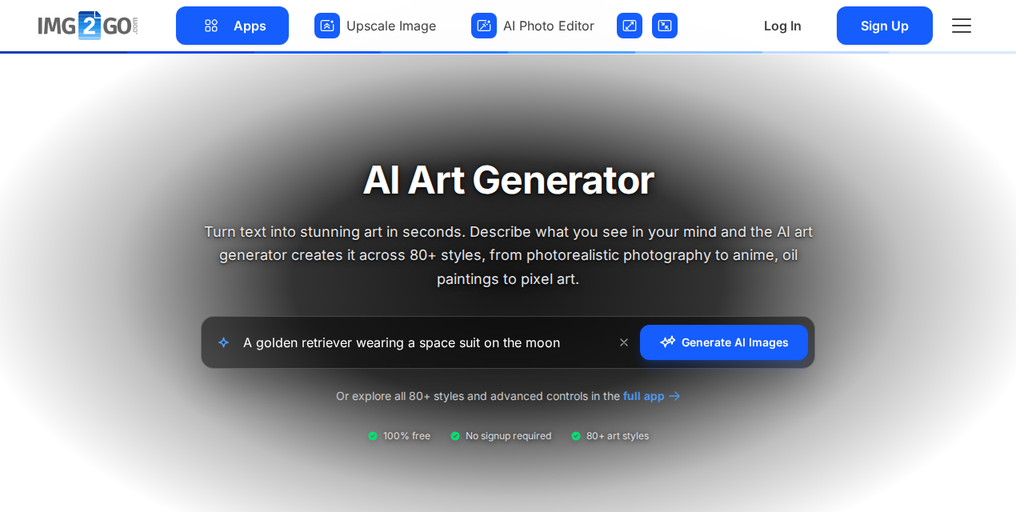
- Visita Img2Go - Generador d’art amb IA.
- Escriu el teu prompt i fes clic a "Generate AI Images". L'aplicació s'obrirà i crearà les teves imatges.
- Falten idees? A l'aplicació, "Inspire me" afegeix un prompt d'exemple per a tu.
Pas 2: Refina les imatges a l'aplicació
- Utilitza la pestanya Settings per afinar la teva imatge seleccionant estils, to de color, il·luminació i angle de càmera. Tots aquests controls s'inclouen amb un pla premium.
- Fes clic a "Generate" per obtenir resultats. Si no estàs satisfet, torna a fer clic a "Generate" per obtenir imatges noves.
- Quan estiguis satisfet amb el resultat, descarrega la imatge generada o continua ampliant-la i editant-la.
Pas 3: Amplia imatges amb Img2Go
Després de generar la teva imatge amb IA, ampliar-la és el pas següent abans d'utilitzar-la per imprimir. És el procés d'augmentar la mida i la resolució d'una imatge per assegurar que compleix els requisits per a una impressió d'alta qualitat. Utilitza'l per millorar els detalls de la imatge, evitar que es vegi borrosa i aconseguir resultats d'impressió òptims.
Així és com pots millorar la qualitat de les teves imatges generades amb l'eina d'Img2Go "Upscale Image" en uns pocs passos senzills:
- Baixa la teva imatge i obre la IA Upscale Image a img2go.com.
- Fes clic a "Upload your file" i tria la imatge que has generat.
- Tria ampliar la teva imatge 2x o 4x (o augmentar-la per percentatge).
- Selecciona el format d'imatge preferit.
- Fes clic a "Upscale Image" per iniciar el procés.
- Descarrega la imatge processada.
Img2Go's Ampliar imatge eina, impulsada per tecnologia d'IA, garanteix una millora màxima de la qualitat i és un recurs excel·lent per ampliar imatges en diversos contextos, des de la impressió fins a les xarxes socials i el disseny web.

Imprimir art amb IA: passos finals a tenir en compte
Després de generar i ampliar l'art amb IA amb Img2Go, és essencial dur a terme accions clau per preparar la imatge per a la impressió.
1 Resolució i dimensions:
- Després d'ampliar la imatge, revisa detingudament les seves dimensions i resolució per garantir que s'ajusten als estàndards d'impressió d'alta qualitat.
- Avalua el factor d'ampliació durant l'upscaling (per exemple, 2x o 4x) per determinar amb precisió el detall afegit a la imatge original.
- Assegura't que la teva imatge tingui una resolució alta (com a mínim 300 punts per polzada - DPI) per mantenir la qualitat d'impressió.
2 Edició addicional amb programari gràfic:
- Utilitza eines gràfiques com Photoshop, Affinity Designer o programes similars per fer una edició addicional (ajustar contrast, brillantor, saturació o afegir efectes especials).
- Assegura't que els colors i els detalls de la imatge s'ajustin a la teva idea.
- Crea capes addicionals per al retoc.
- Assegura't d'aplanar les capes per evitar canvis inesperats durant la impressió.
- Considera ajustar els nivells de negre i blanc. Evita el negre i blanc absoluts i cerca un valor d'aproximadament -1 per evitar problemes d'impressió. Aquest ajust ajuda a obtenir millors resultats d'impressió.
- Converteix el mode de color a CMYK (Cian, Magenta, Groc, Negre) per a impressió. RGB és adequat per a pantalles digitals però pot no reproduir-se correctament en impressió.
3 Format per a impressió
- Afegeix sang (espai extra més enllà de la vora d'impressió) per evitar vores blanques després del tall.
- Tria el format de fitxer adequat segons la finalitat: JPEG per a distribució digital, TIFF per a impressió d'alta resolució o un altre format que s'adapti a les teves necessitats.
- Quan venguis el teu art, considera oferir diferents formats digitals. Alguns compradors poden preferir una imatge quadrada, mentre que d'altres poden optar per una orientació apaïsada o vertical. Oferir opcions pot augmentar l'atractiu de la teva obra.
4 Comprovació de compatibilitat amb la impremta
- Comprova la compatibilitat amb el servei d'impressió escollit. Ajusta't a les directrius d'enviament de fitxers.
- Utilitza paper d'alta qualitat que s'adapti al tipus d'obra i a l'estètica desitjada.
- Demana una prova al teu servei d'impressió per comprovar colors, maquetació i aparença general. O bé, imprimeix tu mateix una petita tirada de prova per detectar possibles problemes inesperats.
És adequada una imatge quadrada per a la impressió?
Si has generat una imatge amb dimensions de 1024 per 1024 píxels (quadrada), pot ser massa petita per a la impressió, especialment tenint en compte que se solen preferir formats apaïsats i verticals davant de les imatges quadrades. Les imatges quadrades s'utilitzen amb menys freqüència i poden ser difícils d'enquadrar correctament.
Abans de continuar amb el processament de la imatge, engrandeix-la per aportar més detalls. Augmentar la mida fins a almenys 5000 píxels d'alt o d'ample és essencial per evitar imatges borroses i garantir qualitat en la impressió.
Després d'engrandir-la, la imatge es pot seguir processant amb aplicacions com Affinity Photo o Photoshop. Aquests passos garanteixen una resolució més alta, millor qualitat i compatibilitat amb mides d'impressió estàndard.
Per acabar
El procés que va des de generar art amb IA fins a preparar-lo per a la impressió requereix atenció als detalls i un enfocament estratègic. D'Img2Go Generador d’art amb IA i Ampliar imatge les eines proporcionen una base sòlida per millorar la qualitat mitjançant tecnologia d'IA avançada.
Ara que ja saps com generar, engrandir i imprimir art amb IA, és el teu torn d'endinsar-te en el procés creatiu. Experimenta amb les eines d'Img2Go, perfecciona el teu art i explora les possibilitats de la impressió.
Bona creació, impressió (i venda)!