
Como gerar, aumentar a resolução e imprimir arte com IA
Do pixel à impressão: aprenda a gerar, ampliar e imprimir sua arte de IA com precisão e facilidade
15. January 2024 por Bianca Palmer
Então você quer gerar imagens de IA impressionantes e prepará-las para impressão? Criar arte com IA é fácil. No entanto, quando se trata de imprimir, há muito o que considerar, e um fator crucial é a resolução. Qual é a melhor resolução para imprimir fotos e como descobri-la?
Neste artigo, daremos as respostas para garantir que você obtenha os melhores resultados ao imprimir suas obras. Então, vamos descobrir como imprimir arte de IA e fazer com que ela fique excelente!
O que é Arte de IA?
arte de IAArte de IA, abreviação de arte de inteligência artificial, abrange obras criadas com a colaboração entre humanos e algoritmos de aprendizado de máquina. Esses algoritmos ajudam a gerar, modificar ou aprimorar elementos visuais, resultando em criações artísticas distintas e muitas vezes surpreendentes.
Essa combinação da criatividade humana com as capacidades computacionais da IA ultrapassa os limites da arte tradicional, dando origem a uma forma nova e inovadora de expressão artística.
Leia também: 10 usos criativos de arte gerada por IA
Como criar arte de IA com o Gerador de Arte de IA do Img2Go
- Acesse Img2Go - Gerador de Arte com IA.
- Insira seu prompt, escolha o estilo e o tamanho e clique em "START" para entrar no AI Creator Studio.
- Como alternativa, para começar rapidamente, clique diretamente em "START" para acessar o AI Creator Studio. Uma imagem de exemplo será gerada para você.
- Use o Prompt Editor no AI Creator Studio para ajustar seu prompt selecionando categorias como iluminação, clima, lente e estilo de arte.
- Clique em "Generate" para obter resultados. Se não ficar satisfeito, clique em "Generate" novamente para novas imagens.
- Quando estiver satisfeito com o resultado, baixe sua imagem gerada ou continue ampliando e editando.
- Clique na imagem selecionada. No lado direito, em "Continue with", escolha a opção "Upscale" para acessar a ferramenta de IA Upscale Image no img2go.com.
- Escolha ampliar sua imagem em 2x ou 4x (ou aumentá-la por porcentagem).
- Selecione o formato de imagem desejado.
- Clique no "START" Clique no botão "START" para iniciar o processo.
- Baixe a imagem processada.
Passo 1: Gerar arte de IA
Passo 2: Refine imagens com o AI Creator Studio
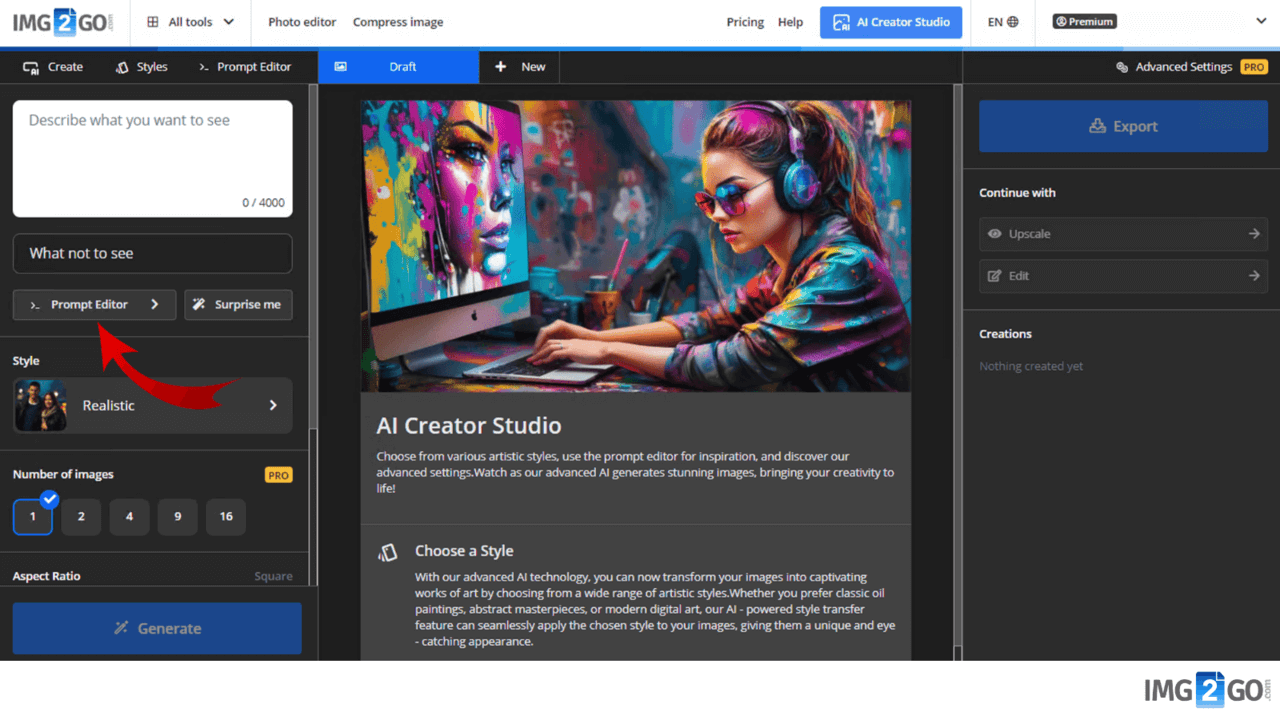
Observação: você pode criar vários prompts na mesma sessão usando novas abas.
Passo 3: Amplie imagens com o Img2Go
Depois de gerar sua imagem de IA, ampliar é o próximo passo antes de usar a imagem para impressão. É o processo de aumentar o tamanho e a resolução de uma imagem, garantindo que ela atenda aos requisitos para impressão de alta qualidade. Use esse recurso para aprimorar detalhes, evitar borrões e obter resultados ideais na impressão.
Veja como você pode melhorar a qualidade de suas imagens geradas com a ferramenta "Upscale Image" do Img2Go em poucos passos simples:
Img2Go's Aumentar Resolução de Imagem ferramenta, alimentada por tecnologia de IA, garante o máximo aprimoramento de qualidade, sendo um excelente recurso para ampliação de imagens em vários contextos, de impressão a mídias sociais e web design.

Imprimir arte de IA: passos finais a considerar
Depois de gerar e ampliar a arte de IA com o Img2Go, é importante seguir alguns passos finais para preparar a imagem para impressão.
1 Resolução e dimensão:
- Após a ampliação, verifique com atenção as dimensões e a resolução da imagem para garantir que atendam aos padrões de impressão de alta qualidade.
- Revise o fator de ampliação usado durante o upscaling (por exemplo, 2x ou 4x) para entender quanto detalhe foi acrescentado à imagem original.
- Certifique-se de que sua imagem tenha alta resolução (pelo menos 300 pontos por polegada - DPI) para manter a qualidade de impressão.
2 Edição adicional em software gráfico:
- Use ferramentas gráficas como Photoshop, Affinity Designer ou programas semelhantes para edição adicional (ajuste contraste, brilho, saturação ou adicione efeitos especiais).
- Garanta que as cores e os detalhes da imagem correspondam à sua visão.
- Crie camadas extras para retoques.
- Achate as camadas para evitar mudanças inesperadas durante a impressão.
- Considere ajustar os níveis de preto e branco. Evite preto e branco absolutos, visando cerca de -1 para evitar problemas de impressão. Isso ajuda a obter melhores resultados de impressão.
- Converta o modo de cor para CMYK (Ciano, Magenta, Amarelo, Preto) para impressão. RGB é adequado para telas digitais, mas pode não ser reproduzido com precisão na impressão.
3 Formatação para impressão
- Adicione sangria (espaço extra além da borda de impressão) para evitar bordas brancas após o corte.
- Escolha o formato de arquivo adequado dependendo do objetivo: JPEG para distribuição digital, TIFF para impressão em alta resolução ou outro formato que atenda às suas necessidades.
- Ao vender sua arte, considere oferecer diferentes formatos digitais. Alguns compradores podem preferir uma imagem quadrada, enquanto outros podem escolher paisagem ou orientação retrato. Oferecer opções pode aumentar o apelo da sua obra.
4 Verificação de compatibilidade com a gráfica
- Verifique a compatibilidade com o serviço de impressão selecionado. Ajuste seu arquivo às diretrizes de envio.
- Use papel de alta qualidade que combine com o tipo de arte e o visual desejado.
- Peça uma prova à sua gráfica para verificar cores, layout e aparência geral. Ou imprima você mesmo um pequeno lote de teste para identificar possíveis problemas.
Uma imagem quadrada é adequada para impressão?
Se você gerou uma imagem com dimensões de 1024 por 1024 pixels (quadrada), ela pode ser pequena demais para impressão, especialmente considerando a preferência por formatos paisagem e retrato em vez de imagens quadradas. Imagens quadradas são menos usadas e cortá-las corretamente pode ser desafiador.
Antes de fazer mais processamento de imagem, faça o upscale para adicionar mais detalhes. Fazer upscale para pelo menos 5000 pixels em altura ou largura é fundamental para evitar borrões e garantir qualidade na impressão.
Após o upscale, você pode continuar processando a imagem em aplicativos como Affinity Photo ou Photoshop. Essas etapas ajudam a garantir maior resolução, melhor qualidade e compatibilidade com tamanhos de impressão padrão.
Conclusão
A jornada de gerar arte com IA até prepará-la para impressão exige atenção aos detalhes e uma estratégia clara. O Gerador de Arte com IA e Aumentar Resolução de Imagem as ferramentas oferecem uma base sólida para melhorias de qualidade com tecnologia avançada de IA.
Agora que você sabe como gerar, fazer upscale e imprimir arte com IA, é a sua vez de mergulhar no processo criativo. Experimente as ferramentas do Img2Go, refine sua arte e explore as possibilidades de impressão.
Aproveite para criar, imprimir e vender sua arte!

