如何生成、放大并打印 AI 艺术作品
从像素到打印:了解如何精确、轻松地生成、放大和打印你的 AI 艺术作品
15. January 2024 作者 Bianca Palmer
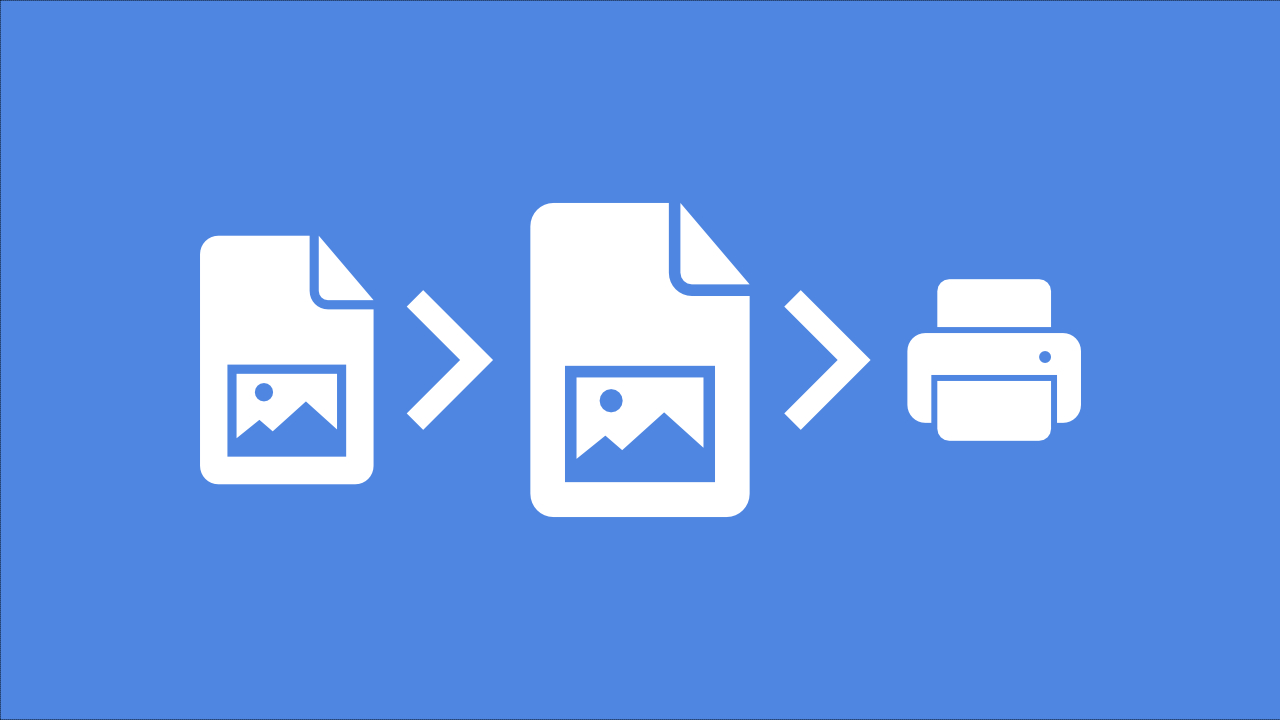
那么,你想生成出色的 AI 图像并将它们用于打印? 创建 AI 艺术很简单. 然而,一旦涉及打印,就有许多因素需要考虑,其中一个关键因素就是分辨率。 打印照片的最佳分辨率是多少,该如何计算?
在本文中,我们将给出答案,帮助你在打印艺术作品时获得理想效果。 下面一起来了解如何打印 AI 艺术作品并让它们效果出色!
什么是 AI 艺术?
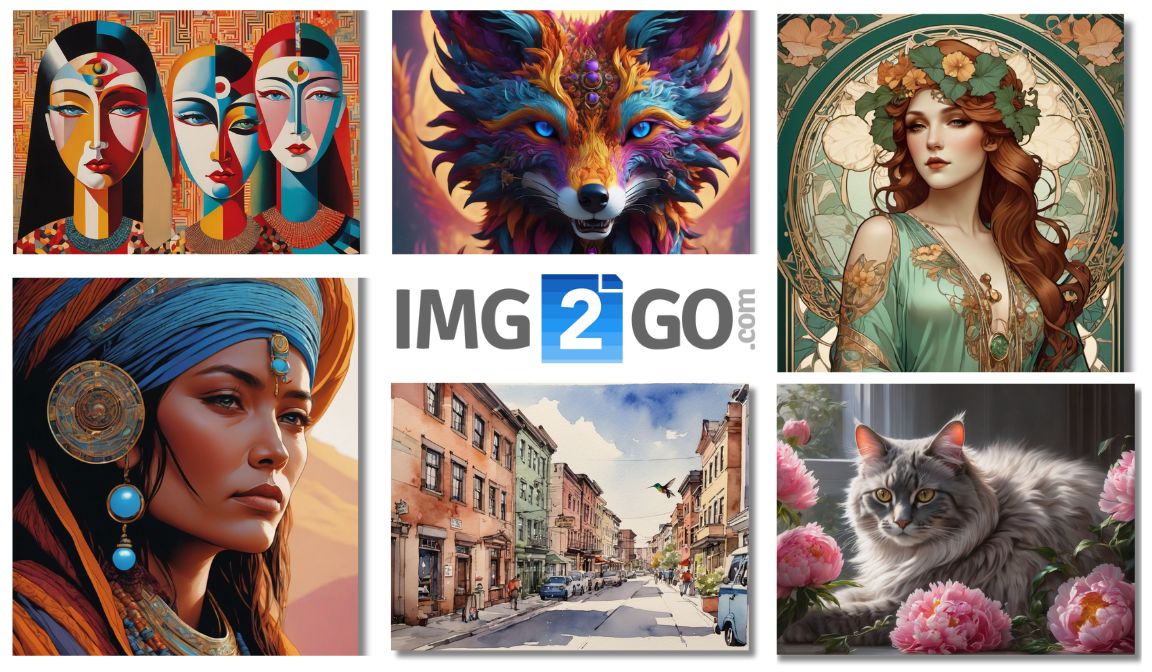
AI 艺术(Artificial Intelligence Art,人工智能艺术)是指由人类与机器学习算法协作创作的艺术作品。 这些算法可帮助生成、修改或增强视觉元素,从而创造出独特且常常令人意想不到的艺术作品。
人类创造力与 AI 计算能力的结合打破了传统艺术的边界,催生出一种全新且富有创新性的艺术表达形式。
延伸阅读: AI 生成艺术的 10 种创意用法
如何使用 Img2Go 的 AI Art Generator 创建 AI 艺术
- 访问 Img2Go - AI 艺术生成器.
- 输入你的提示词(prompt),选择风格和尺寸,然后点击“START”进入 AI Creator Studio(AI 创作工作室)。
- 或者,若想快速开始,直接点击“START”进入AI Creator Studio。系统会为你生成一张示例图片。
- 在 AI Creator Studio 中使用 Prompt Editor(提示词编辑器)微调你的提示词,可选择光线、氛围、镜头和艺术风格等类别。
- 点击“Generate”生成结果。如不满意,可再次点击“Generate”获取新图像。
- 当你对结果满意后,下载生成的图像,或继续进行放大和编辑。
- 点击选中的图像。在右侧“Continue with”下,选择 “Upscale(放大)” 选项以访问 AI Upscale Image 工具 (位于 img2go.com)。
- 选择将图像放大 2 倍或 4 倍(或按百分比放大)。
- 选择你偏好的图像格式。
- 点击 "START" 点击“START”按钮开始处理。
- 下载处理完成的图像。
步骤 1:生成 AI 艺术
步骤 2:在 AI Creator Studio 中优化图像
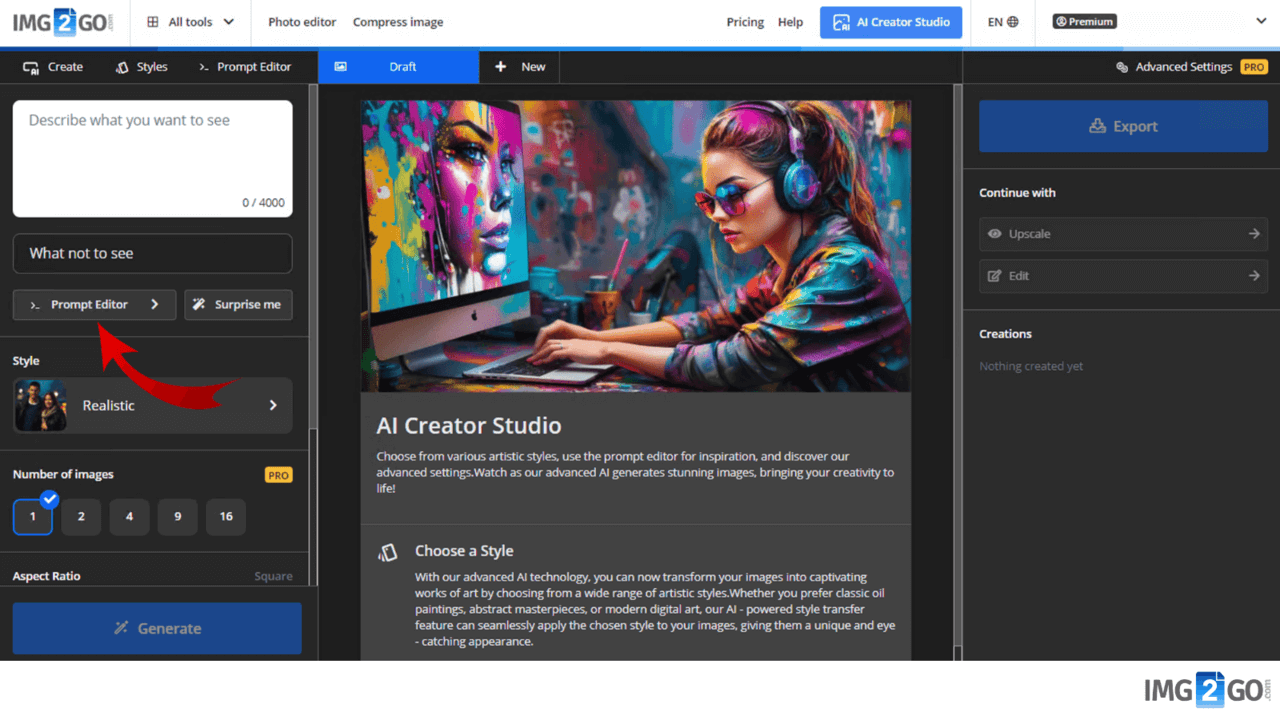
注意:你可以在同一会话中通过新建标签页创建多个提示词。
步骤 3:使用 Img2Go 放大图像
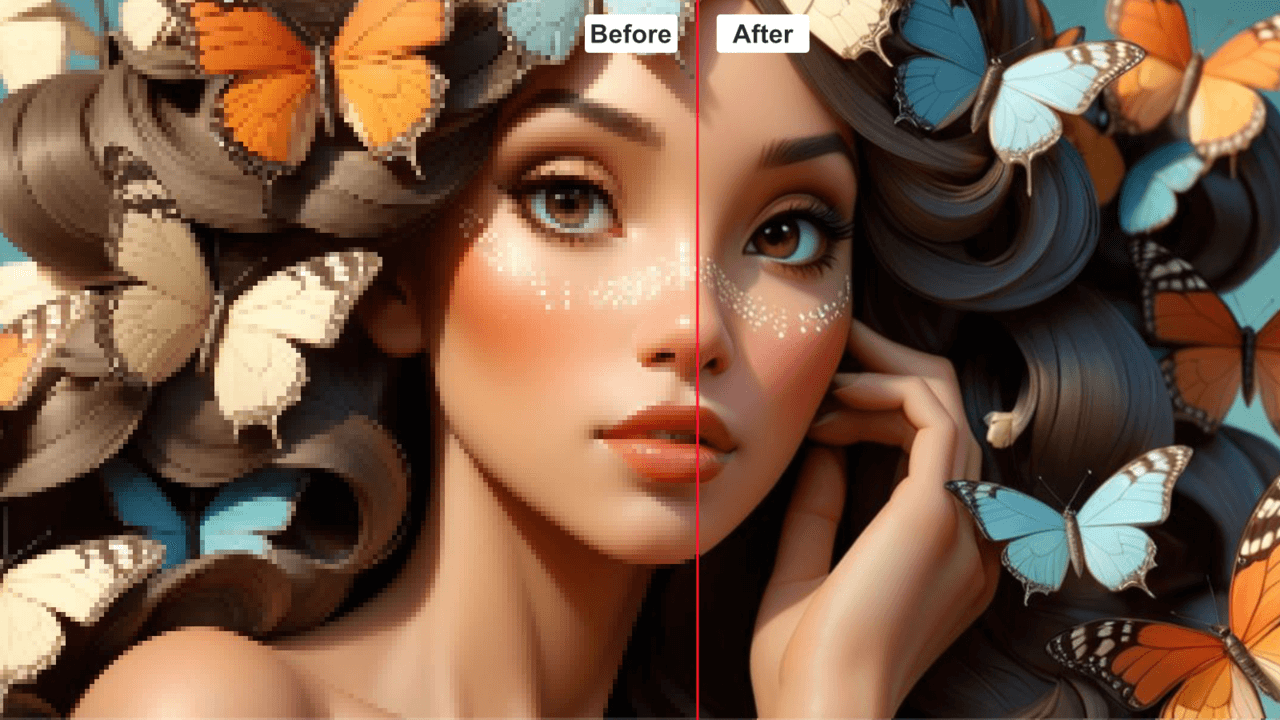
在生成 AI 图像后, 放大(Upscaling) 是将图像用于打印前的下一步。 这是增加图像尺寸和分辨率的过程,以确保其满足高质量打印的要求。 通过放大可以增强图像细节、防止模糊,并获得更佳的打印效果。
以下是如何使用 Img2Go 的 “Upscale Image(放大图像)” 工具,在几个简单步骤中提升你生成图像的质量:
Img2Go's 图像放大 工具由 AI technology(AI 技术)提供支持,可实现最大程度的质量提升,非常适合在从打印到社交媒体与网页设计等不同场景中进行图像放大。
打印 AI 艺术:最后需要注意的步骤
使用 Img2Go 生成并放大 AI 艺术作品后,接下来需要执行关键步骤,为打印做好准备。
1 分辨率与尺寸:
- 放大后,请仔细检查图像的尺寸和分辨率,确保符合高质量打印标准。
- 查看放大过程中的倍率(如 2 倍或 4 倍),以了解相对原图增加了多少细节。
- 确保图像具有较高分辨率(至少 300 dots per inch - DPI(每英寸 300 点)),以保持打印质量。
2 使用图形软件进行更多编辑:
- 使用 Photoshop、Affinity Designer 等图形工具进行进一步编辑(调整对比度、亮度、饱和度或添加特效)。
- 确保图像的颜色和细节符合你的构想。
- 为修饰创建额外图层。
- 扁平化所有图层,以防在打印过程中出现意外更改。
- 考虑调整黑白层次。避免绝对纯黑和纯白,将数值控制在约 -1,以减少打印问题并提升打印效果。
- 将颜色模式转换为 CMYK (青色、品红、黄色、黑色)以用于打印。RGB 适用于数码屏幕,但在打印中可能无法准确再现。
3 打印格式设置
- 添加出血(裁切边缘以外的额外空间),以避免裁切后出现白边。
- 根据用途选择合适的文件格式:用于数字用途选择 JPEG,用于高分辨率打印选择 TIFF,或选择其他适合你需求的格式。
- 在出售你的艺术作品时,可以考虑提供不同的数字格式。有些买家可能更喜欢正方形图像,而另一些则可能需要横向或纵向构图。提供选项可以让你的艺术作品更具吸引力。
4 检查与打印机的兼容性
- 检查与你选择的打印服务的兼容性,并遵循其文件提交指南。
- 使用与作品类型和期望效果相匹配的高质量纸张。
- 向打印服务商索取样张,以检查颜色、布局和整体效果。或者你也可以自行打印一小批样品,以发现潜在问题。
正方形图像适合打印吗?
如果你生成的图像尺寸为 1024 x 1024 像素(正方形),它可能过小,不适合打印,特别是在横向和纵向格式通常比正方形图像更受欢迎的情况下。 正方形图像使用较少,而且正确裁切会比较困难。
在进行更多图像编辑之前,先对图像进行放大,以增加细节。 将分辨率放大到 至少 5000 像素 的高度或宽度,对避免模糊并确保良好打印质量至关重要。
放大后,你可以在 Affinity Photo 或 Photoshop 等应用中进一步编辑图像。 这些步骤可确保更高分辨率、更佳质量,并与标准打印尺寸兼容。
总结
从生成 AI 艺术到为打印做准备,这一过程需要关注细节并遵循清晰的流程。 Img2Go 的 AI 艺术生成器 和 图像放大 工具通过先进的 AI 技术,为质量提升提供了坚实基础。
现在你已经了解如何生成、放大并打印 AI 艺术作品,是时候开始创作了。 尝试使用 Img2Go 的工具,打磨你的作品,并探索打印带来的更多可能性。
享受创作、打印和出售你的作品!