
คุณต้องการสร้างภาพ AI ที่โดดเด่นและเตรียมให้พร้อมสำหรับงานพิมพ์ใช่ไหม การสร้างงานศิลป์ด้วย AI นั้นทำได้ไม่ยาก. อย่างไรก็ตามเมื่อถึงขั้นตอนการพิมพ์ ยังมีหลายอย่างที่ต้องคำนึงถึง และหนึ่งในปัจจัยสำคัญคือความละเอียดของภาพ ความละเอียดแบบใดเหมาะที่สุดสำหรับการพิมพ์ภาพถ่าย และจะคำนวณอย่างไร
ในบทความนี้ เราจะให้คำตอบเพื่อช่วยให้คุณได้ผลงานพิมพ์งานศิลป์ที่มีคุณภาพดีที่สุด มาดูกันว่าจะพิมพ์งานศิลป์ AI อย่างไรให้ดูสวยงาม
AI Art คืออะไร
ศิลปะด้วย AIAI art หรือ artificial intelligence art คือผลงานศิลป์ที่สร้างขึ้นจากการทำงานร่วมกันระหว่างมนุษย์และอัลกอริทึมการเรียนรู้ของเครื่อง อัลกอริทึมเหล่านี้ช่วยสร้าง แก้ไข หรือปรับปรุงองค์ประกอบภาพ ทำให้เกิดผลงานศิลป์ที่โดดเด่นและคาดไม่ถึง
การผสานความคิดสร้างสรรค์ของมนุษย์เข้ากับศักยภาพด้านการคำนวณของ AI นี้ช่วยผลักดันขีดจำกัดของศิลปะแบบดั้งเดิม และก่อให้เกิดรูปแบบการแสดงออกทางศิลปะรูปแบบใหม่
อ่านเพิ่มเติมที่: 10 วิธีใช้ประโยชน์จากงานศิลป์ที่สร้างด้วย AI
วิธีสร้าง AI Art ด้วย Img2Go's AI Art Generator
ขั้นตอนที่ 1: สร้าง AI Art
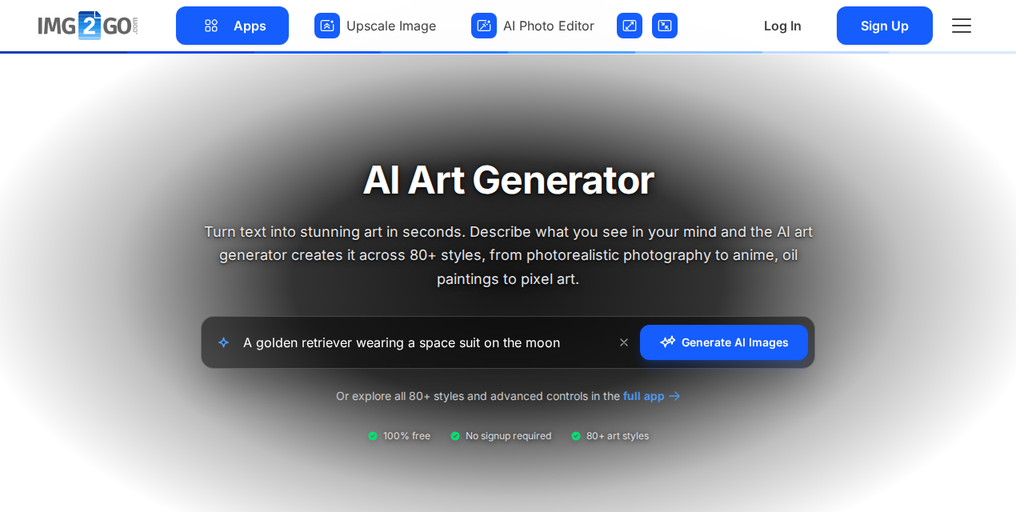
- ไปที่ Img2Go - AI Art Generator.
- ป้อนพรอมต์ของคุณ แล้วคลิก "Generate AI Images" แอปจะเปิดและสร้างรูปภาพให้คุณ
- นึกไอเดียไม่ออกใช่ไหม ในแอปให้คลิก "Inspire me" เพื่อเพิ่มตัวอย่างพรอมต์ให้คุณ
ขั้นตอนที่ 2: ปรับภาพให้เนียนในแอป
- ใช้แท็บ Settings เพื่อปรับแต่งรูปภาพของคุณอย่างละเอียด โดยเลือกสไตล์ โทนสี แสง และมุมกล้อง เครื่องมือควบคุมทั้งหมดนี้มาพร้อมกับ แพลนพรีเมียมให้กับเอกสารของคุณ
- คลิก "Generate" เพื่อดูผลลัพธ์ หากยังไม่พอใจ ให้คลิก "Generate" อีกครั้งเพื่อสร้างภาพใหม่
- เมื่อได้ผลลัพธ์ที่ต้องการแล้ว ให้ดาวน์โหลดภาพที่สร้าง หรือดำเนินการขยายและแก้ไขต่อ
ขั้นตอนที่ 3: ขยายภาพด้วย Img2Go
หลังจากสร้างภาพ AI ของคุณแล้ว การขยายภาพ คือขั้นตอนถัดไปก่อนนำภาพไปใช้สำหรับการพิมพ์ เป็นกระบวนการเพิ่มขนาดและความละเอียดของภาพ เพื่อให้ตรงตามข้อกำหนดสำหรับงานพิมพ์คุณภาพสูง ใช้เพื่อเพิ่มรายละเอียด ลดความเบลอ และช่วยให้ได้ผลลัพธ์งานพิมพ์ที่เหมาะสม
มาดูวิธีปรับคุณภาพของภาพที่สร้างขึ้นด้วย Img2Go's "Upscale Image" ในไม่กี่ขั้นตอนง่ายๆ:
- ดาวน์โหลดรูปภาพของคุณและเปิด AI Upscale Image บน img2go.com
- คลิก "Upload your file" แล้วเลือกรูปภาพที่คุณสร้างขึ้น
- เลือกขยายภาพ 2x หรือ 4x (หรือขยายตามเปอร์เซ็นต์)
- เลือกฟอร์แมตไฟล์ภาพที่ต้องการ
- คลิก "Upscale Image" เพื่อเริ่มกระบวนการ
- ดาวน์โหลดภาพที่ผ่านการประมวลผลแล้ว
Img2Go's ขยายความละเอียดรูปภาพ ซึ่งใช้ เทคโนโลยี AIช่วยปรับปรุงคุณภาพได้อย่างเต็มที่ เหมาะสำหรับการขยายภาพในหลายกรณีการใช้งาน ตั้งแต่งานพิมพ์ไปจนถึงสื่อสังคมออนไลน์และงานออกแบบเว็บ

การพิมพ์ AI Art: ขั้นตอนสุดท้ายที่ควรตรวจสอบ
หลังจากสร้างและขยายงานศิลป์ AI ด้วย Img2Go แล้ว ควรทำขั้นตอนสุดท้ายเพื่อเตรียมภาพให้พร้อมสำหรับการพิมพ์
1 ความละเอียดและขนาด:
- หลังจากขยายภาพแล้ว ตรวจสอบขนาดและความละเอียดของภาพอย่างรอบคอบเพื่อให้ตรงตามมาตรฐานงานพิมพ์คุณภาพสูง
- ทบทวนอัตราการขยายที่ใช้ระหว่างการขยายภาพ (เช่น 2x หรือ 4x) เพื่อทำความเข้าใจว่ามีรายละเอียดเพิ่มจากภาพต้นฉบับมากน้อยเพียงใด
- ตรวจสอบให้แน่ใจว่าภาพของคุณมีความละเอียดสูง (อย่างน้อย 300 dots per inch - DPI) เพื่อรักษาคุณภาพงานพิมพ์
2 การแก้ไขเพิ่มเติมในซอฟต์แวร์กราฟิก:
- ใช้โปรแกรมกราฟิกอย่างเช่น Photoshop, Affinity Designer หรือซอฟต์แวร์ลักษณะเดียวกันสำหรับการแก้ไขเพิ่มเติม (ปรับความคมชัด ความสว่าง ความอิ่มสี หรือเพิ่มเอฟเฟกต์พิเศษ)
- ตรวจสอบให้แน่ใจว่าสีและรายละเอียดของรูปภาพสอดคล้องกับภาพที่คุณต้องการ
- สร้างเลเยอร์เพิ่มเติมสำหรับการรีทัช
- Flatten เลเยอร์เพื่อป้องกันการเปลี่ยนแปลงที่ไม่คาดคิดระหว่างการพิมพ์
- ลองปรับระดับสีดำและสีขาว หลีกเลี่ยงการใช้ดำและขาวสนิท โดยตั้งเป้าประมาณ -1 เพื่อลดปัญหาในการพิมพ์ วิธีนี้ช่วยให้ผลลัพธ์การพิมพ์ดีขึ้น
- แปลงโหมดสีเป็น CMYK (Cyan, Magenta, Yellow, Black) สำหรับงานพิมพ์ RGB เหมาะสำหรับหน้าจอดิจิทัล แต่เฉดสีอาจไม่ตรงเมื่อนำไปพิมพ์
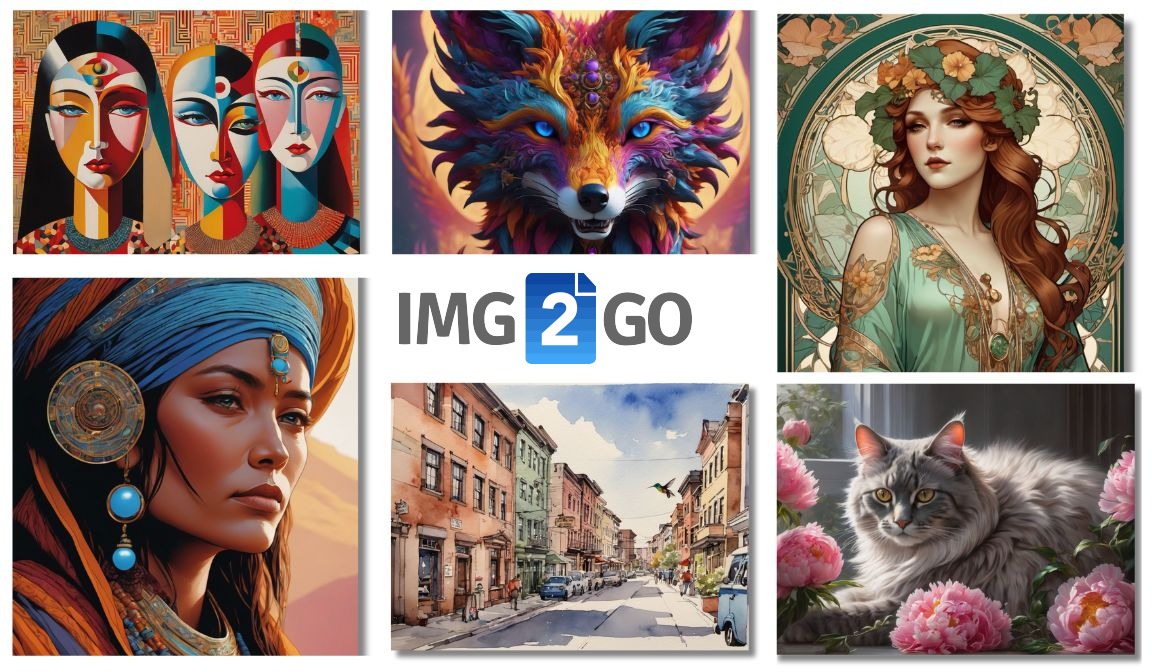
3 การจัดรูปแบบสำหรับงานพิมพ์
- เพิ่ม Bleed (พื้นที่เผื่อเกินขอบพิมพ์) เพื่อหลีกเลี่ยงขอบสีขาวหลังการตัด
- เลือกฟอร์แมตไฟล์ที่เหมาะสมตามวัตถุประสงค์: JPEG สำหรับเผยแพร่แบบดิจิทัล TIFF สำหรับงานพิมพ์ความละเอียดสูง หรือฟอร์แมตอื่นที่ตอบโจทย์ของคุณ
- เมื่อคุณขายงานศิลปะ ลองเสนอไฟล์ดิจิทัลหลายรูปแบบ บางคนอาจชอบรูปทรงสี่เหลี่ยมจัตุรัส ในขณะที่คนอื่นอาจเลือกภาพในรูปแบบ แนวนอน หรือ แนวตั้ง การมีตัวเลือกช่วยเพิ่มความน่าสนใจให้กับผลงานของคุณ
4 ตรวจสอบความเข้ากันได้กับผู้ให้บริการพิมพ์
- ตรวจสอบความเข้ากันได้กับบริการพิมพ์ที่เลือก และปรับไฟล์ให้ตรงตามข้อกำหนดการส่งไฟล์ของผู้ให้บริการ
- ใช้กระดาษคุณภาพสูงที่เหมาะกับประเภทงานศิลปะและลุคที่ต้องการ
- ขอตัวอย่างปรู๊ฟจากบริการพิมพ์เพื่อเช็กสี เลย์เอาต์ และภาพรวมทั้งหมด หรือพิมพ์งานทดสอบจำนวนน้อยด้วยตัวเองเพื่อจับปัญหาที่อาจเกิดขึ้น
ภาพสี่เหลี่ยมจัตุรัสเหมาะสำหรับการพิมพ์หรือไม่?
หากคุณสร้างภาพที่มีขนาด 1024 x 1024 พิกเซล (สี่เหลี่ยมจัตุรัส)อาจมีขนาดเล็กเกินไปสำหรับการพิมพ์ โดยเฉพาะอย่างยิ่งเมื่อมักนิยมใช้รูปแบบแนวนอนและแนวตั้งมากกว่ารูปแบบสี่เหลี่ยมจัตุรัส ภาพสี่เหลี่ยมจัตุรัสไม่ได้ใช้บ่อยนัก และการครอปให้เหมาะสมอาจทำได้ยาก
ก่อนทำการประมวลผลภาพต่อไป ควรอัปสเกลภาพเพื่อเพิ่มรายละเอียด การอัปสเกลเป็น อย่างน้อย 5000 พิกเซล ในด้านความสูงหรือความกว้างเป็นสิ่งสำคัญเพื่อหลีกเลี่ยงความเบลอและรักษาคุณภาพเมื่อนำไปพิมพ์
หลังจากอัปสเกลแล้ว คุณสามารถประมวลผลภาพเพิ่มเติมด้วยโปรแกรมอย่าง Affinity Photo หรือ Photoshop ขั้นตอนเหล่านี้ช่วยให้ได้ความละเอียดสูงขึ้น คุณภาพดีขึ้น และรองรับขนาดมาตรฐานของงานพิมพ์
สรุป
การเดินทางจากการสร้างศิลปะด้วย AI ไปจนถึงการเตรียมไฟล์สำหรับพิมพ์ต้องอาศัยความใส่ใจในรายละเอียดและกลยุทธ์ที่ชัดเจน Img2Go AI Art Generator และ ขยายความละเอียดรูปภาพ เครื่องมือเหล่านี้ช่วยสร้างพื้นฐานที่มั่นคงสำหรับการเพิ่มคุณภาพด้วยเทคโนโลยี AI ขั้นสูง
ตอนนี้เมื่อคุณรู้วิธีการสร้าง อัปสเกล และพิมพ์ศิลปะ AI แล้ว ก็ถึงเวลาที่คุณจะได้ลงมือสร้างสรรค์ผลงาน ทดลองใช้เครื่องมือของ Img2Go ปรับแต่งงานศิลปะของคุณ และสำรวจความเป็นไปได้ของงานพิมพ์
ขอให้สนุกกับการสร้าง พิมพ์ และขายผลงานศิลปะของคุณ!