
Θέλετε λοιπόν να δημιουργείτε εντυπωσιακές AI εικόνες και να τις προετοιμάζετε για εκτύπωση; Η δημιουργία AI τέχνης είναι εύκολη. Ωστόσο, όταν πρόκειται για εκτύπωση, υπάρχουν πολλά που πρέπει να λάβετε υπόψη και ένας κρίσιμος παράγοντας είναι η ανάλυση. Ποια είναι η καλύτερη ανάλυση για εκτύπωση φωτογραφιών και πώς την υπολογίζετε;
Σε αυτό το άρθρο, θα δώσουμε τις απαντήσεις ώστε να πετύχετε τα καλύτερα δυνατά αποτελέσματα κατά την εκτύπωση των έργων σας. Ας ανακαλύψουμε λοιπόν πώς να εκτυπώνετε AI τέχνη και να δείχνει εξαιρετική!
Τι είναι η AI τέχνη;
AI art, συντομογραφία του artificial intelligence art, περιλαμβάνει έργα που δημιουργούνται με τη συνεργασία ανθρώπου και αλγορίθμων μηχανικής μάθησης. Αυτοί οι αλγόριθμοι βοηθούν στη δημιουργία, την τροποποίηση ή τη βελτίωση οπτικών στοιχείων, οδηγώντας σε ξεχωριστές και συχνά απροσδόκητες καλλιτεχνικές δημιουργίες.
Αυτός ο συνδυασμός ανθρώπινης δημιουργικότητας με τις υπολογιστικές δυνατότητες της AI διευρύνει τα όρια της παραδοσιακής τέχνης, δημιουργώντας μια νέα και καινοτόμα μορφή καλλιτεχνικής έκφρασης.
Διαβάστε επίσης: 10 δημιουργικές εφαρμογές της AI-generated τέχνης
Πώς να δημιουργήσετε AI τέχνη με το AI Art Generator του Img2Go
Βήμα 1: Δημιουργία AI τέχνης
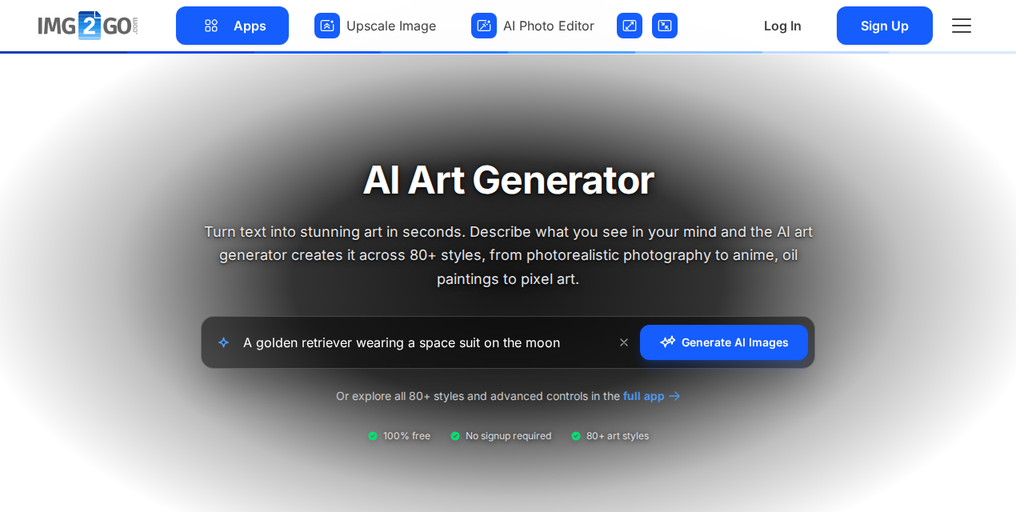
- Επισκεφτείτε το Img2Go - AI Art Generator.
- Εισάγετε το prompt σας και κάντε κλικ στο "Generate AI Images". Η εφαρμογή θα ανοίξει και θα δημιουργήσει τις εικόνες σας.
- Χωρίς ιδέες; Στην εφαρμογή, το "Inspire me" προσθέτει ένα παράδειγμα prompt για εσάς.
Βήμα 2: Βελτιστοποίηση εικόνων στην εφαρμογή
- Χρησιμοποιήστε την καρτέλα Settings για να ρυθμίσετε την εικόνα σας, επιλέγοντας στυλ, χρωματικό τόνο, φωτισμό και γωνία κάμερας. Όλα αυτά τα χειριστήρια περιλαμβάνονται σε premium πλάνοτου.
- Κάντε κλικ στο "Generate" για να λάβετε αποτελέσματα. Αν δεν ικανοποιείστε, κάντε ξανά κλικ στο "Generate" για νέες εικόνες.
- Όταν είστε ικανοποιημένοι με το αποτέλεσμα, κατεβάστε την εικόνα που δημιουργήσατε ή συνεχίστε με βελτίωση ανάλυσης και επεξεργασία.
Βήμα 3: Βελτίωση ανάλυσης εικόνων με το Img2Go
Αφού δημιουργήσετε την AI εικόνα σας, η βελτίωση ανάλυσης είναι το επόμενο βήμα πριν χρησιμοποιήσετε την εικόνα για εκτύπωση. Πρόκειται για τη διαδικασία αύξησης μεγέθους και ανάλυσης μιας εικόνας, ώστε να καλύπτει τις απαιτήσεις για εκτύπωση υψηλής ποιότητας. Χρησιμοποιήστε την για να ενισχύσετε τις λεπτομέρειες, να αποτρέψετε τη θολούρα και να πετύχετε βέλτιστα αποτελέσματα εκτύπωσης.
Δείτε πώς μπορείτε να βελτιώσετε την ποιότητα των δημιουργημένων εικόνων σας με την εφαρμογή Img2Go "Upscale Image" "Upscale Image" του Img2Go σε λίγα απλά βήματα:
- Κατεβάστε την εικόνα σας και ανοίξτε την AI Upscale Image στο img2go.com.
- Κάντε κλικ στο "Upload your file" και επιλέξτε την εικόνα που δημιουργήσατε.
- Επιλέξτε να βελτιώσετε την εικόνα σας 2x ή 4x (ή να τη μεγεθύνετε κατά ποσοστό).
- Επιλέξτε την προτιμώμενη μορφή εικόνας.
- Κάντε κλικ στο "Upscale Image" για να ξεκινήσει η διαδικασία.
- Κατεβάστε την επεξεργασμένη εικόνα.
Img2Go's Upscale Image εργαλείο, που τροφοδοτείται από τεχνολογία AI, εξασφαλίζει μέγιστη βελτίωση ποιότητας, αποτελώντας μια εξαιρετική λύση για βελτίωση ανάλυσης εικόνων σε διάφορα πλαίσια, από εκτύπωση έως social media και σχεδιασμό ιστοσελίδων.

Εκτύπωση AI τέχνης: Τελευταία βήματα που πρέπει να λάβετε υπόψη
Αφού δημιουργήσετε και βελτιώσετε την ανάλυση της AI τέχνης σας με το Img2Go, είναι σημαντικό να κάνετε ορισμένες βασικές ενέργειες για να προετοιμάσετε την εικόνα για εκτύπωση.
1 Ανάλυση και διαστάσεις:
- Μετά τη βελτίωση ανάλυσης, εξετάστε προσεκτικά τις διαστάσεις και την ανάλυση της εικόνας ώστε να ευθυγραμμίζονται με τα πρότυπα εκτύπωσης υψηλής ποιότητας.
- Αξιολογήστε τον συντελεστή μεγέθυνσης κατά τη βελτίωση ανάλυσης (π.χ. 2x ή 4x) για να προσδιορίσετε με ακρίβεια το επιπλέον επίπεδο λεπτομέρειας σε σχέση με την αρχική εικόνα.
- Βεβαιωθείτε ότι η εικόνα σας έχει υψηλή ανάλυση (τουλάχιστον 300 κουκκίδες ανά ίντσα - DPI) για να διατηρηθεί η ποιότητα εκτύπωσης.
2 Πρόσθετη επεξεργασία σε γραφικό λογισμικό:
- Χρησιμοποιήστε γραφικά εργαλεία όπως το Photoshop, το Affinity Designer ή παρόμοια προγράμματα για πρόσθετη επεξεργασία (ρύθμιση αντίθεσης, φωτεινότητας, κορεσμού ή προσθήκη ειδικών εφέ).
- Βεβαιωθείτε ότι τα χρώματα και οι λεπτομέρειες της εικόνας ευθυγραμμίζονται με το δημιουργικό σας όραμα.
- Δημιουργήστε επιπλέον layers για ρετουσάρισμα.
- Βεβαιωθείτε ότι τα layers έχουν γίνει flatten για να αποφύγετε απροσδόκητες αλλαγές κατά την εκτύπωση.
- Σκεφτείτε να ρυθμίσετε τα επίπεδα του μαύρου και του λευκού. Αποφύγετε το απόλυτο μαύρο και λευκό, στοχεύοντας περίπου στο -1 για να προλάβετε προβλήματα εκτύπωσης. Αυτή η ρύθμιση συμβάλλει σε καλύτερα αποτελέσματα εκτύπωσης.
- Μετατρέψτε τη χρωματική λειτουργία σε CMYK (Cyan, Magenta, Yellow, Black) για εκτύπωση. Το RGB είναι κατάλληλο για ψηφιακές οθόνες, αλλά μπορεί να μην αναπαράγεται με ακρίβεια στην εκτύπωση.
3 Μορφοποίηση για εκτύπωση
- Προσθέστε ξάκρισμα (extra χώρος πέρα από το άκρο εκτύπωσης) για να αποφύγετε λευκά περιθώρια μετά το κόψιμο.
- Επιλέξτε την κατάλληλη μορφή αρχείου ανάλογα με τον σκοπό: JPEG για ψηφιακή διανομή, TIFF για εκτυπώσεις υψηλής ανάλυσης ή άλλη μορφή που καλύπτει τις ανάγκες σας.
- Όταν πουλάτε την τέχνη σας, σκεφτείτε να προσφέρετε διαφορετικές ψηφιακές μορφές. Κάποιοι αγοραστές μπορεί να προτιμούν τετράγωνη εικόνα, ενώ άλλοι μπορεί να επιλέξουν οριζόντιο ή κάθετο προσανατολισμό. Η παροχή επιλογών μπορεί να αυξήσει την ελκυστικότητα του έργου σας.
4 Έλεγχος συμβατότητας με τον εκτυπωτή
- Ελέγξτε τη συμβατότητα με την επιλεγμένη υπηρεσία εκτύπωσης. Προσαρμοστείτε στις οδηγίες υποβολής αρχείων.
- Χρησιμοποιήστε χαρτί υψηλής ποιότητας που ταιριάζει με τον τύπο του έργου και το επιθυμητό αισθητικό αποτέλεσμα.
- Ζητήστε δοκίμιο από την υπηρεσία εκτύπωσης για έλεγχο χρωμάτων, διάταξης και συνολικής εμφάνισης. Ή εκτυπώστε μόνοι σας μια μικρή δοκιμαστική παρτίδα για να εντοπίσετε τυχόν απρόσμενα προβλήματα.
Είναι κατάλληλη μια τετράγωνη εικόνα για εκτύπωση;
Αν έχετε δημιουργήσει μια εικόνα με διαστάσεις 1024 επί 1024 pixels (τετράγωνη), μπορεί να είναι πολύ μικρή για εκτύπωση, ειδικά αν λάβουμε υπόψη την προτίμηση για οριζόντιες και κάθετες μορφές αντί για τετράγωνες εικόνες. Οι τετράγωνες εικόνες χρησιμοποιούνται λιγότερο συχνά και το σωστό crop τους μπορεί να είναι απαιτητικό.
Πριν προχωρήσετε σε περαιτέρω επεξεργασία, κάντε upscale στην εικόνα για να προσθέσετε περισσότερες λεπτομέρειες. Κάνοντας upscale σε τουλάχιστον 5000 pixels σε ύψος ή πλάτος είναι κρίσιμο για να αποφύγετε τη θολούρα και να διασφαλίσετε ποιότητα κατά την εκτύπωση.
Μετά το upscale, η εικόνα μπορεί να επεξεργαστεί περαιτέρω σε εφαρμογές όπως το Affinity Photo ή το Photoshop. Αυτά τα βήματα εξασφαλίζουν υψηλότερη ανάλυση, καλύτερη ποιότητα και συμβατότητα με τυπικά μεγέθη εκτύπωσης.
Συμπερασματικά
Η διαδρομή από τη δημιουργία εντυπωσιακής AI art μέχρι την προετοιμασία της για εκτύπωση απαιτεί προσοχή στη λεπτομέρεια και στρατηγική προσέγγιση. Το Img2Go AI Art Generator και Upscale Image τα εργαλεία προσφέρουν μια ισχυρή βάση για βελτίωση της ποιότητας μέσω προηγμένης τεχνολογίας AI.
Τώρα που διαθέτετε γνώσεις για τη δημιουργία, το upscale και την εκτύπωση AI art, ήρθε η σειρά σας να βουτήξετε στη δημιουργική διαδικασία. Πειραματιστείτε με τα εργαλεία του Img2Go, βελτιώστε την τέχνη σας και εξερευνήστε τις δυνατότητες της εκτύπωσης.
Καλή δημιουργία, εκτύπωση (και πώληση)!