
Как создавать, увеличивать и печатать AI-арт
От пикселя к печати: узнайте, как генерировать, увеличивать и печатать свой ИИ-арт точно и без лишних сложностей
15. January 2024 автор Bianca Palmer
Итак, вы хотите генерировать впечатляющие изображения с помощью ИИ и подготовить их к печати? Создавать ИИ-арт легко. Однако при печати нужно учитывать множество факторов, и один из ключевых - это разрешение. Какое разрешение лучше всего подходит для печати фотографий и как его рассчитать?
В этой статье мы дадим ответы, чтобы вы получили наилучший результат при печати своих работ. Давайте разберемся, как печатать ИИ-арт и сделать так, чтобы он выглядел превосходно!
Что такое ИИ-арт?
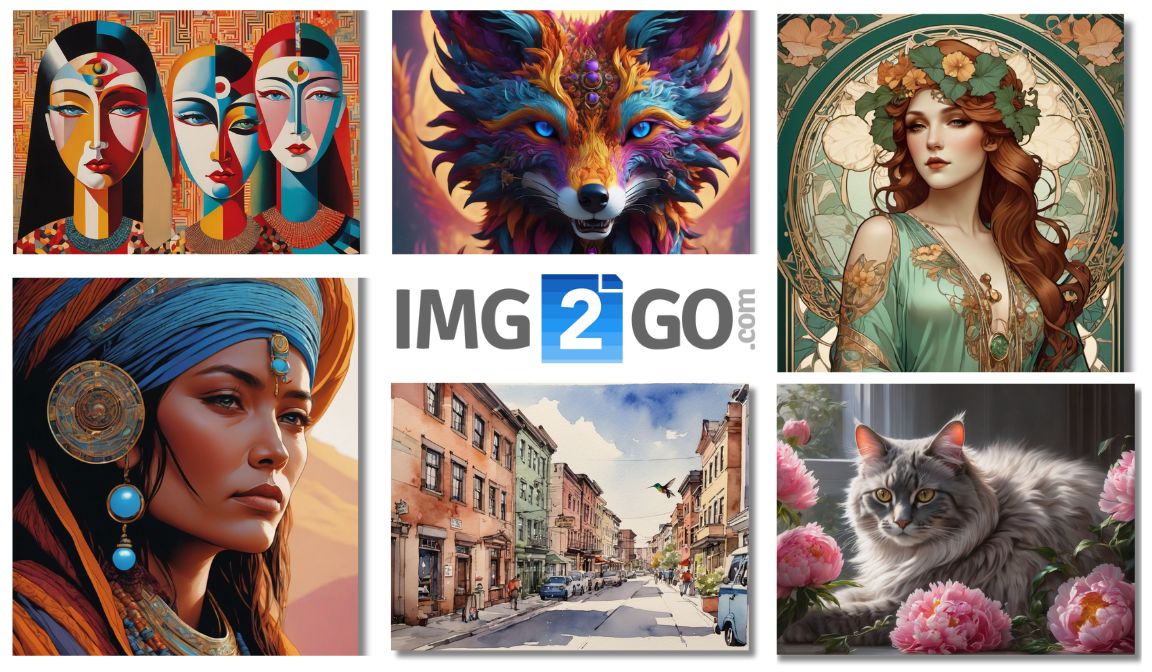
AI-артаИИ-арт (artificial intelligence art) включает произведения, созданные в сотрудничестве человека и алгоритмов машинного обучения. Эти алгоритмы помогают генерировать, изменять или улучшать визуальные элементы, создавая уникальные и часто неожиданные художественные работы.
Такое сочетание человеческого творчества и вычислительных возможностей ИИ расширяет границы традиционного искусства и приводит к появлению новой формы художественного самовыражения.
Читайте также: 10 креативных способов использовать AI-сгенерированное искусство
Как создавать ИИ-арт с помощью генератора ИИ-арта от Img2Go
- Перейдите на Img2Go - AI Art Generator.
- Введите свой промпт, выберите стиль и размер, затем нажмите "START", чтобы перейти в AI Creator Studio.
- Либо для быстрого старта нажмите "START" сразу, чтобы открыть AI Creator Studio. Для вас будет создано примерное изображение.
- Используйте Prompt Editor в AI Creator Studio, чтобы доработать промпт, выбирая категории, такие как освещение, настроение, объектив и стиль.
- Нажмите "Generate", чтобы получить результаты. Если они вас не устраивают, нажмите "Generate" еще раз для новых изображений.
- Когда результат вас устроит, скачайте созданное изображение или продолжайте его увеличивать и редактировать.
- Нажмите на выбранное изображение. Справа в разделе "Continue with" выберите опцию "Upscale" для доступа к ИИ-инструменту Upscale Image на img2go.com.
- Выберите увеличение изображения в 2x или 4x (или масштабирование в процентах).
- Выберите нужный формат изображения.
- Нажмите «START» Нажмите кнопку "START", чтобы запустить процесс.
- Скачайте обработанное изображение.
Шаг 1: Создайте ИИ-арт
Шаг 2: Улучшите изображения в AI Creator Studio
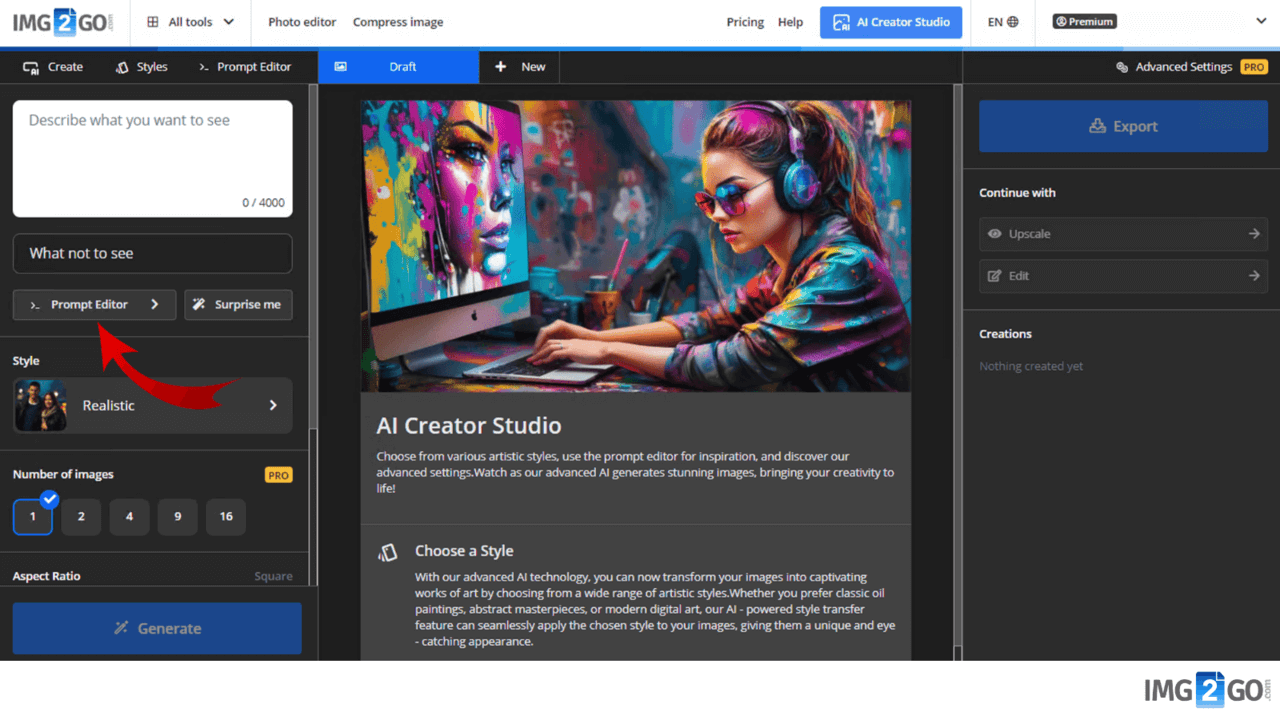
Примечание: вы можете создавать несколько промптов в одной сессии, открывая новые вкладки.
Шаг 3: Увеличьте изображения с помощью Img2Go
После генерации изображения с помощью ИИ увеличение - следующий шаг перед использованием изображения для печати. Это процесс увеличения размера и разрешения изображения, чтобы оно соответствовало требованиям к высококачественной печати. Используйте его, чтобы улучшить детали, избежать размытости и добиться оптимального качества печати.
Вот как вы можете улучшить качество созданных изображений с помощью инструмента Img2Go "Upscale Image" всего за несколько простых шагов:
Img2Go's Upscale Image инструмент, работающий на основе технологий ИИ, обеспечивает максимальное улучшение качества, поэтому отлично подходит для увеличения изображений в самых разных задачах: от печати до социальных сетей и веб-дизайна.

Печать ИИ-арта: финальные шаги
После создания и увеличения ИИ-арта с помощью Img2Go важно выполнить несколько заключительных шагов для подготовки изображения к печати.
1 Разрешение и размер:
- После увеличения внимательно проверьте размеры и разрешение изображения, чтобы убедиться, что они соответствуют стандартам высококачественной печати.
- Оцените коэффициент увеличения, использованный при апскейле (например, 2x или 4x), чтобы понимать, насколько были усилены детали исходного изображения.
- Убедитесь, что ваше изображение имеет высокое разрешение (не менее 300 точек на дюйм (DPI)), чтобы сохранить качество печати.
2 Дополнительная обработка в графическом редакторе:
- Используйте графические редакторы, такие как Photoshop, Affinity Designer или аналогичные программы для дополнительной обработки (настройка контраста, яркости, насыщенности или добавление спецэффектов).
- Убедитесь, что цвета и детали изображения соответствуют вашему замыслу.
- Создайте дополнительные слои для ретуши.
- Сплющите слои, чтобы избежать неожиданных изменений при печати.
- Подумайте о корректировке уровней черного и белого. Избегайте абсолютного черного и белого, стремитесь к значению около -1, чтобы предотвратить проблемы при печати. Это помогает добиться более качественного результата печати.
- Преобразуйте цветовой режим в CMYK (Cyan, Magenta, Yellow, Black) для печати. RGB подходит для цифровых экранов, но может отображаться неточно при печати.
3 Форматирование для печати
- Добавьте вылет (дополнительное пространство за границами обрезки), чтобы избежать белых полей после резки.
- Выберите подходящий формат файла в зависимости от цели: JPEG для цифрового распространения, TIFF для высококачественной печати или другой формат, который отвечает вашим задачам.
- Если вы продаете свое искусство, рассмотрите возможность предложить разные цифровые форматы. Некоторым покупателям может понадобиться квадратное изображение, другим подойдут альбомная или книжная ориентация. Наличие вариантов может повысить привлекательность вашей работы.
4 Проверка совместимости с типографией
- Проверьте совместимость с выбранной типографией. Подготовьте файл в соответствии с их требованиями к загрузке.
- Используйте качественную бумагу, подходящую для типа работы и желаемого внешнего вида.
- Запросите пробный оттиск в типографии, чтобы проверить цвета, макет и общий вид. Или распечатайте небольшую тестовую партию самостоятельно, чтобы выявить возможные проблемы.
Подходит ли квадратное изображение для печати?
Если вы сгенерировали изображение с размерами 1024 на 1024 пикселя (квадрат), его размер может оказаться слишком маленьким для печати, особенно с учетом того, что пейзажная и портретная ориентации обычно предпочтительнее квадратных изображений. Квадратные изображения используются реже, и их аккуратная обрезка может быть сложной.
Перед дальнейшей обработкой изображения увеличьте его, чтобы добавить детали. Увеличение до как минимум 5000 пикселей по высоте или ширине важно, чтобы избежать размытия и сохранить качество при печати.
После увеличения вы можете дополнительно обработать изображение в приложениях, таких как Affinity Photo или Photoshop. Эти шаги помогают обеспечить более высокое разрешение, лучшее качество и совместимость со стандартными форматами печати.
Итоги
Путь от генерации AI-арта до подготовки его к печати требует внимания к деталям и продуманной стратегии. Инструмент Img2Go AI Art Generator и Upscale Image инструменты создают надежную основу для улучшения качества с помощью продвинутых технологий искусственного интеллекта.
Теперь, когда вы знаете, как генерировать, увеличивать и печатать AI-арт, ваша очередь погрузиться в творческий процесс. Экспериментируйте с инструментами Img2Go, дорабатывайте свои работы и изучайте возможности печати.
Наслаждайтесь созданием, печатью и продажей своих работ!

