
AI 이미지를 멋지게 생성해서 인쇄까지 준비하고 싶으신가요? AI 아트 생성은 쉽습니다. 하지만 인쇄 단계로 가면 고려해야 할 점이 많고, 그중 가장 중요한 요소 중 하나가 해상도입니다. 사진을 인쇄할 때 최적의 해상도는 얼마이며, 이를 어떻게 계산할 수 있을까요?
이 글에서는 작품을 인쇄할 때 최상의 결과를 얻을 수 있도록 필요한 답을 제공합니다. 이제 AI 아트를 어떻게 인쇄하고 멋지게 보이게 할 수 있는지 알아봅시다.
AI 아트란?
AI 아트AI 아트는 인공지능(artificial intelligence) 아트의 줄임말로, 인간과 머신러닝 알고리즘의 협업을 통해 제작된 작품을 말합니다. 이 알고리즘은 시각 요소를 생성, 수정 또는 향상하는 데 도움을 주어, 독특하고 때로는 예기치 않은 예술 작품을 만들어 냅니다.
인간의 창의성과 AI의 연산 능력이 결합되면서 기존 예술의 한계를 넓히고, 새로운 형태의 예술적 표현을 탄생시킵니다.
더 읽어보기: AI 생성 아트의 10가지 활용 아이디어
Img2Go의 AI Art Generator로 AI 아트 만드는 방법
1단계: AI 아트 생성하기
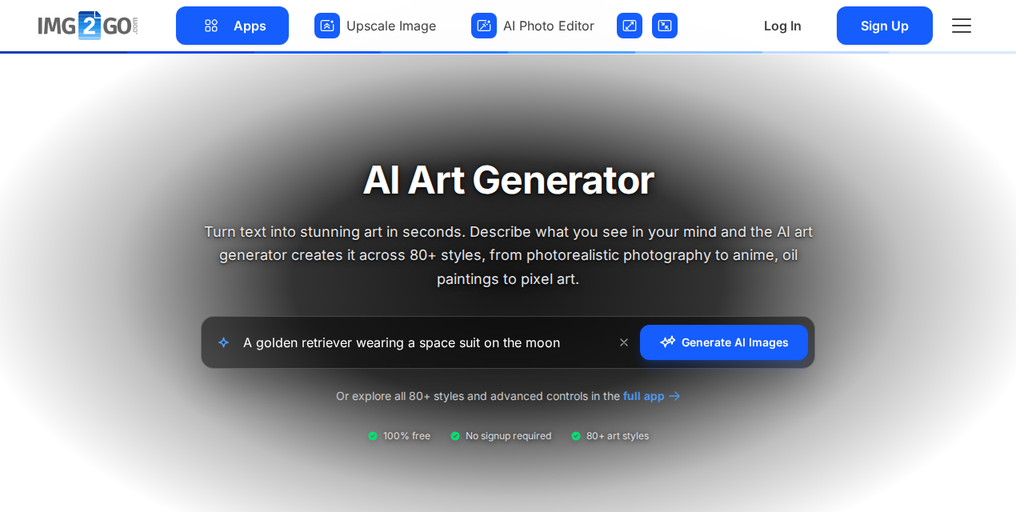
- 다음 사이트를 방문해 Img2Go - AI 아트 생성기.
- 프롬프트를 입력하고 "Generate AI Images"를 클릭하세요. 앱이 열리고 이미지가 생성됩니다.
- 아이디어가 잘 떠오르지 않나요? 앱에서 "Inspire me"를 클릭하면 예시 프롬프트가 자동으로 입력됩니다.
2단계: 앱에서 이미지 다듬기
- Settings 탭에서 스타일, 색조, 조명, 카메라 각도를 선택해 이미지를 세부 조정하세요. 이 모든 컨트롤은 다음에 포함되어 있습니다: 프리미엄 플랜를 높이는 작업입니다.
- "Generate"를 클릭해 결과를 확인하세요. 마음에 들지 않으면 다시 "Generate"를 눌러 새 이미지를 생성하세요.
- 만족스러운 결과를 얻었다면 이미지를 다운로드하거나, 계속해서 업스케일 및 편집을 진행할 수 있습니다.
3단계: Img2Go로 이미지 업스케일하기
AI 이미지를 생성한 후, 업스케일링 은(는) 이미지를 인쇄에 사용하기 전 다음 단계입니다. 이미지의 크기와 해상도를 키워서 고품질 인쇄에 필요한 요구 사항을 충족하도록 만드는 과정입니다. 이를 통해 이미지 디테일을 향상하고 흐릿함을 방지하며, 최적의 인쇄 결과를 얻을 수 있습니다.
Img2Go의 "Upscale Image" 도구로 생성된 이미지의 품질을 몇 단계만에 높이는 방법은 다음과 같습니다.
- 이미지를 다운로드하고 AI를 엽니다 Upscale Image tool 에 img2go.com에서 접속합니다.
- "Upload your file"을 클릭하고 생성한 이미지를 선택하세요.
- 이미지를 2배 또는 4배로 업스케일하거나, 퍼센트로 비율을 조정해 확대를 선택하세요.
- 선호하는 이미지 형식을 선택하세요.
- 프로세스를 시작하려면 "Upscale Image"를 클릭하세요.
- 처리된 이미지를 다운로드하세요.
Img2Go's 이미지 업스케일 도구는 AI 기술로 구동되며, 최대한의 품질 향상을 보장해 인쇄부터 소셜 미디어, 웹 디자인까지 다양한 용도의 이미지 업스케일링에 유용합니다.

AI 아트 인쇄: 마지막으로 확인할 사항
Img2Go로 AI 아트를 생성하고 업스케일한 후에는, 인쇄를 위해 이미지를 준비하는 몇 가지 마지막 단계를 거치는 것이 중요합니다.
1 해상도와 크기:
- 업스케일 후, 고품질 인쇄 기준을 충족하는지 이미지의 크기와 해상도를 꼼꼼히 확인하세요.
- 업스케일링 시 사용한 확대 배율(예: 2배 또는 4배)을 검토해 원본 이미지에 얼마나 많은 디테일이 추가되었는지 파악하세요.
- 이미지가 고해상도인지(최소 300 dots per inch - DPI)를 확인해 인쇄 품질을 유지하세요.
2 그래픽 소프트웨어에서 추가 편집하기:
- Photoshop, Affinity Designer 등 그래픽 도구를 사용해 대비, 밝기, 채도 조정이나 특수 효과 추가 등 추가 편집을 수행하세요.
- 이미지의 색상과 디테일이 본인의 의도와 일치하는지 확인하세요.
- 리터칭을 위한 추가 레이어를 만드세요.
- 인쇄 시 예기치 않은 변경을 방지하기 위해 레이어를 병합하세요.
- 블랙과 화이트 레벨을 조정하는 것을 고려하세요. 절대적인 블랙과 화이트는 피하고, 인쇄 문제를 방지하기 위해 약 -1 수준을 목표로 하는 것이 좋습니다. 이렇게 하면 더 나은 인쇄 결과를 얻을 수 있습니다.
- 색상 모드를 CMYK (시안, 마젠타, 옐로, 블랙)으로 변환해 인쇄에 적합하게 만드세요. RGB는 디지털 화면에는 적합하지만 인쇄 시 정확하게 재현되지 않을 수 있습니다.
3 인쇄용 포맷 설정
- 재단 후 흰 가장자리가 생기지 않도록 도련(인쇄 영역 밖 여분)을 추가하세요.
- 용도에 따라 적절한 파일 형식을 선택하세요. 디지털 배포용은 JPEG, 고해상도 인쇄용은 TIFF 또는 필요에 맞는 다른 형식을 사용하세요.
- 작품을 판매할 때는 다양한 디지털 포맷을 제공하는 것을 고려하세요. 어떤 구매자는 정사각형 이미지를 선호할 수 있고, 다른 사람은 가로 또는 세로 방향을 선택할 수 있습니다. 여러 옵션을 제공하면 작품의 매력이 높아질 수 있습니다.
4 프린터와의 호환성 확인
- 선택한 인쇄 서비스와의 호환성을 확인하세요. 파일을 그들의 제출 가이드라인에 맞게 조정하세요.
- 작품 유형과 원하는 느낌에 맞는 고급 용지를 사용하세요.
- 색상, 레이아웃, 전체적인 인쇄 상태를 확인하기 위해 인쇄 서비스에 교정지를 요청하세요. 또는 직접 소량 테스트 인쇄를 해 보고 예상치 못한 문제를 찾아내세요.
정사각형 이미지는 인쇄에 적합할까요?
다음 크기의 이미지를 생성했다면 1024 x 1024 픽셀(정사각형)인쇄용으로는 너무 작을 수 있으며, 특히 정사각형보다 가로 및 세로 형식이 더 선호된다는 점을 고려하면 그렇습니다. 정사각형 이미지는 사용 빈도가 낮고, 적절하게 크롭하기가 어려울 수 있습니다.
추가 이미지 편집을 진행하기 전에 업스케일하여 디테일을 더하세요. 업스케일을 통해 최소 한 변 5000픽셀 이 되도록 하는 것이 중요합니다. 그래야 흐려짐을 방지하고 인쇄 시 품질을 보장할 수 있습니다.
업스케일 후 Affinity Photo나 Photoshop 같은 애플리케이션으로 이미지를 추가로 편집할 수 있습니다. 이러한 단계는 더 높은 해상도와 더 나은 품질, 그리고 표준 인쇄 크기와의 호환성을 확보하는 데 도움이 됩니다.
마무리
AI 아트를 생성해서 인쇄용으로 준비하기까지의 과정은 세심한 주의와 명확한 전략이 필요합니다. Img2Go의 AI 아트 생성기 및 이미지 업스케일 도구는 고급 AI 기술을 통해 품질을 향상할 수 있는 탄탄한 기반을 제공합니다.
이제 AI 아트를 생성하고 업스케일하고 인쇄하는 방법을 알게 되었으니, 직접 창작 과정에 뛰어들 차례입니다. Img2Go의 도구를 활용해 작품을 다듬고, 인쇄가 주는 다양한 가능성을 탐색해 보세요.
당신의 작품을 만들고, 인쇄하고, 판매하는 과정을 즐기세요!