
Comment générer, améliorer et imprimer de l'art IA
Du pixel à l'impression : apprenez à générer, agrandir et imprimer votre art IA avec précision et simplicité
15. January 2024 par Bianca Palmer
Alors, vous voulez générer de superbes images IA et les préparer pour l'impression ? Créer de l'art IA est facile. Cependant, lorsqu'il s'agit d'impression, il y a beaucoup de paramètres à prendre en compte, et l'un des plus importants est la résolution. Quelle est la meilleure résolution pour imprimer des photos et comment la déterminer ?
Dans cet article, nous vous donnons les réponses pour obtenir les meilleurs résultats lorsque vous imprimez vos créations. Découvrons donc comment imprimer de l'art IA et le rendre superbe !
Qu'est-ce que l'art IA ?
d'art IAL'art IA, abréviation d'art d'intelligence artificielle, regroupe les œuvres créées grâce à la collaboration entre l'humain et des algorithmes de machine learning. Ces algorithmes aident à générer, modifier ou améliorer les éléments visuels, donnant lieu à des créations artistiques distinctives et souvent surprenantes.
Cette fusion de la créativité humaine et des capacités de calcul de l'IA repousse les limites de l'art traditionnel et donne naissance à une forme d'expression artistique nouvelle et innovante.
En savoir plus sur : 10 utilisations créatives de l'art généré par IA
Comment créer de l'art IA avec le générateur d'art IA d'Img2Go
- Visitez Img2Go - Générateur d’art IA.
- Saisissez votre prompt, choisissez le style et la taille, puis cliquez sur "START" pour entrer dans le AI Creator Studio.
- Sinon, pour démarrer rapidement, cliquez directement sur "START" pour accéder à l'AI Creator Studio. Une image d'exemple sera générée pour vous.
- Utilisez le Prompt Editor dans l'AI Creator Studio pour affiner votre prompt en sélectionnant des catégories comme l'éclairage, l'ambiance, l'objectif et le style artistique.
- Cliquez sur "Generate" pour obtenir des résultats. Si vous n'êtes pas satisfait, cliquez à nouveau sur "Generate" pour de nouvelles images.
- Une fois satisfait du résultat, téléchargez votre image générée ou continuez l'agrandissement et l'édition.
- Cliquez sur l'image sélectionnée. Sur la droite, sous "Continue with", choisissez l'option "Upscale" pour accéder à l'outil IA Upscale Image sur img2go.com.
- Choisissez d'agrandir votre image en 2x ou 4x (ou augmentez l'échelle en pourcentage).
- Sélectionnez le format d'image souhaité.
- Cliquez sur "START" Cliquez sur le bouton "START" pour lancer le processus.
- Téléchargez l'image traitée.
Étape 1 : Générer de l'art IA
Étape 2 : Affiner les images avec l'AI Creator Studio
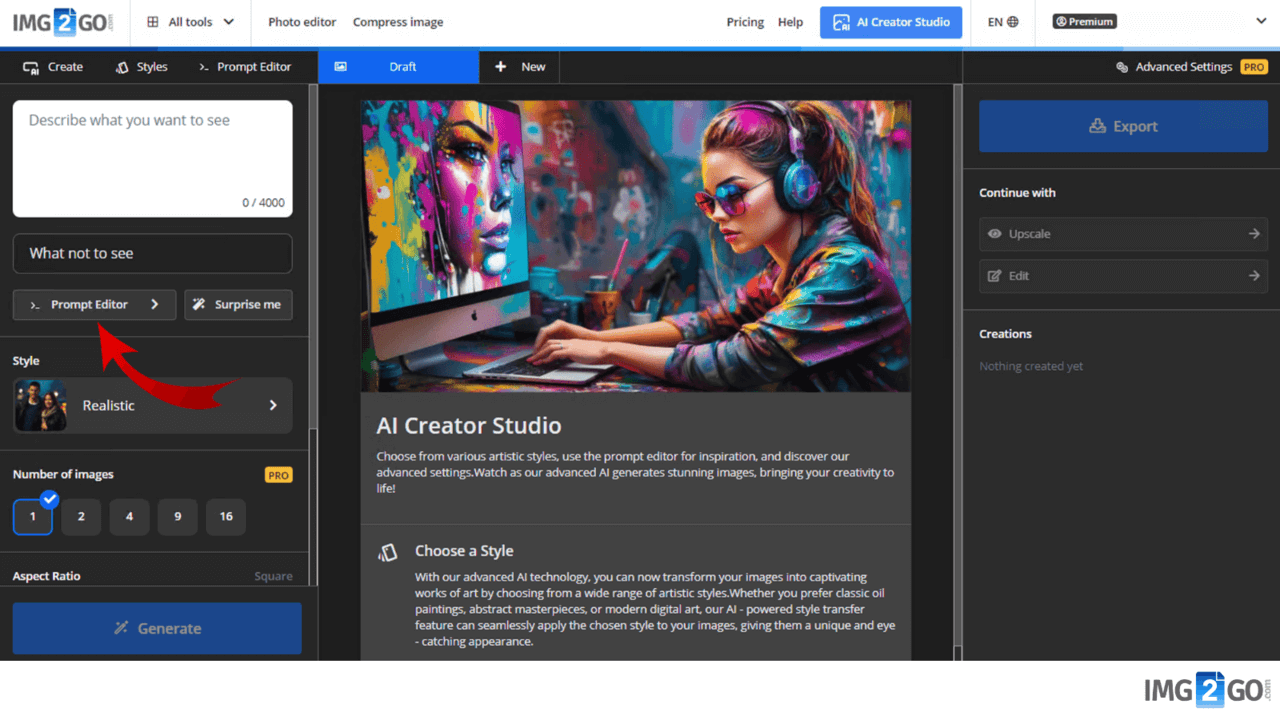
Remarque : vous pouvez créer plusieurs prompts dans la même session en utilisant de nouveaux onglets.
Étape 3 : Agrandir les images avec Img2Go
Après avoir généré votre image IA, l'agrandissement est l'étape suivante avant d'utiliser l'image pour l'impression. Il s'agit du processus consistant à augmenter la taille et la résolution d'une image pour qu'elle réponde aux exigences d'une impression de haute qualité. Utilisez-le pour améliorer les détails de l'image, éviter le flou et obtenir des résultats d'impression optimaux.
Voici comment améliorer la qualité de vos images générées avec l'outil "Upscale Image" d'Img2Go en quelques étapes simples :
Img2Go's Agrandir une image outil, basé sur la technologie IA, garantit une amélioration maximale de la qualité et constitue une excellente solution pour l'agrandissement d'images dans divers contextes, de l'impression aux réseaux sociaux et au web design.

Imprimer de l'art IA : dernières étapes à prendre en compte
Après avoir généré et agrandi des œuvres IA avec Img2Go, il est important de suivre quelques dernières étapes pour préparer l'image à l'impression.
1 Résolution et dimensions :
- Après l'agrandissement, vérifiez soigneusement les dimensions et la résolution de l'image pour vous assurer qu'elles répondent aux normes d'impression de haute qualité.
- Contrôlez le facteur d'agrandissement utilisé (par exemple 2x ou 4x) pour comprendre à quel point l'image originale a été détaillée.
- Assurez-vous que votre image a une haute résolution (au moins 300 points par pouce - DPI) afin de maintenir la qualité d'impression.
2 Édition complémentaire dans un logiciel graphique :
- Utilisez des outils graphiques comme Photoshop, Affinity Designer ou des programmes similaires pour des retouches supplémentaires (ajustez le contraste, la luminosité, la saturation ou ajoutez des effets spéciaux).
- Assurez-vous que les couleurs et les détails de l’image correspondent à votre vision.
- Créez des calques supplémentaires pour la retouche.
- Aplatissez les calques pour éviter des modifications inattendues lors de l’impression.
- Envisagez d’ajuster les niveaux de noir et de blanc. Évitez le noir et le blanc absolus, visez environ -1 pour prévenir les problèmes d’impression. Cela aide à obtenir de meilleurs résultats d’impression.
- Convertissez le mode colorimétrique en CMJN (Cyan, Magenta, Jaune, Noir) pour l’impression. Le RVB convient aux écrans numériques mais peut ne pas être reproduit fidèlement à l’impression.
3 Mise en forme pour l’impression
- Ajoutez un fond perdu (espace supplémentaire au-delà du bord d’impression) pour éviter les bordures blanches après la découpe.
- Choisissez le format de fichier approprié selon l’utilisation : JPEG pour la diffusion numérique, TIFF pour l’impression haute résolution ou un autre format adapté à vos besoins.
- Si vous vendez votre art, envisagez de proposer différents formats numériques. Certains acheteurs peuvent préférer une image carrée, tandis que d’autres choisiront un format paysage ou portrait. Proposer plusieurs options peut augmenter l’attrait de votre œuvre.
4 Vérification de compatibilité avec l’imprimeur
- Vérifiez la compatibilité avec le service d’impression choisi. Adaptez votre fichier à ses consignes de soumission.
- Utilisez un papier de haute qualité qui convient au type d’œuvre et au rendu souhaité.
- Demandez un bon à tirer à votre service d’impression pour vérifier les couleurs, la mise en page et l’apparence générale. Ou imprimez vous-même un petit tirage test pour détecter d’éventuels problèmes.
Une image carrée est-elle adaptée à l’impression ?
Si vous avez généré une image avec des dimensions de 1024 par 1024 pixels (carré), elle peut être trop petite pour l’impression, surtout étant donné la préférence pour les formats paysage et portrait par rapport aux images carrées. Les images carrées sont moins courantes et il peut être difficile de les recadrer correctement.
Avant de poursuivre le traitement de l’image, effectuez un agrandissement pour ajouter plus de détails. Un agrandissement à au moins 5000 pixels en hauteur ou en largeur est essentiel pour éviter le flou et garantir la qualité à l’impression.
Après l’agrandissement, vous pouvez poursuivre le traitement de l’image dans des applications comme Affinity Photo ou Photoshop. Ces étapes permettent de garantir une résolution plus élevée, une meilleure qualité et une compatibilité avec les formats d’impression standard.
Pour conclure
Le passage de la génération d’art IA à sa préparation pour l’impression exige de l’attention aux détails et une stratégie claire. Le Générateur d’art IA et Agrandir une image les outils offrent une base solide pour améliorer la qualité grâce à une technologie IA avancée.
Maintenant que vous savez comment générer, agrandir et imprimer de l’art IA, c’est à vous de vous lancer dans le processus créatif. Expérimentez avec les outils d’Img2Go, peaufinez votre art et explorez les possibilités de l’impression.
Profitez de la création, de l’impression et de la vente de votre art !

