
Отже, ви хочете згенерувати ефектні AI-зображення та підготувати їх до друку? Створювати AI-арт легко. Однак, коли справа доходить до друку, потрібно врахувати багато чинників, і один із ключових - це роздільна здатність. Яка роздільна здатність найкраще підходить для друку фото і як це визначити?
У цій статті ми дамо відповіді, щоб ви досягли найкращих результатів під час друку своїх робіт. Тож давайте з'ясуємо, як друкувати AI-арт і зробити так, щоб він виглядав чудово!
Що таке AI-арт?
AI-артAI-арт, скорочено від "artificial intelligence art", охоплює твори, створені у співпраці людини та алгоритмів машинного навчання. Ці алгоритми допомагають генерувати, змінювати або покращувати візуальні елементи, що призводить до виразних і часто неочікуваних художніх робіт.
Це поєднання людської творчості з обчислювальними можливостями AI розширює межі традиційного мистецтва, формуючи новий, інноваційний спосіб художнього вираження.
Читати далі: 10 креативних способів використання AI-згенерованого мистецтва
Як створювати AI-арт за допомогою генератора AI-арту Img2Go
Крок 1: Згенеруйте AI-арт
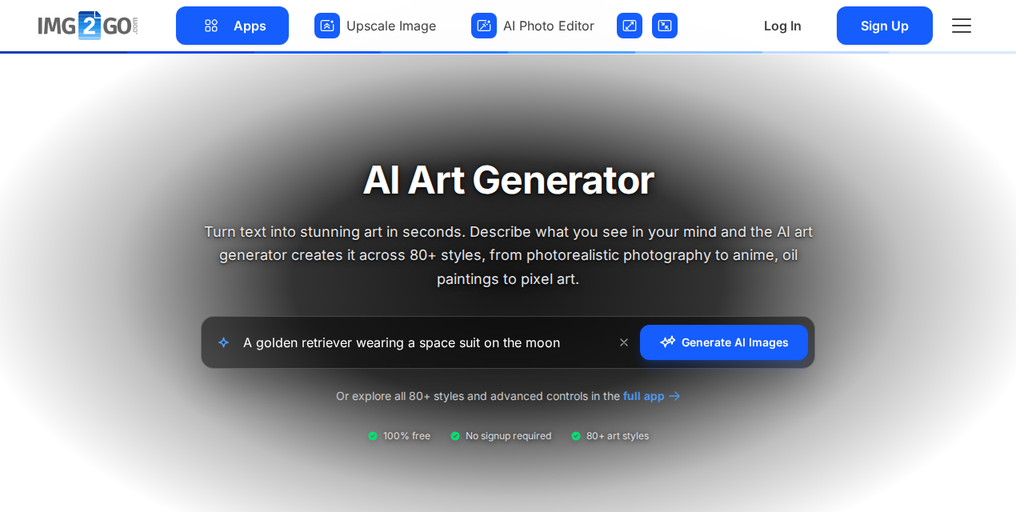
- Перейдіть на Img2Go - AI Art Generator.
- Введіть свій запит і натисніть "Generate AI Images". Додаток відкриється та створить ваші зображення.
- Не вистачає ідей? У додатку кнопка "Inspire me" додасть для вас приклад запиту.
Крок 2: Уточніть зображення в додатку
- Використовуйте вкладку Settings, щоб точно налаштувати зображення, обираючи стилі, колірний тон, освітлення та кут камери. Усі ці елементи керування входять до преміум-плану.
- Натисніть "Generate", щоб отримати результат. Якщо він вас не влаштовує, натисніть "Generate" ще раз, щоб отримати нові зображення.
- Коли результат вас задовольнить, завантажте згенероване зображення або продовжуйте збільшення й редагування.
Крок 3: Збільште розмір зображень в Img2Go
Після генерації вашого AI-зображення збільшення масштабу є наступним кроком перед використанням зображення для друку. Це процес збільшення розміру та роздільної здатності зображення, щоб воно відповідало вимогам для якісного друку. Використовуйте його, щоб деталізувати зображення, уникнути розмитості та досягти оптимальних результатів друку.
Ось як ви можете покращити якість згенерованих зображень за допомогою Img2Go "Upscale Image" лише за кілька простих кроків:
- Завантажте своє зображення та відкрийте AI Upscale Image tool на img2go.com.
- Натисніть "Upload your file" і виберіть створене вами зображення.
- Виберіть збільшення зображення в 2x або 4x (або масштабування у відсотках).
- Вкажіть потрібний формат зображення.
- Натисніть "Upscale Image", щоб розпочати обробку.
- Завантажте оброблене зображення.
Img2Go's Upscale Image інструмент, що працює на базі AI-технологій, забезпечує максимальне покращення якості, тому чудово підходить для збільшення зображень у різних випадках: від друку до соціальних мереж і вебдизайну.

Друк AI-арту: фінальні кроки
Після генерації та збільшення AI-арту в Img2Go важливо виконати кілька останніх кроків, щоб підготувати зображення до друку.
1 Роздільна здатність і розмір:
- Після збільшення уважно перевірте розміри та роздільну здатність зображення, щоб переконатися, що вони відповідають стандартам якісного друку.
- Перегляньте коефіцієнт збільшення, використаний під час масштабування (наприклад, 2x або 4x), щоб розуміти, наскільки було додано деталей до оригіналу.
- Переконайтеся, що ваше зображення має високу роздільну здатність (щонайменше 300 точок на дюйм (DPI)), щоб зберегти якість друку.
2 Додаткове редагування у графічних програмах:
- Використовуйте графічні інструменти, такі як Photoshop, Affinity Designer або подібні програми, для додаткового редагування (налаштування контрасту, яскравості, насиченості або додавання спецефектів).
- Переконайтеся, що кольори та деталі зображення відповідають вашому баченню.
- Створіть додаткові шари для ретуші.
- Зведіть шари, щоб уникнути неочікуваних змін під час друку.
- Розгляньте коригування рівнів чорного та білого. Уникайте абсолютного чорного та білого, орієнтуйтеся приблизно на -1, щоб запобігти проблемам під час друку. Це допоможе досягти кращих результатів друку.
- Змініть колірний режим на CMYK (Cyan, Magenta, Yellow, Black) для друку. RGB підходить для цифрових екранів, але може некоректно відтворюватися під час друку.
3 Форматування для друку
- Додайте припуск під обріз (додатковий простір за межами області друку), щоб уникнути білих полів після різання.
- Оберіть відповідний формат файлу залежно від призначення: JPEG для цифрового розповсюдження, TIFF для високоякісного друку або інший формат, що відповідає вашим потребам.
- Якщо ви продаєте своє мистецтво, розгляньте можливість пропонувати різні цифрові формати. Деякі покупці можуть віддати перевагу квадратному зображенню, інші оберуть альбомну або портретну орієнтацію. Наявність варіантів може підвищити привабливість вашої роботи.
4 Перевірка сумісності з друкарнею
- Перевірте сумісність із обраною друкарнею. Налаштуйте файл відповідно до їхніх вимог до макетів.
- Використовуйте високоякісний папір, що підходить до типу роботи та бажаного вигляду.
- Замовте пробний відбиток у вашій друкарні, щоб перевірити кольори, макет і загальний вигляд. Або надрукуйте невеликий тестовий тираж самостійно, щоб виявити можливі проблеми.
Чи підходить квадратне зображення для друку?
Якщо ви згенерували зображення з розмірами 1024 на 1024 пікселів (квадрат), воно може бути надто малим для друку, особливо з огляду на перевагу альбомних і портретних форматів перед квадратними зображеннями. Квадратні зображення використовуються рідше, і коректно обрізати їх може бути складно.
Перш ніж продовжувати обробку зображення, збільшіть його, щоб додати більше деталей. Збільшення до щонайменше 5000 пікселів за висотою або шириною є критично важливим, щоб уникнути розмиття і забезпечити якість під час друку.
Після збільшення ви можете додатково обробити зображення в таких програмах, як Affinity Photo або Photoshop. Ці кроки допомагають забезпечити вищу роздільну здатність, кращу якість і сумісність зі стандартними розмірами для друку.
Підсумок
Шлях від генерації AI-арту до підготовки його до друку вимагає уваги до деталей і чіткої стратегії. Img2Go AI Art Generator та Upscale Image інструменти забезпечують надійну основу для покращення якості завдяки просунутим AI-технологіям.
Тепер, коли ви знаєте, як створювати, збільшувати та друкувати AI-арт, настав час зануритися в творчий процес. Експериментуйте з інструментами Img2Go, вдосконалюйте своє мистецтво та досліджуйте можливості друку.
Отримуйте задоволення від створення, друку і продажу своїх робіт!