
Gusto mo bang gumawa ng magagandang AI images at ihanda ang mga ito para sa pagpi-print? Madali lang gumawa ng AI art. Gayunman, pagdating sa pagpi-print, marami kang dapat isaalang-alang, at ang isa sa pinakamahalaga ay ang resolution. Ano ang pinakamainam na resolution para sa pagpi-print ng mga larawan, at paano mo ito malalaman?
Sa artikulong ito, ibibigay namin ang mga sagot para matiyak na makakamit mo ang pinakamagagandang resulta kapag pina-print mo ang iyong artworks. Kaya, alamin natin kung paano mag-print ng AI art at magmukha itong kahanga-hanga!
Ano ang AI Art?
AI artAng AI art, pinaikling artificial intelligence art, ay tumutukoy sa mga artwork na nalikha sa tulong ng pakikipagtulungan ng tao at mga machine learning algorithm. Tumutulong ang mga algorithm na ito sa pagbuo, pagbabago, o pagpapahusay ng mga visual na elemento, na nagreresulta sa kakaiba at madalas ay nakakagulat na mga likhang sining.
Ang pagsasanib na ito ng pagkamalikhain ng tao at computational na kakayahan ng AI ay nagpapalawak sa hangganan ng tradisyunal na sining at lumilikha ng isang bago at makabagong paraan ng artistikong pagpapahayag.
Magbasa pa tungkol sa: 10 Malikhaing Gamit ng AI-Generated Art
How to Create AI Art with Img2Go's AI Art Generator
Hakbang 1: Gumawa ng AI Art
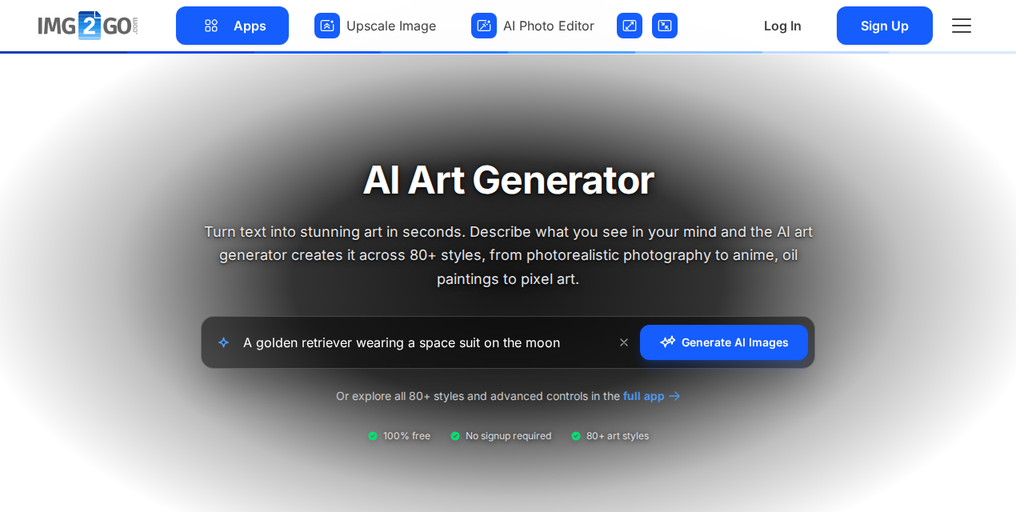
- Bisitahin ang Img2Go - AI Art Generator.
- Ilagay ang iyong prompt at i-click ang "Generate AI Images." Bubukas ang app at gagawa ng iyong mga larawan.
- Wala kang maisip? Sa app, ang "Inspire me" ay magdadagdag ng sample prompt para sa iyo.
Hakbang 2: I-refine ang mga Larawan sa App
- Gamitin ang tab na Settings para mas pagandahin ang iyong larawan sa pamamagitan ng pagpili ng styles, color tone, lighting, at camera angle. Lahat ng kontrol na ito ay kasama sa isang premium plan.
- I-click ang "Generate" para makuha ang mga resulta. Kung hindi ka kuntento, i-click muli ang "Generate" para sa panibagong mga image.
- Kapag kuntento ka na sa resulta, i-download ang nagawang image o magpatuloy sa pag-upscale at pag-edit.
Hakbang 3: I-upscale ang Mga Imahe gamit ang Img2Go
Pagkatapos mong gumawa ng AI image, ang pag-upscale ang susunod na hakbang bago gamitin ang image para sa pagpi-print. Ito ang proseso ng pagpapalaki ng sukat at resolution ng image, para matiyak na naaayon ito sa mga kailangan para sa mataas na kalidad na pagpi-print. Gamitin ito para mapahusay ang detalye ng image, maiwasan ang pagiging malabo, at makamit ang pinakamainam na resulta sa pagpi-print.
Ganito mo mapapaganda ang kalidad ng iyong mga generated image gamit ang Img2Go "Upscale Image" tool sa ilang simpleng hakbang:
- I-download ang iyong larawan at buksan ang AI Upscale Image tool sa img2go.com.
- I-click ang "Upload your file" at piliin ang larawang iyong ginawa.
- Pumili kung i-uupscale ang iyong image nang 2x o 4x (o mag-scale up ayon sa porsyento).
- Piliin ang nais na image format.
- I-click ang "Upscale Image" para simulan ang proseso.
- I-download ang na-proseso na image.
Img2Go's Upscale Image tool na pinapagana ng AI technology, na tinitiyak ang pinakamataas na kalidad ng pagpapahusay, kaya ito ay mahusay na resource para sa image upscaling sa iba't ibang gamit, mula pagpi-print hanggang social media at web design.

Pagpi-print ng AI Art: Mga Huling Hakbang na Dapat Isaalang-alang
Matapos gumawa at mag-upscale ng AI artwork gamit ang Img2Go, mahalagang gawin ang ilang huling hakbang para ihanda ang image sa pagpi-print.
1 Resolution at Dimensyon:
- Pagkatapos ng pag-upscale, maingat na suriin ang dimensyon at resolution ng image para matiyak na pasok ito sa mga pamantayan ng mataas na kalidad na pagpi-print.
- Suriin ang ginamit na enlargement factor sa pag-upscale (hal., 2x o 4x) para maunawaan kung gaano karaming detalye ang nadagdag sa orihinal na image.
- Tiyaking may mataas na resolution ang iyong image (hindi bababa sa 300 dots per inch - DPI) upang mapanatili ang kalidad ng print.
2 Karagdagang Pag-edit sa Graphic Software:
- Gamitin ang mga graphic tool tulad ng Photoshop, Affinity Designer, o katulad na programa para sa karagdagang pag-edit (ayusin ang contrast, liwanag, saturation, o magdagdag ng mga special effect).
- Tiyaking tugma sa iyong nais ang mga kulay at detalye ng imahe.
- Gumawa ng karagdagang mga layer para sa retouching.
- I-flatten ang mga layer para maiwasan ang hindi inaasahang pagbabago sa pag-print.
- Isaalang-alang ang pag-adjust ng black at white levels. Iwasan ang absolute na itim at puti, at magtungo sa humigit-kumulang -1 upang maiwasan ang mga problema sa pag-print. Nakakatulong ito para sa mas maayos na resulta sa pag-print.
- I-convert ang color mode sa CMYK (Cyan, Magenta, Yellow, Black) para sa pag-print. Ang RGB ay angkop para sa digital screen ngunit maaaring hindi tumpak na ma-reproduce sa pag-print.
3 Pag-format para sa Pag-print
- Magdagdag ng bleed (karagdagang espasyo lampas sa gilid ng pag-print) para maiwasan ang puting gilid pagkatapos putulin.
- Piliin ang angkop na file format depende sa layunin: JPEG para sa digital distribution, TIFF para sa high-resolution na pag-print, o ibang format na babagay sa iyong pangangailangan.
- Kapag ibinebenta ang iyong sining, isaalang-alang ang pag-alok ng iba't ibang digital format. Maaaring mas gusto ng ilang buyer ang square na imahe, habang ang iba naman ay pipili ng landscape o portrait orientation. Ang pagbibigay ng mga opsyon ay maaaring magpalaki ng appeal ng iyong artwork.
4 Pagsusuri ng Compatibility sa Printer
- Suriin ang compatibility sa napiling printing service. Iangkop ang iyong file sa kanilang submission guidelines.
- Gumamit ng de-kalidad na papel na nababagay sa uri ng artwork at sa nais na itsura.
- Humiling ng proof sa iyong printing service upang masuri ang mga kulay, layout, at kabuuang itsura. O mag-print ng maliit na test batch nang sarili mo upang makita ang anumang hindi inaasahang isyu.
Angkop ba ang Square na Imahe para sa Pag-print?
Kung nakagawa ka ng imahe na may sukat na 1024 by 1024 pixels (square), maaaring masyado itong maliit para sa pag-print, lalo na dahil mas madalas piliin ang landscape at portrait kaysa square na mga imahe. Mas bihira gamitin ang mga square na imahe, at maaaring maging mahirap ang maayos na pag-crop nito.
Bago magpatuloy sa karagdagang pagproseso ng imahe, i-upscale ito upang makadagdag ng mas maraming detalye. Ang pag-upscale sa hindi bababa sa 5000 pixels sa taas o lapad ay mahalaga upang maiwasan ang pagiging malabo at matiyak ang kalidad kapag nagpi-print.
Pagkatapos ng pag-upscale, maaari mo pang i-proseso ang imahe gamit ang mga application tulad ng Affinity Photo o Photoshop. Nakakatulong ang mga hakbang na ito upang matiyak ang mas mataas na resolution, mas magandang kalidad, at compatibility sa mga standard na laki ng print.
Pangwakas
Ang paglalakbay mula sa pag-generate ng AI art hanggang sa paghahanda nito para sa pag-print ay nangangailangan ng atensyon sa detalye at malinaw na estratehiya. Ang Img2Go AI Art Generator at Upscale Image nagbibigay ng matibay na pundasyon para sa pagpapahusay ng kalidad gamit ang advanced na AI technology.
Ngayong alam mo na kung paano mag-generate, mag-upscale, at mag-print ng AI art, nasa iyo na ang susunod na hakbang para sumabak sa creative na proseso. Subukan ang mga tool ng Img2Go, i-refine ang iyong sining, at tuklasin ang mga posibilidad ng pag-print.
I-enjoy ang paglikha, pag-print, at pagbebenta ng iyong sining!