
So erzeugst, skalierst und druckst du KI-Kunst
Vom Pixel zum Druck: So erstellen, vergrößern und drucken Sie Ihre KI-Kunst präzise und mühelos
15. January 2024 von Bianca Palmer
Sie möchten beeindruckende KI-Bilder erstellen und für den Druck vorbereiten? KI-Kunst zu erstellen ist einfach. Beim Drucken gibt es jedoch vieles zu beachten, und ein entscheidender Faktor ist die Auflösung. Was ist die beste Auflösung zum Drucken von Fotos und wie finden Sie sie heraus?
In diesem Artikel geben wir Ihnen die Antworten, damit Sie beim Drucken Ihrer Kunstwerke optimale Ergebnisse erzielen. Lassen Sie uns also entdecken, wie Sie KI-Kunst drucken und hervorragend aussehen lassen.
Was ist KI-Kunst?
KI-Kunst, kurz für künstliche Intelligenz in der Kunst, bezeichnet Werke, die in Zusammenarbeit von Mensch und Machine-Learning-Algorithmen entstehen. Diese Algorithmen unterstützen beim Erzeugen, Verändern oder Verbessern visueller Elemente und führen zu unverwechselbaren und oft überraschenden künstlerischen Ergebnissen.
Diese Verbindung aus menschlicher Kreativität und den Rechenkapazitäten von KI erweitert die Grenzen traditioneller Kunst und schafft eine neue, innovative Form künstlerischen Ausdrucks.
Mehr dazu: 10 kreative Einsatzmöglichkeiten für KI-generierte Kunst
So erstellen Sie KI-Kunst mit dem KI-Art-Generator von Img2Go
- Besuche Img2Go - KI-Art-Generator.
- Geben Sie Ihren Prompt ein, wählen Sie Stil und Größe und klicken Sie dann auf "START", um das AI Creator Studio zu öffnen.
- Oder klicken Sie für einen Schnellstart direkt auf "START", um das AI Creator Studio zu öffnen. Es wird ein Beispielbild für Sie erstellt.
- Nutzen Sie den Prompt-Editor im AI Creator Studio, um Ihren Prompt zu verfeinern und Kategorien wie Beleuchtung, Stimmung, Objektiv und Kunststil auszuwählen.
- Klicken Sie auf "Generate", um Ergebnisse zu erhalten. Wenn Sie nicht zufrieden sind, klicken Sie erneut auf "Generate" für neue Bilder.
- Sind Sie mit dem Ergebnis zufrieden, laden Sie Ihr erzeugtes Bild herunter oder fahren Sie mit dem Upscaling und der Bearbeitung fort.
- Klicken Sie auf das ausgewählte Bild. Wählen Sie rechts unter "Continue with" die Option "Upscale" aus, um das KI- Upscale Image tool auf img2go.com zu öffnen.
- Wählen Sie, ob Ihr Bild 2x oder 4x hochskaliert werden soll (oder vergrößern Sie es prozentual).
- Wählen Sie das gewünschte Bildformat.
- Klicken Sie auf das "START" Button, um den Prozess zu starten.
- Laden Sie das bearbeitete Bild herunter.
Schritt 1: KI-Kunst erzeugen
Schritt 2: Bilder mit dem AI Creator Studio verfeinern
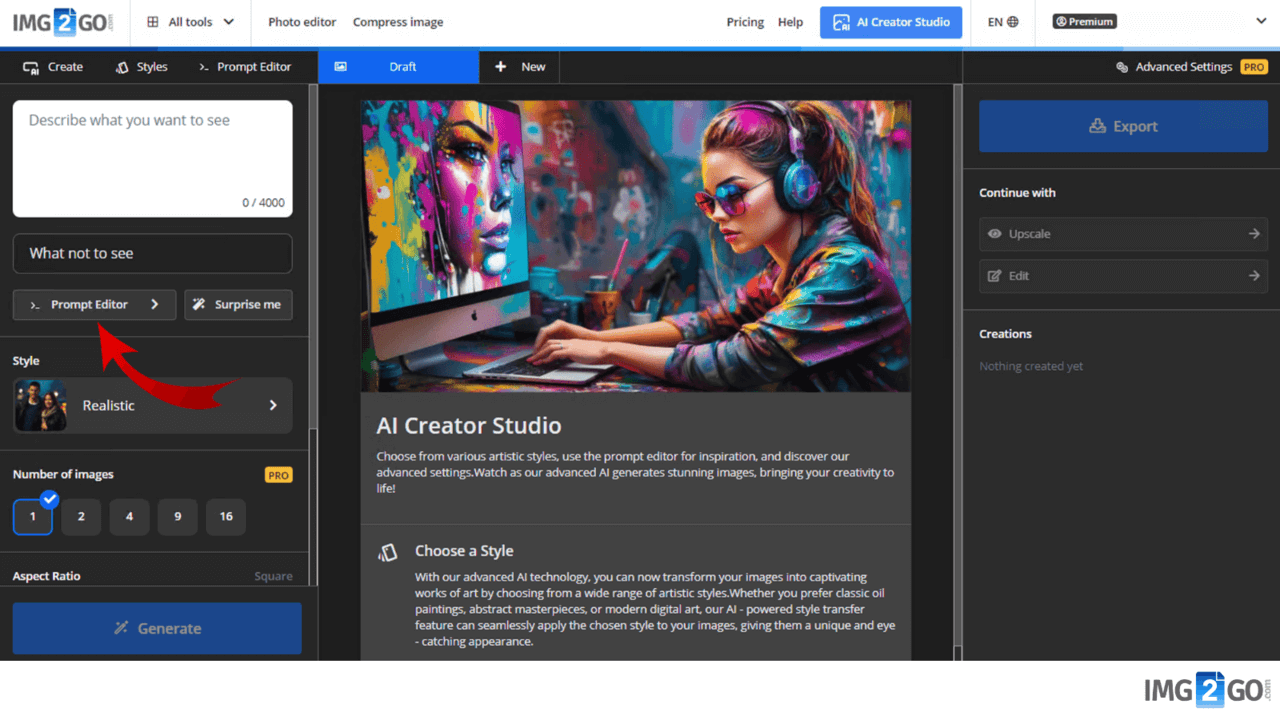
Hinweis: In derselben Sitzung können Sie über neue Tabs mehrere Prompts erstellen.
Schritt 3: Bilder mit Img2Go hochskalieren
Nachdem Sie Ihr KI-Bild erzeugt haben, ist Upscaling der nächste Schritt, bevor Sie das Bild für den Druck verwenden. Dabei werden Größe und Auflösung eines Bildes erhöht, damit es die Anforderungen für hochwertigen Druck erfüllt. Nutzen Sie es, um Bilddetails zu verbessern, Unschärfe zu vermeiden und optimale Druckergebnisse zu erzielen.
So erhöhen Sie die Qualität Ihrer erzeugten Bilder mit dem "Upscale Image" Tool von Img2Go in wenigen einfachen Schritten:
Img2Go's Bild hochskalieren Tool, das von KI-Technologieunterstützt wird, sorgt für maximale Qualitätsverbesserung und ist eine hervorragende Lösung zum Hochskalieren von Bildern in verschiedenen Kontexten, von Druck über Social Media bis Webdesign.

KI-Kunst drucken: Letzte Schritte
Nachdem Sie Ihre KI-Kunst mit Img2Go erzeugt und hochskaliert haben, sollten Sie einige wichtige Schritte beachten, um das Bild für den Druck vorzubereiten.
1 Auflösung und Abmessungen:
- Überprüfen Sie nach dem Upscaling sorgfältig die Abmessungen und Auflösung des Bildes, um sicherzustellen, dass sie den Anforderungen für hochwertigen Druck entsprechen.
- Bewerten Sie den Vergrößerungsfaktor beim Upscaling (z. B. 2x oder 4x), um genau nachzuvollziehen, wie viele Details dem Originalbild hinzugefügt wurden.
- Stellen Sie sicher, dass Ihr Bild eine hohe Auflösung hat (mindestens 300 dots per inch - DPI), um die Druckqualität zu erhalten.
2 Zusätzliche Bearbeitung in Grafiksoftware:
- Verwenden Sie Grafikprogramme wie Photoshop, Affinity Designer oder ähnliche Tools für weitere Bearbeitungen (Kontrast, Helligkeit, Sättigung anpassen oder Spezialeffekte hinzufügen).
- Stellen Sie sicher, dass Farben und Details des Bildes Ihrer Vorstellung entsprechen.
- Erstellen Sie zusätzliche Ebenen für Retuschen.
- Stellen Sie sicher, dass Ebenen vor dem Druck auf eine Ebene reduziert werden, um unerwartete Änderungen zu vermeiden.
- Überlegen Sie, die Schwarz- und Weißwerte anzupassen. Vermeiden Sie absolutes Schwarz und Weiß und peilen Sie etwa -1 an, um Druckprobleme zu verhindern. Diese Anpassung trägt zu besseren Druckergebnissen bei.
- Konvertieren Sie den Farbmodus in CMYK (Cyan, Magenta, Yellow, Black) für den Druck. RGB eignet sich für digitale Bildschirme, kann im Druck jedoch ungenau wiedergegeben werden.
3 Formatierung für den Druck
- Fügen Sie Beschnittzugabe (zusätzlicher Rand über das Druckformat hinaus) hinzu, um weiße Ränder nach dem Zuschneiden zu vermeiden.
- Wählen Sie das passende Dateiformat je nach Verwendungszweck - JPEG für digitale Verteilung, TIFF für hochwertigen Druck oder ein anderes Format, das Ihren Anforderungen entspricht.
- Wenn Sie Ihre Kunst verkaufen, sollten Sie verschiedene digitale Formate anbieten. Einige Käufer bevorzugen ein quadratisches Bild, andere wählen lieber ein Querformat oder eine Hochformat-Ausrichtung. Durch verschiedene Optionen erhöhen Sie die Attraktivität Ihres Kunstwerks.
4 Kompatibilitätscheck mit dem Druckdienst
- Prüfen Sie die Kompatibilität mit dem gewählten Druckdienst. Passen Sie Ihre Datei an die Einreichungsrichtlinien an.
- Verwenden Sie hochwertiges Papier, das zur Art des Kunstwerks und zur gewünschten Ästhetik passt.
- Fordern Sie beim Druckdienst einen Proof an, um Farben, Layout und Gesamtwirkung zu prüfen. Oder drucken Sie selbst eine kleine Testauflage, um unerwartete Probleme zu erkennen.
Eignet sich ein quadratisches Bild für den Druck?
Wenn Sie ein Bild mit den Maßen 1024 x 1024 Pixel (quadratisch)erstellt haben, ist es möglicherweise zu klein für den Druck, insbesondere da Quer- und Hochformate gegenüber quadratischen Bildern bevorzugt werden. Quadratische Bilder werden seltener verwendet und sind oft schwieriger passend zuzuschneiden.
Skalieren Sie das Bild vor weiterer Bildbearbeitung hoch, um mehr Details zu erhalten. Ein Hochskalieren auf mindestens 5000 Pixel in Höhe oder Breite ist entscheidend, um Unschärfen zu vermeiden und eine gute Druckqualität zu gewährleisten.
Nach dem Hochskalieren kann das Bild weiter in Anwendungen wie Affinity Photo oder Photoshop bearbeitet werden. Diese Schritte sorgen für höhere Auflösung, bessere Qualität und Kompatibilität mit gängigen Druckformaten.
Fazit
Der Weg von der Erstellung eindrucksvoller KI-Kunst bis zur Druckvorbereitung erfordert Genauigkeit und ein durchdachtes Vorgehen. Img2Go's KI-Art-Generator und Bild hochskalieren Tools bieten eine solide Grundlage für Qualitätsverbesserungen durch fortschrittliche KI-Technologie.
Jetzt, da Sie wissen, wie Sie KI-Kunst erstellen, hochskalieren und drucken, sind Sie dran, in den kreativen Prozess einzutauchen. Experimentieren Sie mit den Tools von Img2Go, verfeinern Sie Ihre Kunst und entdecken Sie die Möglichkeiten des Drucks.
Viel Spaß beim Erstellen, Drucken (und Verkaufen)!

