
AI画像を生成して、印刷用にしっかり準備したいと考えていますか? AIアートの作成は簡単です. ただし印刷となると考えるべきことが多く、その中でも特に重要なのが解像度です。 写真を印刷するのに最適な解像度はいくつで、どうやって判断すればよいのでしょうか?
この記事では、作品を印刷する際に最良の結果を得るための答えをお伝えします。 それでは、AIアートを印刷して魅力的に仕上げる方法を見ていきましょう。
AIアートとは?
AIアートAIアート(人工知能アート)は、人間と機械学習アルゴリズムの協働によって制作される作品全般を指します。 これらのアルゴリズムは、ビジュアル要素の生成・加工・強化をサポートし、独自性が高く、時に意外性のある作品を生み出します。
人間の創造性とAIの計算能力が融合することで、従来のアートの枠を超えた、新しい表現スタイルが生まれています。
こちらもあわせて読む: AI生成アートのクリエイティブな活用法10選
Img2Go の AI Art Generator でAIアートを作成する方法
ステップ1: AIアートを生成する
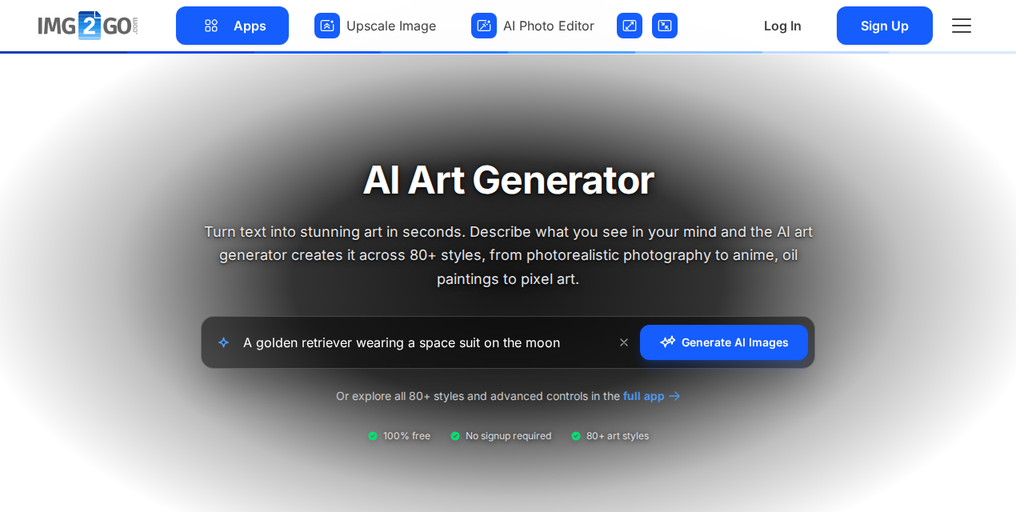
- 次のサイトにアクセス: Img2Go - AI Art Generator.
- プロンプトを入力し、"Generate AI Images" をクリックします。アプリが開き、画像が生成されます。
- アイデアに困ったときは、アプリ内の "Inspire me" を使うと、サンプルのプロンプトが追加されます。
ステップ2: アプリで画像を調整
- Settings タブでスタイル、色調、ライティング、カメラアングルを選択して、画像を細かく調整できます。 これらすべてのコントロールは、 プレミアムプランを高めることでもあります。
- 「Generate」をクリックして結果を表示します。気に入らない場合は、再度「Generate」をクリックして新しい画像を生成します。
- 納得のいく結果になったら、生成した画像をダウンロードするか、そのまま高画質化や編集を続けてください。
ステップ3: Img2Go で画像を高画質化する
AI画像を生成したら、 高画質化(アップスケーリング) が、印刷に使用する前の次のステップです。 これは画像のサイズと解像度を上げて、高品質な印刷に必要な条件を満たすための処理です。 ディテールを強化し、ぼやけを防ぎ、最適な印刷結果を得るために活用できます。
Img2Go の 「Upscale Image」 ツールを使って生成画像の品質を高める手順は次のとおりです。
- 画像をダウンロードして AI を開く Upscale Image tool (img2go.com 上)にアクセスします。
- "Upload your file" をクリックし、生成した画像を選択します。
- 画像を2倍または4倍に高画質化するか、パーセンテージで拡大率を指定します。
- 希望する画像形式を選択します。
- "Upscale Image" をクリックして処理を開始します。
- 処理が完了した画像をダウンロードします。
Img2Go's 高解像度化 ツールは AI technologyを搭載しており、品質を最大限まで向上させます。印刷はもちろん、SNSやウェブデザインなど、さまざまな用途での高画質化に適しています。

AIアートを印刷する前に確認したい最終ステップ
Img2Go でAIアートを生成・高画質化したら、印刷用に仕上げるためにいくつかの最終調整を行うことが重要です。
1 解像度とサイズ:
- 高画質化後、画像のピクセルサイズと解像度が高品質な印刷基準を満たしているか慎重に確認します。
- 高画質化の拡大率(例: 2倍、4倍)を見直し、元画像にどれだけディテールが追加されたか把握しましょう。
- 画像の解像度は高く設定し(少なくとも 300 dots per inch - DPI)、印刷品質を維持してください。
2 グラフィックソフトでの追加編集:
- Photoshop、Affinity Designer などのグラフィックツールを使って、コントラスト、明るさ、彩度の調整や特殊効果の追加など、さらに編集を行いましょう。
- 画像の色味やディテールが、自分のイメージどおりになっているか確認してください。
- レタッチ用のレイヤーを追加して作成します。
- 印刷時の予期しない変化を防ぐため、レイヤーを統合しておきます。
- 黒と白のレベル調整も検討しましょう。完全な黒や白は避け、約 -1 を目安にすることで印刷トラブルを防げます。これにより、より良い印刷結果が得られます。
- カラーモードを次に変換します CMYK (シアン、マゼンタ、イエロー、ブラック)印刷用。RGB はデジタル画面向きですが、印刷では正確に再現されない場合があります。
3 印刷用フォーマットの調整
- 断裁後に白フチが出ないよう、仕上がりサイズより外側に塗り足し(印刷範囲の余白)を追加します。
- 用途に応じて適切なファイル形式を選択してください。デジタル配布にはJPEG、高解像度印刷にはTIFF、またはニーズに合った別の形式を使用します。
- 作品を販売する場合は、異なるデジタル形式を用意することも検討しましょう。正方形の画像を好む人もいれば、横向きや縦向きを選ぶ人もいます。複数の選択肢を用意することで、作品の魅力を高められます。
4 プリンターとの互換性チェック
- 選択した印刷サービスとの互換性を確認し、その入稿ガイドラインに合わせてファイルを調整します。
- 作品の種類と目指す仕上がりに合った高品質な用紙を使用してください。
- 印刷サービスにプルーフ(試し刷り)を依頼し、色、レイアウト、全体の見た目を確認しましょう。あるいは、自分で少量をテスト印刷して、想定外の問題がないかチェックします。
正方形の画像は印刷に向いている?
もし次のサイズの画像を生成している場合 1024 x 1024 ピクセル(正方形)は、印刷には小さすぎる可能性があります。特に、正方形よりも横向き・縦向きのフォーマットが好まれることを考えると、その傾向が強くなります。 正方形の画像は使用される機会が少なく、きれいにトリミングするのも難しい場合があります。
さらに画像処理を行う前に、アップスケーリングしてディテールを増やしましょう。 次のサイズまでアップスケールすることを検討してください 高さまたは幅を少なくとも 5000 ピクセル にしておくことが、ぼやけを防ぎ、印刷時の品質を確保するうえで重要です。
アップスケーリング後は、Affinity Photo や Photoshop などのアプリケーションを使って、さらに画像を加工できます。 これらのステップにより、高解像度化と品質向上、標準的な印刷サイズとの互換性が期待できます。
まとめ
AI アートを生成してから印刷用に仕上げるまでには、細部への注意と明確な戦略が求められます。 Img2Go の AI Art Generator と 高解像度化 ツールは、高度な AI 技術による品質向上のための確かなベースを提供します。
AI アートの生成、アップスケーリング、印刷方法が分かった今こそ、あなた自身がクリエイティブなプロセスに踏み出す番です。 Img2Go の各種ツールを試しながら作品をブラッシュアップし、印刷の可能性を探ってみてください。
創作と印刷、そしてアート販売を楽しみましょう!