
Yani, etkileyici yapay zeka görselleri üretmek ve bunları baskıya hazırlamak mı istiyorsunuz? Yapay zeka sanatı oluşturmak kolaydır. Ancak iş baskıya geldiğinde dikkate alınması gereken çok şey vardır ve bunlardan biri de çözünürlüktür. Fotoğraf baskısı için en iyi çözünürlük nedir ve bunu nasıl belirlersiniz?
Bu yazıda, eserlerinizi basarken en iyi sonuçları elde etmenizi sağlayacak yanıtları sunacağız. O halde, yapay zeka sanatını nasıl basacağınızı ve harika görünmesini nasıl sağlayacağınızı keşfedelim!
Yapay Zeka Sanatı Nedir?
yapay zeka sanatıYapay zeka sanatı, insan ve makine öğrenimi algoritmalarının iş birliğiyle ortaya çıkan eserleri kapsar. Bu algoritmalar, görsel öğeleri üretme, değiştirme veya iyileştirmede yardımcı olarak, özgün ve çoğu zaman şaşırtıcı sanatsal çalışmalar ortaya çıkarır.
İnsan yaratıcılığı ile yapay zekanın hesaplama gücünün bu birleşimi, geleneksel sanatın sınırlarını zorlayarak yeni ve yenilikçi bir ifade biçimi ortaya çıkarır.
Şunlar hakkında daha fazlasını okuyun: Yapay Zeka ile Üretilen Sanatın 10 Yaratıcı Kullanımı
Img2Go'nun Yapay Zeka Sanat Üreticisi ile Nasıl Yapay Zeka Sanatı Oluşturulur
Adım 1: Yapay Zeka Sanatı Üretin
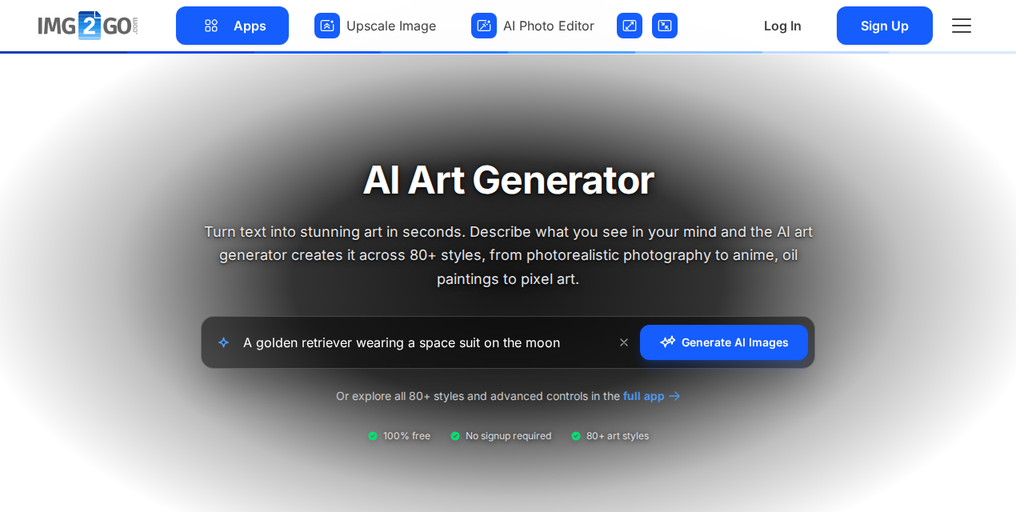
- Şu adresi ziyaret edin: Img2Go - Yapay Zeka Sanat Üreticisi.
- Promptunuzu girin ve "Generate AI Images"e tıklayın. Uygulama açılır ve görsellerinizi oluşturur.
- Fikir mi bulamıyorsunuz? Uygulamada "Inspire me" sizin için örnek bir prompt ekler.
Adım 2: Görselleri Uygulamada İyileştirin
- Ayarlar sekmesini kullanarak stil, renk tonu, ışık ve kamera açısını seçip görselinizi ince ayar yapın. Tüm bu kontroller şunlarla birlikte sunulur: premium planartırmakla ilgilidir.
- Sonuçları almak için "Generate"a tıklayın. Memnun kalmazsanız, yeni görseller için tekrar "Generate"a tıklayın.
- Sonuçtan memnun kaldığınızda, üretilen görseli indirin veya büyütme ve düzenlemeye devam edin.
Adım 3: Görselleri Img2Go ile Büyütün
Yapay zeka görselinizi ürettikten sonra, büyütme (upscaling) görseli baskıda kullanmadan önceki sonraki adımdır. Bu, görselin boyutunu ve çözünürlüğünü artırarak yüksek kaliteli baskı için gerekli gereksinimleri karşılamasını sağlayan bir işlemdir. Görsel ayrıntılarını iyileştirmek, bulanıklığı önlemek ve en iyi baskı sonuçlarını elde etmek için kullanın.
İşte Img2Go'nun "Upscale Image" aracı ile ürettiğiniz görsellerin kalitesini birkaç basit adımda nasıl artırabileceğiniz:
- Görselinizi indirin ve AI'yi açın Upscale Image aracına img2go.com üzerinden erişin.
- "Upload your file"a tıklayın ve oluşturduğunuz görseli seçin.
- Görselinizi 2x veya 4x büyütmeyi (ya da yüzdeye göre ölçeklendirmeyi) seçin.
- Tercih ettiğiniz görsel formatını seçin.
- İşlemi başlatmak için "Upscale Image"e tıklayın.
- İşlenen görseli indirin.
Img2Go's Görseli Büyüt aracı, yapay zeka teknolojisiile desteklenir ve maksimum kalite iyileştirmesi sağlayarak, baskıdan sosyal medyaya ve web tasarımına kadar farklı alanlarda görsel büyütme için kullanışlı bir kaynaktır.

Yapay Zeka Sanatını Basmak: Dikkate Alınacak Son Adımlar
Img2Go ile yapay zeka sanatınızı ürettikten ve büyüttükten sonra, görseli baskıya hazırlamak için birkaç son adım atmanız önemlidir.
1 Çözünürlük ve Boyut:
- Büyütme sonrasında görselin boyutlarını ve çözünürlüğünü dikkatlice kontrol ederek yüksek kaliteli baskı standartlarını karşıladığından emin olun.
- Orijinal görsele ne kadar ayrıntı eklendiğini görmek için büyütme sırasında kullanılan oranı (ör. 2x veya 4x) gözden geçirin.
- Görselinizin baskı kalitesini korumak için yüksek çözünürlüklü olduğundan (en az inç başına 300 nokta - DPI) emin olun.
2 Grafik Yazılımlarda Ek Düzenleme:
- Ek düzenlemeler için (kontrast, parlaklık, doygunluk ayarlama veya özel efektler ekleme) Photoshop, Affinity Designer gibi grafik araçlarını veya benzer programları kullanın.
- Görselin renk ve detaylarının, hedeflediğiniz görünüme uygun olduğundan emin olun.
- Rötuş için ek katmanlar oluşturun.
- Baskı sırasında beklenmedik değişiklikleri önlemek için katmanları birleştirin.
- Siyah ve beyaz seviyelerini ayarlamayı düşünün. Mutlak siyah ve beyazdan kaçının, baskı sorunlarını önlemek için yaklaşık -1 değerini hedefleyin. Bu, daha iyi baskı sonuçları elde etmeye yardımcı olur.
- Renk modunu şuna dönüştürün CMYK baskı için (Cyan, Magenta, Yellow, Black). RGB, dijital ekranlar için uygundur ancak baskıda doğru şekilde yeniden üretilemeyebilir.
3 Baskı İçin Biçimlendirme
- Kesimden sonra beyaz kenarlıkları önlemek için taşma payı (baskı kenarının ötesindeki ekstra alan) ekleyin.
- Amaca bağlı olarak uygun dosya formatını seçin: dijital dağıtım içinJPEG, yüksek çözünürlüklü baskı içinTIFFveya ihtiyaçlarınıza uyan başka bir format.
- Eserinizi satarken farklı dijital formatlar sunmayı düşünün. Bazı alıcılar kare bir görseli tercih ederken, diğerleriyatayveyadikey yönlendirmeyiseçebilir. Seçenek sunmak eserinizin çekiciliğini artırabilir.
4 Yazıcıyla Uyumluluk Kontrolü
- Seçtiğiniz baskı hizmetiyle uyumluluğu kontrol edin. Dosyanızı, dosya gönderim yönergelerine göre ayarlayın.
- Eser türüne ve hedeflediğiniz görünüme uygun, yüksek kaliteli kağıt kullanın.
- Renkleri, yerleşimi ve genel görünümü kontrol etmek için baskı hizmetinizden prova isteyin. Ya da beklenmedik sorunları fark etmek için kendiniz küçük bir deneme baskı serisi alın.
Kare Görsel Baskı İçin Uygun mu?
Aşağıdaki boyutlarda bir görsel ürettiyseniz 1024 x 1024 piksel (kare)özellikle yatay ve dikey formatların kare görsellere tercih edildiği durumlarda, baskı için çok küçük olabilir. Kare görseller daha az kullanılır ve bunları doğru şekilde kırpmak zor olabilir.
Ek görüntü işleme yapmadan önce, daha fazla detay eklemek için görseli büyütün. Şuna kadar büyütmek en az 5000 piksel yükseklik veya genişlikte, bulanıklığı önlemek ve baskı kalitesini sağlamak için kritik öneme sahiptir.
Görüntüyü büyüttükten sonra, Affinity Photo veya Photoshop gibi uygulamalarla daha fazla işleme tabi tutabilirsiniz. Bu adımlar, daha yüksek çözünürlük, daha iyi kalite ve standart baskı boyutlarıyla uyumluluk sağlamaya yardımcı olur.
Sonuç Olarak
Yapay zeka sanatı üretmekten baskıya hazırlamaya uzanan süreç, detaylara dikkat ve net bir strateji gerektirir. Img2Go'nun Yapay Zeka Sanat Üreticisi ve Görseli Büyüt araçları, gelişmiş AI teknolojisiyle kalite iyileştirmeleri için sağlam bir temel sunar.
Artık yapay zeka sanatını nasıl üreteceğinizi, büyüteceğinizi ve baskıya hazırlayacağınızı bildiğinize göre, yaratıcı sürece dalma sırası sizde. Img2Go araçlarıyla denemeler yapın, eserlerinizi geliştirin ve baskı olanaklarını keşfedin.
Sanatınızı oluşturmanın, bastırmanın ve satmanın keyfini çıkarın!