
তাহলে, আপনি কি চমকপ্রদ AI ইমেজ তৈরি করে সেগুলো প্রিন্টের জন্য প্রস্তুত করতে চান? AI আর্ট তৈরি করা সহজ. তবে প্রিন্ট করার ক্ষেত্রে অনেক বিষয় বিবেচনা করতে হয়, আর একটি গুরুত্বপূর্ণ বিষয় হলো রেজোলিউশন। ছবি প্রিন্ট করার জন্য সেরা রেজোলিউশন কী, এবং আপনি তা কীভাবে নির্ধারণ করবেন?
এই আর্টিকেলে আমরা এমন সব উত্তর দেব, যা আপনার আর্টওয়ার্ক প্রিন্ট করার সময় সর্বোচ্চ মান নিশ্চিত করতে সাহায্য করবে। তাহলে চলুন, জেনে নেই কীভাবে AI আর্ট প্রিন্ট করবেন এবং সেটিকে দারুণ দেখাবেন!
AI আর্ট কী?
এআই আর্টেরহল artificial intelligence art-এর সংক্ষিপ্ত রূপ, যা মানুষের সৃজনশীলতা ও মেশিন লার্নিং অ্যালগরিদমের সমন্বয়ে তৈরি আর্টওয়ার্ককে বোঝায়। এই অ্যালগরিদমগুলো ভিজুয়াল উপাদান তৈরি, পরিবর্তন বা উন্নত করতে সহায়তা করে, যার ফলে তৈরি হয় স্বতন্ত্র এবং প্রায়ই চমকপ্রদ শিল্পকর্ম।
মানব সৃজনশীলতা ও AI-এর গণনাগত ক্ষমতার এই মেলবন্ধন প্রথাগত আর্টের সীমানা বিস্তৃত করে, একটি নতুন ও উদ্ভাবনী শিল্প অভিব্যক্তির জন্ম দেয়।
আরও পড়ুন: AI-জেনারেটেড আর্টের 10টি সৃজনশীল ব্যবহার
Img2Go-এর AI Art Generator দিয়ে কীভাবে AI আর্ট তৈরি করবেন
ধাপ ১: AI আর্ট তৈরি করুন
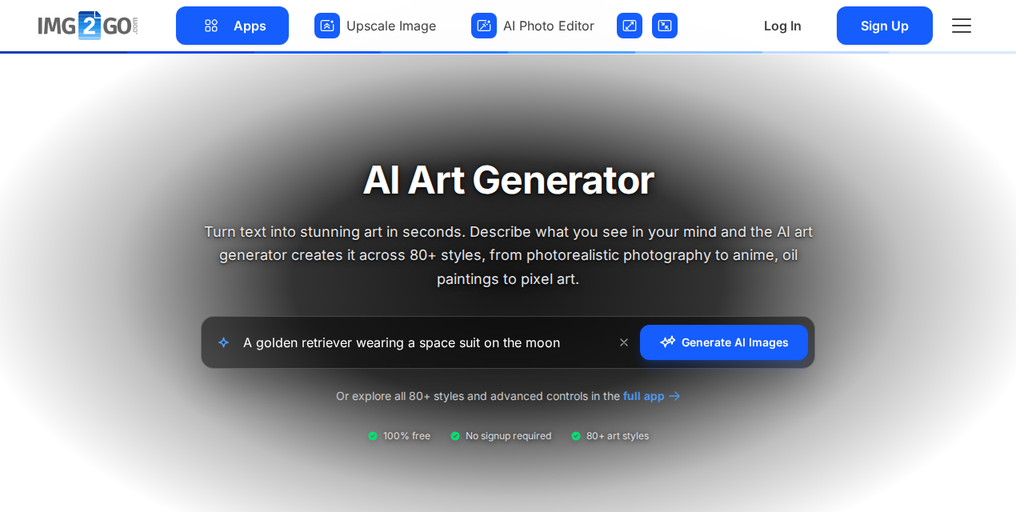
- ভিজিট করুন Img2Go - AI আর্ট জেনারেটর.
- আপনার প্রম্পট লিখে "Generate AI Images" ক্লিক করুন। অ্যাপটি খুলে আপনার ছবি তৈরি করবে।
- আইডিয়া কম? অ্যাপে "Inspire me" আপনার জন্য একটি উদাহরণ প্রম্পট যোগ করে।
ধাপ ২: অ্যাপে ছবি উন্নত করুন
- Settings ট্যাবে গিয়ে স্টাইল, রঙের টোন, লাইটিং এবং ক্যামেরা অ্যাঙ্গেল বেছে নিয়ে আপনার ছবিকে সূক্ষ্মভাবে ঠিক করুন। এই সব কন্ট্রোলই অন্তর্ভুক্ত থাকে প্রিমিয়াম প্ল্যানবাড়ানোর বিষয়।
- রেজাল্ট পেতে "Generate"-এ ক্লিক করুন। পছন্দ না হলে নতুন ইমেজের জন্য আবার "Generate"-এ ক্লিক করুন।
- ফলাফলে সন্তুষ্ট হলে ইমেজটি ডাউনলোড করুন, অথবা আপস্কেল ও এডিট করা চালিয়ে যান।
ধাপ ৩: Img2Go দিয়ে ইমেজ আপস্কেল করুন
আপনার AI ইমেজ জেনারেট করার পর, আপস্কেলিং হল প্রিন্ট করার আগে পরবর্তী ধাপ। এটি ইমেজের সাইজ ও রেজোলিউশন বাড়ানোর প্রক্রিয়া, যাতে তা উচ্চমানের প্রিন্টের প্রয়োজনীয়তা পূরণ করতে পারে। ইমেজ ডিটেইল বাড়াতে, ঝাপসা হওয়া রোধ করতে এবং সর্বোত্তম প্রিন্ট রেজাল্ট পেতে এটি ব্যবহার করুন।
Img2Go-এর "Upscale Image" টুল দিয়ে কয়েকটি সহজ ধাপে কীভাবে আপনার জেনারেট করা ইমেজের মান বাড়াবেন:
- আপনার ছবি ডাউনলোড করে AI খুলুন Upscale Image টুলে img2go.com-এ প্রবেশ করতে পারেন।
- "Upload your file" ক্লিক করে আপনি যে ছবি তৈরি করেছেন তা নির্বাচন করুন।
- আপনার ইমেজকে 2x বা 4x আপস্কেল (অথবা শতাংশ অনুযায়ী স্কেল আপ) করার অপশন বেছে নিন।
- পছন্দসই ইমেজ ফরম্যাট নির্বাচন করুন।
- প্রক্রিয়া শুরু করতে "Upscale Image" ক্লিক করুন।
- প্রসেস করা ইমেজ ডাউনলোড করুন।
Img2Go's আপস্কেল ইমেজ টুলটি, যা চালিত হয় AI প্রযুক্তিদ্বারা, সর্বোচ্চ মানের উন্নতি নিশ্চিত করে, যা প্রিন্টিং থেকে শুরু করে সোশ্যাল মিডিয়া ও ওয়েব ডিজাইন পর্যন্ত বিভিন্ন ক্ষেত্রে ইমেজ আপস্কেল করার জন্য একটি কার্যকর সমাধান।

AI আর্ট প্রিন্ট: শেষ যে ধাপগুলো বিবেচনা করবেন
Img2Go ব্যবহার করে AI আর্টওয়ার্ক জেনারেট ও আপস্কেল করার পর, ইমেজটি প্রিন্টের জন্য প্রস্তুত করতে কিছু গুরুত্বপূর্ণ পদক্ষেপ নেওয়া প্রয়োজন।
১. রেজোলিউশন ও ডাইমেনশন:
- আপস্কেলিংয়ের পর ইমেজের ডাইমেনশন ও রেজোলিউশন ভালোভাবে পরীক্ষা করুন, যাতে তা উচ্চমানের প্রিন্টিং স্ট্যান্ডার্ডের সঙ্গে সামঞ্জস্যপূর্ণ হয়।
- আপস্কেলিংয়ের সময় ব্যবহৃত এনলার্জমেন্ট ফ্যাক্টর (যেমন 2x বা 4x) মূল্যায়ন করুন, যাতে মূল ইমেজের তুলনায় ঠিক কতটা ডিটেইল যোগ হয়েছে তা নির্ধারণ করা যায়।
- নিশ্চিত করুন আপনার ইমেজের রেজোলিউশন যথেষ্ট বেশি (কমপক্ষে প্রতি ইঞ্চিতে 300 ডট - DPI), যাতে প্রিন্টের মান বজায় থাকে।
2 গ্রাফিক সফটওয়্যারে অতিরিক্ত এডিটিং:
- অতিরিক্ত এডিটিংয়ের জন্য Photoshop, Affinity Designer বা অনুরূপ গ্রাফিক টুল ব্যবহার করুন (কনট্রাস্ট, ব্রাইটনেস, স্যাচুরেশন সমন্বয় বা বিশেষ ইফেক্ট যোগ করা ইত্যাদি)।
- নিশ্চিত করুন যেন ছবির রং ও ডিটেইল আপনার কনসেপ্টের সঙ্গে মিল থাকে।
- রিটাচিংয়ের জন্য অতিরিক্ত লেয়ার তৈরি করুন।
- প্রিন্ট করার সময় অপ্রত্যাশিত পরিবর্তন এড়াতে লেয়ারগুলো ফ্ল্যাটেন করা আছে কি না তা নিশ্চিত করুন।
- কালো ও সাদা লেভেল সমন্বয় করার কথা ভাবুন। একেবারে খাঁটি কালো ও সাদা এড়িয়ে, প্রায় -1 মানে রাখুন, যাতে প্রিন্টিং সমস্যার সম্ভাবনা কমে। এই সমন্বয় ভালো প্রিন্ট রেজাল্টে সহায়তা করে।
- কালার মোড কনভার্ট করুন CMYK (Cyan, Magenta, Yellow, Black) এ প্রিন্টের জন্য। RGB ডিজিটাল স্ক্রিনের জন্য উপযুক্ত, তবে প্রিন্টে সবসময় সঠিকভাবে পুনরুত্পাদিত নাও হতে পারে।
3 প্রিন্টের জন্য ফরম্যাটিং
- কাটার পর সাদা বর্ডার এড়াতে ব্লিড (প্রিন্টিং এজের বাইরের অতিরিক্ত জায়গা) যোগ করুন।
- ব্যবহারের উদ্দেশ্য অনুযায়ী সঠিক ফাইল ফরম্যাট বেছে নিন: ডিজিটাল ডিস্ট্রিবিউশনের জন্য JPEG, হাই রেজোলিউশন প্রিন্টের জন্য TIFF, বা আপনার প্রয়োজন অনুযায়ী অন্য কোনো ফরম্যাট।
- আপনি যখন আপনার আর্ট বিক্রি করছেন, তখন বিভিন্ন ডিজিটাল ফরম্যাট অফার করার কথা ভাবুন। কিছু ক্রেতা স্কোয়ার ইমেজ পছন্দ করতে পারেন, আবার অন্যরা ল্যান্ডস্কেপ বা পোর্ট্রেট অরিয়েন্টেশন বেছে নিতে পারেন। বিকল্প দেওয়া আপনার আর্টওয়ার্কের আকর্ষণ বাড়াতে পারে।
4 প্রিন্টারের সঙ্গে কম্প্যাটিবিলিটি চেক
- নির্বাচিত প্রিন্টিং সার্ভিসের সঙ্গে কম্প্যাটিবিলিটি চেক করুন। তাদের ফাইল সাবমিশন গাইডলাইন অনুযায়ী অ্যাডজাস্ট করুন।
- আর্টওয়ার্কের ধরন ও কাঙ্ক্ষিত লুকের সঙ্গে মানানসই উচ্চমানের কাগজ ব্যবহার করুন।
- কালার, লেআউট ও সামগ্রিক চেহারা যাচাই করতে প্রিন্টিং সার্ভিস থেকে একটি প্রুফ চাইুন। অথবা, নিজে ছোট একটি টেস্ট ব্যাচ প্রিন্ট করে সম্ভাব্য সমস্যাগুলো আগে থেকে ধরুন।
স্কোয়ার ইমেজ কি প্রিন্টের জন্য উপযুক্ত?
আপনি যদি এই ডাইমেনশনের একটি ইমেজ তৈরি করে থাকেন 1024 বাই 1024 পিক্সেল (স্কোয়ার), তা প্রিন্টের জন্য অনেক সময় ছোট হয়ে যেতে পারে, বিশেষ করে যখন স্কোয়ার ইমেজের চেয়ে ল্যান্ডস্কেপ ও পোর্ট্রেট ফরম্যাট বেশি পছন্দ করা হয়। স্কোয়ার ইমেজ তুলনামূলকভাবে কম ব্যবহৃত হয়, আর সেগুলো ঠিকভাবে ক্রপ করাও চ্যালেঞ্জিং হতে পারে।
আরও ইমেজ প্রসেসিং শুরু করার আগে, ডিটেইল বাড়াতে ইমেজটি আপস্কেল করুন। আপস্কেল করে কমপক্ষে 5000 পিক্সেল উচ্চতা বা প্রস্থে নেওয়া ব্লার এড়াতে এবং প্রিন্টের সময় মান বজায় রাখতে অত্যন্ত গুরুত্বপূর্ণ।
আপস্কেল করার পর ইমেজটি Affinity Photo বা Photoshop এর মতো অ্যাপ্লিকেশন দিয়ে আরও প্রসেস করা যেতে পারে। এই ধাপগুলো উচ্চতর রেজোলিউশন, ভালো মান এবং স্ট্যান্ডার্ড প্রিন্ট সাইজের সঙ্গে কম্প্যাটিবিলিটি নিশ্চিত করে।
সারসংক্ষেপ
আকর্ষণীয় AI আর্ট জেনারেশন থেকে প্রিন্টের জন্য প্রস্তুত করা পর্যন্ত পুরো প্রক্রিয়ায় সূক্ষ্ম বিষয়ে নজর ও কৌশলগত পরিকল্পনা প্রয়োজন। Img2Go এর AI আর্ট জেনারেটর এবং আপস্কেল ইমেজ টুলগুলো উন্নত AI প্রযুক্তির মাধ্যমে মান উন্নয়নের জন্য একটি শক্ত ভিত্তি প্রদান করে।
এখন আপনি AI আর্ট জেনারেট, আপস্কেল ও প্রিন্ট করার মূল ধারণা পেয়ে গেছেন, এবার আপনার পালা সৃজনশীল প্রক্রিয়ায় নেমে পড়ার। Img2Go এর টুলগুলো দিয়ে পরীক্ষা করুন, আপনার আর্ট পরিমার্জন করুন এবং প্রিন্টের সম্ভাবনা অন্বেষণ করুন।
সৃষ্টিতে, প্রিন্টিংয়ে (এবং বিক্রিতে) শুভেচ্ছা!