
كيفية إنشاء فن بالذكاء الاصطناعي وتحسين دقته وطباعته
من البكسل إلى الطباعة: أتقن عملية إنشاء أعمالك الفنية بالذكاء الاصطناعي وتكبيرها وإعدادها للطباعة بدقة وسهولة
15. January 2024 بقلم Bianca Palmer
إذًا، تريد إنشاء صور مذهلة بالذكاء الاصطناعي وتحضيرها للطباعة؟ إنشاء فن بالذكاء الاصطناعي أمر سهل. لكن عند الانتقال إلى الطباعة، هناك الكثير مما يجب أخذه في الاعتبار، وأحد العوامل الحاسمة هو الدقة (الريزولوشن). ما هي أفضل دقة لطباعة الصور، وكيف يمكنك حسابها؟
في هذه المقالة، سنقدّم الإجابات التي تضمن لك تحقيق أفضل النتائج عند طباعة أعمالك الفنية. لنكتشف معًا كيفية طباعة فن الذكاء الاصطناعي وجعله يبدو رائعًا!
ما هو فن الذكاء الاصطناعي؟
فن الذكاء الاصطناعي، وهو اختصار لـ "فن الذكاء الاصطناعي"، يشمل الأعمال الفنية التي يتم إنشاؤها بالتعاون بين الإنسان وخوارزميات تعلّم الآلة. تساعد هذه الخوارزميات في إنشاء العناصر البصرية أو تعديلها أو تحسينها، ما يؤدي إلى إبداعات فنية مميزة وغالبًا غير متوقعة.
هذا الدمج بين الإبداع البشري والقدرات الحاسوبية للذكاء الاصطناعي يدفع حدود الفن التقليدي، ويُنتج شكلًا جديدًا ومبتكرًا من التعبير الفني.
اقرأ المزيد عن: 10 استخدامات إبداعية للفن المولد بالذكاء الاصطناعي
كيفية إنشاء فن بالذكاء الاصطناعي باستخدام مولّد الفن بالذكاء الاصطناعي من Img2Go
- قم بزيارة Img2Go - مولّد الفن بالذكاء الاصطناعي.
- أدخل النص الوصفي (Prompt)، واختر النمط والحجم، ثم انقر "START" للدخول إلى استوديو إنشاء الذكاء الاصطناعي (AI Creator Studio).
- أو، للبدء السريع، انقر "START" مباشرة للوصول إلى استوديو إنشاء الذكاء الاصطناعي. سيتم إنشاء صورة مثال لك.
- استخدم محرر النص الوصفي (Prompt Editor) في استوديو إنشاء الذكاء الاصطناعي لضبط النص الوصفي بدقة، واختيار فئات مثل الإضاءة، الحالة المزاجية، العدسة، ونمط الفن.
- انقر "Generate" للحصول على النتائج. إذا لم تكن راضيًا، انقر "Generate" مرة أخرى لإنشاء صور جديدة.
- عند رضاك عن النتيجة، حمّل الصورة التي تم إنشاؤها أو تابع تكبيرها وتحريرها.
- انقر على الصورة التي اخترتها. في الجهة اليمنى، ضمن "Continue with"، اختر خيار "Upscale" للوصول إلى أداة الذكاء الاصطناعي Upscale Image على img2go.com.
- اختر تكبير الصورة بمقدار 2x أو 4x (أو التكبير بنسبة مئوية).
- اختر تنسيق الصورة المفضل.
- انقر على "START" للبدء في العملية.
- قم بتنزيل الصورة بعد معالجتها.
الخطوة 1: إنشاء فن بالذكاء الاصطناعي
الخطوة 2: تحسين الصور في استوديو إنشاء الذكاء الاصطناعي
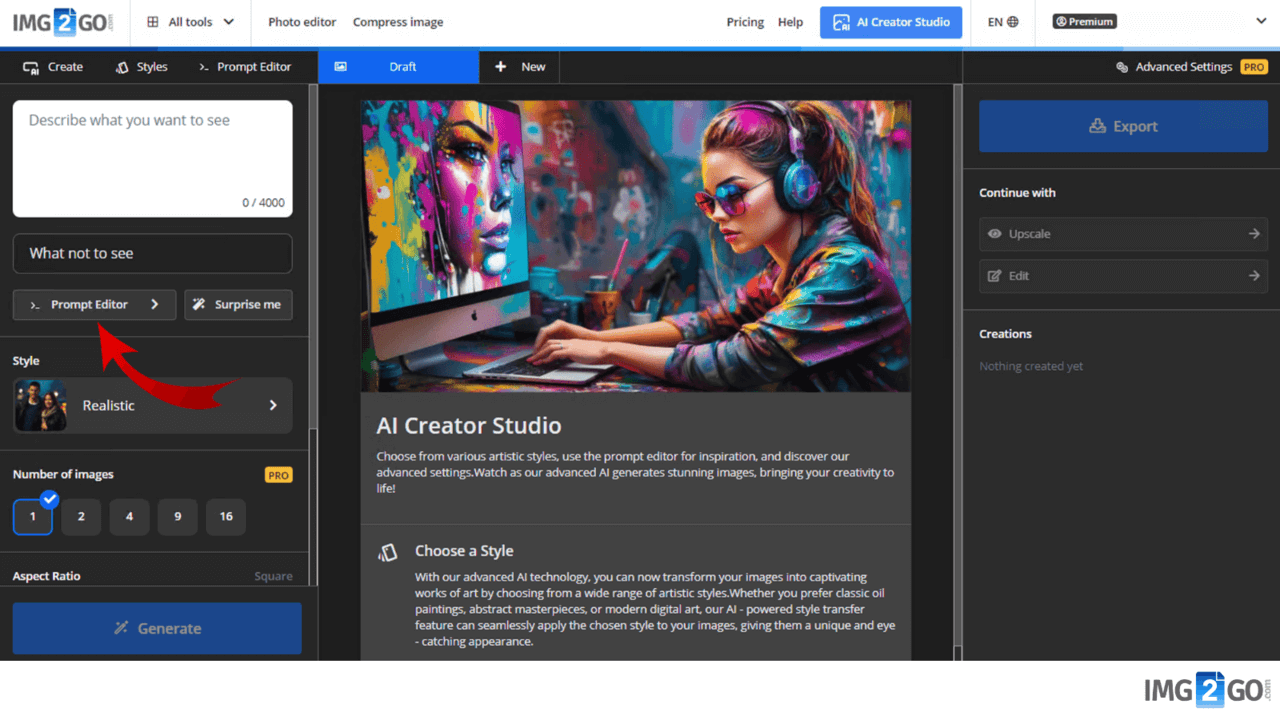
ملاحظة: يمكنك إنشاء عدة نصوص وصفية في الجلسة نفسها باستخدام علامات تبويب جديدة.
الخطوة 3: تكبير الصور باستخدام Img2Go
بعد إنشاء صورتك بالذكاء الاصطناعي، تكبير الصورة (Upscaling) هو الخطوة التالية قبل استخدام الصورة للطباعة. إنها عملية زيادة حجم الصورة ودقتها، لضمان تلبية متطلبات الطباعة عالية الجودة. استخدم هذه العملية لتحسين تفاصيل الصورة، ومنع الضبابية، وتحقيق أفضل نتائج للطباعة.
إليك كيفية رفع جودة الصور التي تنشئها باستخدام أداة Img2Go "Upscale Image" في بضع خطوات بسيطة:
Img2Go's تكبير دقة الصورة ، والمدعومة بـ تقنية الذكاء الاصطناعي، تضمن تحسين الجودة إلى أقصى حد، ما يجعلها موردًا ممتازًا لتكبير الصور في سياقات متعددة، من الطباعة إلى وسائل التواصل الاجتماعي وتصميم الويب.

طباعة فن الذكاء الاصطناعي: الخطوات النهائية التي يجب مراعاتها
بعد إنشاء وتكبير أعمال فن الذكاء الاصطناعي باستخدام Img2Go، من الضروري اتخاذ خطوات أساسية لتجهيز الصورة للطباعة.
1 الدقة والأبعاد:
- بعد التكبير، افحص أبعاد الصورة ودقتها بعناية للتأكد من توافقها مع معايير الطباعة عالية الجودة.
- قيّم عامل التكبير أثناء عملية الـ Upscaling (مثل 2x أو 4x) لتحديد مقدار التفاصيل المضافة إلى الصورة الأصلية بدقة.
- تأكد من أن للصورة دقة عالية (على الأقل 300 نقطة في البوصة - DPI) للحفاظ على جودة الطباعة.
2 تعديل إضافي في برامج التصميم:
- استخدم أدوات التصميم مثل Photoshop أو Affinity Designer أو برامج مشابهة لإجراء تعديلات إضافية (ضبط التباين، السطوع، التشبع أو إضافة تأثيرات خاصة).
- تأكد من أن ألوان وتفاصيل الصورة تتماشى مع رؤيتك.
- أنشئ طبقات إضافية للتعديل والتنقيح.
- تأكد من دمج الطبقات (Flatten) لتفادي تغييرات غير متوقعة أثناء الطباعة.
- فكر في ضبط مستويات الأسود والأبيض. تجنب الأسود والأبيض المطلقين، واستهدف قيمة تقارب -1 لتفادي مشاكل الطباعة. هذا الضبط يساعد في الحصول على نتائج طباعة أفضل.
- حوّل وضع الألوان إلى CMYK (سماوي، أرجواني، أصفر، أسود) للطباعة. نظام RGB مناسب للشاشات الرقمية لكنه قد لا يُطبع بدقة.
3 تنسيق للتجهيز للطباعة
- أضف هوامش قص (Bleed) وهي مساحة إضافية خارج حافة الطباعة لتفادي ظهور حدود بيضاء بعد القص.
- اختر صيغة الملف المناسبة حسب الغرض - JPEG للتوزيع الرقمي، TIFF للطباعة عالية الدقة، أو أي صيغة أخرى تلائم احتياجاتك.
- عند بيع عملك الفني، فكّر في تقديم صيغ رقمية مختلفة. بعض المشترين قد يفضّلون صورة مربعة، بينما قد يختار آخرون وضعية أفقية (Landscape) أو وضعية عمودية (Portrait). توفير خيارات متعددة يمكن أن يزيد من جاذبية أعمالك الفنية.
4 التحقق من التوافق مع خدمة الطباعة
- تحقق من التوافق مع خدمة الطباعة التي اخترتها. عدّل ملفك وفقًا لإرشادات تسليم الملفات.
- استخدم ورقًا عالي الجودة يتناسب مع نوع العمل الفني والمظهر المطلوب.
- اطلب نسخة تجريبية (Proof) من خدمة الطباعة للتحقق من الألوان والتخطيط والمظهر العام. أو اطبع دفعة تجريبية صغيرة بنفسك لاكتشاف أي مشاكل غير متوقعة.
هل الصورة المربعة مناسبة للطباعة؟
إذا قمت بإنشاء صورة بأبعاد 1024 × 1024 بكسل (مربعة)فقد تكون صغيرة جدًا للطباعة، خاصة مع تفضيل الأبعاد الأفقية والعمودية على الصور المربعة. الصور المربعة أقل استخدامًا، كما أن قصّها بشكل صحيح قد يكون صعبًا.
قبل المتابعة في معالجة الصورة، قم بتكبيرها (Upscale) لتوفير مزيد من التفاصيل. يُعد التكبير إلى ما لا يقل عن 5000 بكسل في الارتفاع أو العرض أمرًا مهمًا لتفادي الضبابية وضمان الجودة عند الطباعة.
بعد التكبير، يمكن متابعة معالجة الصورة باستخدام تطبيقات مثل Affinity Photo أو Photoshop. هذه الخطوات تضمن دقة أعلى وجودة أفضل وتوافقًا مع أحجام الطباعة القياسية.
الخلاصة
الانتقال من إنشاء فن ذكاء اصطناعي جذاب إلى تجهيزه للطباعة يتطلب اهتمامًا بالتفاصيل ونهجًا مدروسًا. أداة Img2Go مولّد الفن بالذكاء الاصطناعي و تكبير دقة الصورة توفر الأدوات أساسًا قويًا لتحسين الجودة عبر تقنية ذكاء اصطناعي متقدمة.
بعد أن أصبح لديك فهم لآليات إنشاء وتكبير وطباعة فن الذكاء الاصطناعي، حان دورك للانطلاق في العملية الإبداعية. جرّب أدوات Img2Go، وطور أعمالك الفنية، واستكشف إمكانات الطباعة.
نتمنى لك تجربة ممتعة في الإبداع والطباعة (والبيع)!

