
Cara Membuat, Meng-upscale, dan Mencetak Seni AI
Dari Piksel ke Cetak: Pelajari cara membuat, memperbesar, dan mencetak karya seni AI Anda dengan presisi dan mudah
15. January 2024 oleh Bianca Palmer
Jadi, Anda ingin membuat gambar AI yang memukau dan menyiapkannya untuk dicetak? Membuat seni AI itu mudah. Namun, saat akan mencetak, ada banyak hal yang perlu dipertimbangkan, dan salah satu faktor penting adalah resolusi. Berapa resolusi terbaik untuk mencetak foto, dan bagaimana cara menentukannya?
Di artikel ini, kami akan memberikan jawabannya agar Anda mendapatkan hasil terbaik saat mencetak karya seni Anda. Mari cari tahu cara mencetak seni AI dan membuatnya terlihat menarik!
Apa itu Seni AI?
seni AISeni AI, singkatan dari seni kecerdasan buatan, mencakup karya seni yang dibuat melalui kolaborasi antara manusia dan algoritme machine learning. Algoritme ini membantu menghasilkan, memodifikasi, atau menyempurnakan elemen visual, sehingga tercipta karya seni yang unik dan sering kali mengejutkan.
Perpaduan kreativitas manusia dengan kemampuan komputasi AI ini mendorong batas seni tradisional, melahirkan bentuk ekspresi artistik baru yang inovatif.
Baca selengkapnya: 10 Penggunaan Kreatif Seni yang Dihasilkan AI
Cara Membuat Seni AI dengan AI Art Generator dari Img2Go
- Kunjungi Img2Go - AI Art Generator.
- Masukkan prompt Anda , pilih gaya dan ukuran, lalu klik "START" untuk masuk ke AI Creator Studio.
- Atau, untuk mulai dengan cepat, klik "START" langsung untuk membuka AI Creator Studio. Gambar contoh akan dibuat untuk Anda.
- Gunakan Prompt Editor di AI Creator Studio untuk menyempurnakan prompt Anda dengan memilih kategori seperti pencahayaan, suasana, lensa, dan gaya seni.
- Klik "Generate" untuk mendapatkan hasil. Jika belum puas, klik "Generate" lagi untuk gambar baru.
- Setelah Anda puas dengan hasilnya, unduh gambar yang dihasilkan atau lanjutkan memperbesar dan mengedit.
- Klik gambar yang dipilih. Di sisi kanan, di bawah "Continue with," pilih opsi "Upscale" untuk membuka alat AI Upscale Image di img2go.com.
- Pilih untuk memperbesar gambar Anda 2x atau 4x (atau perbesar berdasarkan persentase).
- Pilih format gambar yang diinginkan.
- Klik "START" Klik tombol "START" untuk memulai proses.
- Unduh gambar yang sudah diproses.
Langkah 1: Buat Seni AI
Langkah 2: Sempurnakan Gambar dengan AI Creator Studio
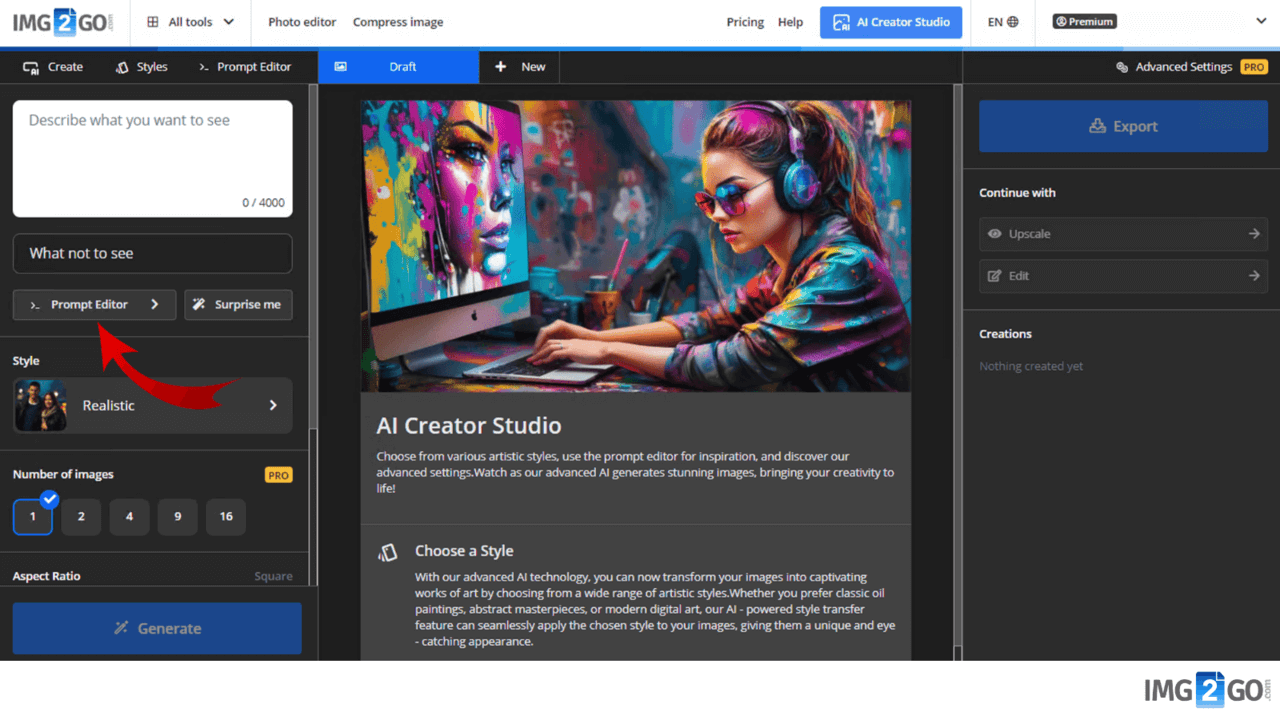
Catatan: Anda dapat membuat beberapa prompt dalam sesi yang sama dengan menggunakan tab baru.
Langkah 3: Perbesar Gambar dengan Img2Go
Setelah membuat gambar AI Anda, upscaling adalah langkah berikutnya sebelum menggunakan gambar untuk dicetak. Ini adalah proses memperbesar ukuran dan resolusi gambar agar memenuhi kebutuhan cetak berkualitas tinggi. Gunakan untuk menajamkan detail gambar, mencegah gambar buram, dan mendapatkan hasil cetak yang optimal.
Berikut cara meningkatkan kualitas gambar yang Anda buat dengan "Upscale Image" dari Img2Go dalam beberapa langkah sederhana:
Img2Go's Upscale Image alat yang didukung oleh teknologi AI, memastikan peningkatan kualitas maksimal, sehingga sangat berguna untuk memperbesar gambar dalam berbagai konteks, mulai dari cetak hingga media sosial dan desain web.

Mencetak Seni AI: Langkah Akhir yang Perlu Diperhatikan
Setelah membuat dan memperbesar karya seni AI dengan Img2Go, penting untuk melakukan beberapa langkah akhir guna menyiapkan gambar agar siap dicetak.
1 Resolusi dan Dimensi:
- Setelah upscaling, periksa dengan cermat dimensi dan resolusi gambar untuk memastikan sudah sesuai dengan standar cetak berkualitas tinggi.
- Tinjau faktor pembesaran yang digunakan saat upscaling (misalnya 2x atau 4x) untuk memahami seberapa banyak detail yang ditambahkan ke gambar asli.
- Pastikan gambar Anda memiliki resolusi tinggi (setidaknya 300 dots per inch - DPI) untuk menjaga kualitas cetak.
2 Pengeditan Tambahan di Perangkat Lunak Grafik:
- Gunakan alat grafis seperti Photoshop, Affinity Designer, atau program serupa untuk pengeditan tambahan (sesuaikan kontras, kecerahan, saturasi, atau tambahkan efek khusus).
- Pastikan warna dan detail gambar sesuai dengan visi Anda.
- Buat layer tambahan untuk retouching.
- Ratakan layer untuk mencegah perubahan tak terduga saat dicetak.
- Pertimbangkan untuk menyesuaikan level hitam dan putih. Hindari hitam dan putih absolut, usahakan sekitar -1 untuk mencegah masalah saat mencetak. Ini membantu menghasilkan hasil cetak yang lebih baik.
- Ubah mode warna ke CMYK (Cyan, Magenta, Yellow, Black) untuk cetak. RGB cocok untuk layar digital tetapi mungkin tidak tereproduksi dengan akurat saat dicetak.
3 Pemformatan untuk Cetak
- Tambahkan bleed (ruang ekstra di luar tepi area cetak) untuk menghindari garis putih setelah pemotongan.
- Pilih format file yang sesuai tergantung tujuannya: JPEG untuk distribusi digital, TIFF untuk cetak beresolusi tinggi, atau format lain yang sesuai kebutuhan Anda.
- Saat menjual karya seni Anda, pertimbangkan untuk menawarkan berbagai format digital. Beberapa pembeli mungkin lebih menyukai gambar persegi, sementara yang lain memilih orientasi lanskap atau potret. Menyediakan opsi dapat meningkatkan daya tarik karya Anda.
4 Pemeriksaan Kompatibilitas dengan Percetakan
- Periksa kompatibilitas dengan layanan cetak yang dipilih. Sesuaikan file Anda dengan panduan pengiriman mereka.
- Gunakan kertas berkualitas tinggi yang sesuai dengan jenis karya seni dan tampilan yang diinginkan.
- Minta proof dari layanan cetak Anda untuk memeriksa warna, tata letak, dan tampilan keseluruhan. Atau cetak batch uji kecil sendiri untuk mengantisipasi masalah tak terduga.
Apakah Gambar Persegi Cocok untuk Dicetak?
Jika Anda menghasilkan gambar dengan dimensi 1024 x 1024 piksel (persegi), ukurannya mungkin terlalu kecil untuk cetak, terutama karena format lanskap dan potret lebih disukai dibanding gambar persegi. Gambar persegi lebih jarang digunakan, dan memotongnya dengan tepat bisa menjadi tantangan.
Sebelum melakukan pemrosesan gambar lebih lanjut, lakukan upscaling untuk menambah detail. Lakukan upscaling hingga minimal 5000 piksel pada tinggi atau lebar agar terhindar dari efek blur dan menjaga kualitas saat dicetak.
Setelah upscaling, Anda dapat memproses gambar lebih lanjut menggunakan aplikasi seperti Affinity Photo atau Photoshop. Langkah-langkah ini membantu memastikan resolusi lebih tinggi, kualitas lebih baik, dan kompatibilitas dengan ukuran cetak standar.
Kesimpulan
Perjalanan dari menghasilkan seni AI hingga menyiapkannya untuk cetak memerlukan perhatian pada detail dan strategi yang jelas. Img2Go AI Art Generator dan Upscale Image alat ini memberikan fondasi yang solid untuk peningkatan kualitas melalui teknologi AI canggih.
Sekarang setelah Anda tahu cara menghasilkan, melakukan upscaling, dan mencetak seni AI, saatnya Anda terjun ke proses kreatif. Bereksperimenlah dengan alat Img2Go, sempurnakan karya Anda, dan jelajahi berbagai kemungkinan cetak.
Selamat berkarya, mencetak, dan menjual karya seni Anda!

