
画像はウェブサイトデザインの重要な要素であり、見た目とユーザー体験の両方を向上させます。しかし、画像が適切に最適化されていないと、サイトの表示速度が遅くなり、訪問者にストレスを与えてしまいます。画像最適化が不十分だと、Google などの検索エンジンが高速表示のサイトを優先するため、検索エンジン最適化(SEO)にも悪影響が出ます。そのため重要なのは、 Web向けに画像を最適化する方法 を、画質を落とさずに理解することです。
適切なツールを選ぶ
画像最適化用の WordPress プラグインは多数ありますが、プラグインを増やしすぎるとサイトが重くなり、保守も難しくなります。通常は、画像はアップロード前に最適化しておく方がよいでしょう。特に共用サーバーを利用している場合は、サーバーへの負荷を減らすことができます。
Affinity Photo
画像最適化に使える信頼性の高いツールのひとつが Affinity Photo, で、Photoshop のコストパフォーマンスに優れた代替ソフトです。Affinity Photo を使えば、画質を保ったまま効率的に画像ファイルサイズを削減できます。
手順ごとの最適化プロセス
ステップ 1: Affinity Photo で画像を開く
最適化したい画像を Affinity Photo で開きます。画像ファイルを右クリックし、「プログラムから開く」を選択して、表示された一覧から Affinity Photo を選びます。
ステップ 2: 画像をコピー
画像レイヤーが選択されていることを確認し、Mac は「Command+C」、PC は「Ctrl+C」を押すか、「編集」メニューから「コピー」をクリックします。
ステップ 3: Web向きサイズの新規ドキュメントを作成
画像をコピーしたら、適切なサイズで新規ドキュメントを作成します:
- ファイル > 新規作成 に進みます
- 一般的なフル HD ディスプレイには、例えば次のようなサイズを使います。 1920x1080 ピクセル. Retina、4K、5K など高解像度ディスプレイには、例えば次のようなサイズを使います。 2560x1440 ピクセル.
- DPI は Web 用として適切な 144 に設定します。
ステップ 4: 画像を貼り付けてサイズ調整
すでに画像をコピーしてあるので、編集 > 貼り付け に進むか、Mac は「CMD + V」、PC は「CTRL + V」を使います。ツールバーの矢印アイコンである選択ツールを選び、余白が出ないようドキュメントにぴったり収まるまで画像サイズを調整します。
ステップ 5: 画像を書き出す
- 次のページにアクセスします。 ファイル <strong>ファイル</strong> メニューを開き、<strong>書き出し</strong>を選択します。
- 次のツールを選択: JPEG 形式, は、Web 画像で一般的に使われる形式です。
- 画質レベルを調整して、ファイルサイズと画質のバランスを取りましょう。ファイルサイズは 400〜300 キロバイト以下を目安にします。
- ファイルに分かりやすい説明的な名前を付け、保存場所を選択します。
これで最適化済みの画像が完成です。ファイルサイズが小さくなり、ウェブページの読み込みが速くなります。
ステップ 6: さらなる最適化(任意)
特に WordPress ユーザーの場合は、画像を WebP 形式 に変換すると、パフォーマンスがさらに向上します。また、必要に応じて オンライン画像圧縮ツール を使って追加の最適化を行うこともできます。
Img2Go で画像最適化をさらに強化
Affinity Photo のような有料ソフトは強力な画像最適化機能を備えていますが、予算を抑えたい場合に有効な無料オプションもあります。そのひとつが Img2Go, で、画像最適化を簡単に行える多機能なオンライン編集・変換プラットフォームです。
Img2Go で画像を最適化する方法
Img2Go の 画像圧縮ツール は、Web パフォーマンス向けに画像をシンプルかつ効率的に最適化できます。
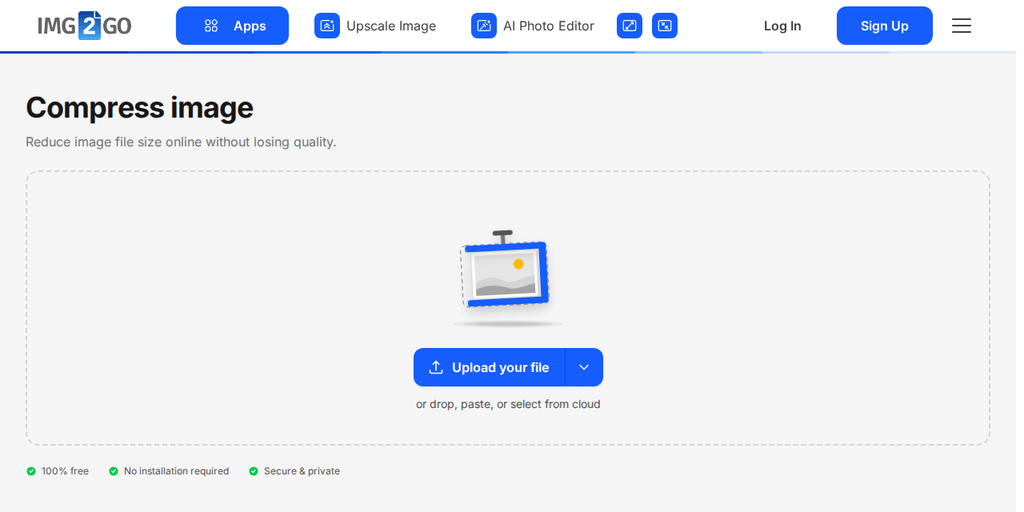
このツールを最大限に活用するには、次の手順に従ってください。
- 画像をアップロード: パソコンからファイルを選択するか、 画像圧縮 ツール画面上にドラッグして画像ファイルをアップロードします。
-
画質設定を調整:
画像のアップロード後、複数の画質設定が表示されます。ファイルサイズを小さくしつつ、許容できる画質を保てるバランスを目指しましょう。次のようなオプションから選択できます。
- 圧縮率: 低 - 画質をほぼ維持しつつ、ファイルサイズを少しだけ削減します。
- 圧縮率: 推奨 - ファイルサイズと画質のバランスが良く、ほとんどのWebサイトに適しています。
- 圧縮率: 高 - 視覚的な品質の低下と引き換えに、ファイルサイズを最小限まで小さくします。
- 目標ファイルサイズ: 画像を指定した最大ファイルサイズ(KB または MB)まで圧縮します。
- 品質調整: 出力画像の品質レベルを設定します。品質を高くするとファイルサイズは大きくなり、低くするとファイルサイズは小さくなります。
- 圧縮形式を選択: 最適化する画像の圧縮形式を選択します。Img2Go では、Web で広く使われている JPEG 形式に画像を圧縮できます。
- 画像サイズ変更(任意): 画像の縦横サイズも変更したい場合は、圧縮の前後で画像を Resize Image に通してください。
- 圧縮してダウンロード: 「Compress Image」をクリックし、その後「Download」をクリックして小さくなったファイルを保存します。
- 最適化した画像を保存: 元の画像と区別しやすいように、新しい名前を付けて最適化した画像を保存し、ウェブサイトで利用しましょう。
Img2Go は、画像最適化において低価格で使いやすく、柔軟なソリューションを提供します。直感的なインターフェースで、さまざまなデバイスや閲覧環境に合わせて、画像のサイズ変更や形式変換をすばやく行えます。サイズ変更だけを行いたい場合は、 画像のサイズ変更 ツールにアップロードします。
さらに: Img2Go の多機能なオンライン画像コンバーターなら、JPG から PNG、PDF から JPG への変換にとどまりません。次のようにシームレスに 画像を WebP 形式に変換することもできます! 画像をアップロードし、変換先の形式を選択して、必要に応じてオプション設定を行えば、数秒で画像を変換できます。
ウェブサイト用の高品質な画像はどこで見つかる?
ウェブサイト用に高品質なビジュアル素材を探す際は、次のような専用プラットフォームを利用してみてください。 Pexels, Unsplash, または Pixabay. これらのサイトでは、ウェブサイトのコンテンツを引き立てる高品質なストックフォトを幅広く提供しています。ただし、検討できるもう一つの選択肢もあります。
AI Art Generator by Img2Go: 簡単にAI画像を生成
新しい画像作成の方法として、 AI Art Generator (Img2Go 提供)をお試しください。ストックフォトサイトのみに頼るのではなく、人工知能を使って 数クリックでカスタム画像を生成できます。
詳しくはこちら: Img2Go AIアートジェネレーターの使い方
Img2Go で AI 画像を生成する利点
Clear Usage Rights: ジェネレーターを使うことで得られるのは、画像を利用するためのライセンスであり、画像自体の著作権やその他の知的財産権ではありません。ライセンスで認められる範囲は、有料プランの有無によって異なります。
カスタマイズ性: AI Art Generator では、さまざまな カスタマイズオプション, が用意されており、生成画像のスタイルや色、要素を指定できます。これにより、ウェブサイトのブランディングやデザインに合ったビジュアルを作成できます。

新鮮でユニークなコンテンツ: AI 画像を生成することで、幅広い新鮮で ユニークなコンテンツ を使って さまざまな用途.
時間とコストの効率化: AI 画像の生成は、 時間効率に優れた うえ、コストパフォーマンスの良いビジュアル獲得方法です。ストックフォトを長時間探したりカメラマンに依頼したりする代わりに、ニーズに合わせたカスタム画像をすばやく作成できます。
まとめ
画像の最適化は、ウェブサイトのパフォーマンスとユーザー体験を向上させるうえで不可欠です。ここで紹介したツールを使えば、画質を保ったまま画像のサイズ変更と圧縮を効率的に行えます。さらに、柔軟でクリエイティブな画像生成を行える AI Art Generator (Img2Go 提供)もお試しください。
これらの手法を活用することで、読み込み速度の向上、SEO の改善、そして目を引くビジュアルのウェブサイトを実現できます。