
Àwòrán jẹ́ apá pàtàkì nínú àpẹrẹ wẹẹbusaiti, ó ń mú kí ojú-èwé rẹ dára sí i, ó sì ń túnbọ̀ mú irírí àwọn olùbẹ̀wò dáa. Ṣùgbọ́n bí a kò bá ṣe àtúnṣe àwòrán dáadáa, wọ́n lè fa kí ojú-èwé rẹ máa lọra, kí wọ́n sì binú. Ìtúnṣe àwòrán tó dára jùlọ tún ní ipa lórí ìmúlò ẹrọ ìwádìí (SEO), nítorí àwọn ẹrọ ìwádìí bíi Google fẹ́ràn wẹẹbusaiti tí ń yára kó-sílẹ̀. Nítorí náà, ó ṣe pàtàkì láti mọ bí a ṣe ń ṣe àtúnṣe àwòrán fún wẹẹbu láì bà dídùn àwòrán jẹ́.
Yíyàn Irinṣẹ́ Tó Bọ́gbọ́n Mu
Bí ó tilẹ̀ jẹ́ pé òpòlọpò WordPress plugin wà fún àtúnṣe àwòrán, fífi síi mọ́ plugin sí i lè fa kí ojú-èwé rẹ lọra, kí ìtójú rẹ sì nira. Káàkiri ìyẹn, ó dára jù lọ láti ṣe àtúnṣe àwòrán kí o tó gbé e sókè. Èyí dín ìrùkèrúdò lórí sẹ́fà àgbàlá (server) rẹ kù, pàápàá jùlọ bí o bá ń lò shared hosting.
Affinity Photo
Ọ̀kan lára irinṣẹ́ tó wúlò fún àtúnṣe àwòrán ni Affinity Photo, ìfarapa-dọ́lárà dípò Photoshop. Pẹ̀lú Affinity Photo, o lè dín ìwọn fáìlì àwòrán kù dáadáa láì padanu dídùn.
Ìlànà Àtúnṣe Nígbà-Nígbà (Step-by-step)
Igbésẹ̀ 1: Ṣí Àwòrán Nínú Affinity Photo
Ṣí àwòrán tí o fẹ́ ṣe àtúnṣe nínú Affinity Photo. Tẹ-ọtún lórí fáìlì àwòrán, yan "Open With," kí o sì yan Affinity Photo.
Igbésẹ̀ 2: Dá Àwòrán Áfúnṣọ (Copy)
Rí i dájú pé layer àwòrán rẹ ni o ti yan, lẹ́yìn náà tẹ "Command+C" (Mac) tàbí "Ctrl+C" (PC), tàbí lọ sí "Edit" kí o sì tẹ "Copy."
Igbésẹ̀ 3: Dá Dọ́kúméńtì Tuntun Pẹ̀lú Iwọn Tó Bá Wẹẹbu Mu
Lẹ́yìn tí o bá ti dá àwòrán áfúnṣọ, dá dọ́kúméńtì tuntun pẹ̀lú ìwọn tó bójú mu:
- Lọ sí File > New
- Fún àfihàn full HD boṣewa, lo ìwọn bíi 1920x1080 pixels. Fún àfihàn tó ga jù lọ bíi retina, 4K tàbí 5K, ròyìn ìwọn bíi 2560x1440 pixels.
- Ṣètò DPI sí 144, tó bójú mu fún lílò wẹẹbu.
Igbésẹ̀ 4: Lẹ̀ Àwòrán Sílẹ̀ Kí o sì Túúnbọ̀ ṣe Iwọn rẹ̀
Nítorí pé o ti dá àwòrán áfúnṣọ tẹ́lẹ̀, lọ sí Edit > Paste, tàbí lo "CMD + V" lórí Mac àti "CTRL + V" lórí PC. Yan irinṣẹ́ move (àmì abẹ̀là nínú toolbar) kí o sì túúnbọ̀ ṣe ìwọn àwòrán kí ó lè bójú mu canvas láì sí ààyè ofo.
Igbésẹ̀ 5: Export Àwòrán
- Lọ sí File menu kí o sì yan Export.
- Yan JPEG format, tí a sábà máa ń lò fún àwòrán wẹẹbu.
- Ṣàtúnṣe ipele dídùn (quality) láti dọ́gba ìwọn fáìlì kékeré pẹ̀lú dídùn àwòrán. Fojú sókè sí ìwọn fáìlì tó jẹ́ 300-400 kilobytes tàbí kékeré jù bẹ́ẹ̀ lọ.
- Fún fáìlì náà ní orúkọ aláìlòye tí ó ṣàpèjúwe rẹ, kí o sì yan ibí tí o fẹ́ fipamọ́ sí.
Àwòrán tí o ti ṣe àtúnṣe rẹ ti ṣetan fún wẹẹbu ní báyìí, pẹ̀lú ìwọn fáìlì kékeré tó ń ràn ojú-èwé rẹ lọ́wọ́ láti yára kó-sílẹ̀.
Igbésẹ̀ 6: Àtúnṣe Síi (Aṣayan)
Fún WordPress àwọn oní WebP format fún iṣẹ́ tó dára jù. O tún lè lo irinṣẹ́ ìdínkù ìwọn àwòrán lórí ayélujára fún àtúnṣe síi bí ó bá jẹ́ dandan.
Mímú Àtúnṣe Àwòrán Dára Pẹ̀lú Img2Go
Bí ó tilẹ̀ jẹ́ pé sọfitiwia ìsanwó bí Affinity Photo ní ànfààní àtúnṣe àwòrán tó lágbára, àwọn ìpinnu ọ̀fẹ́ tún wà fún àwọn tí isúná wọn kéré. Ọkan lára wọn ni Img2Go, olùṣàtúnṣe àti oníyípadà lórí ayélujára tó rọrùn tó sì jẹ́ aláyípadà tó mú àtúnṣe àwòrán rọrùn síi.
Báwo Láti Ṣe Àtúnṣe Àwòrán Pẹ̀lú Img2Go?
Img2Go Ìrànlọ́wọ́ Dín Ìwọn Àwòrán ń fún ní ọ̀nà rọrùn tí ó sì munadoko láti ṣe àtúnṣe àwòrán rẹ fún iṣẹ́ wẹẹbu.
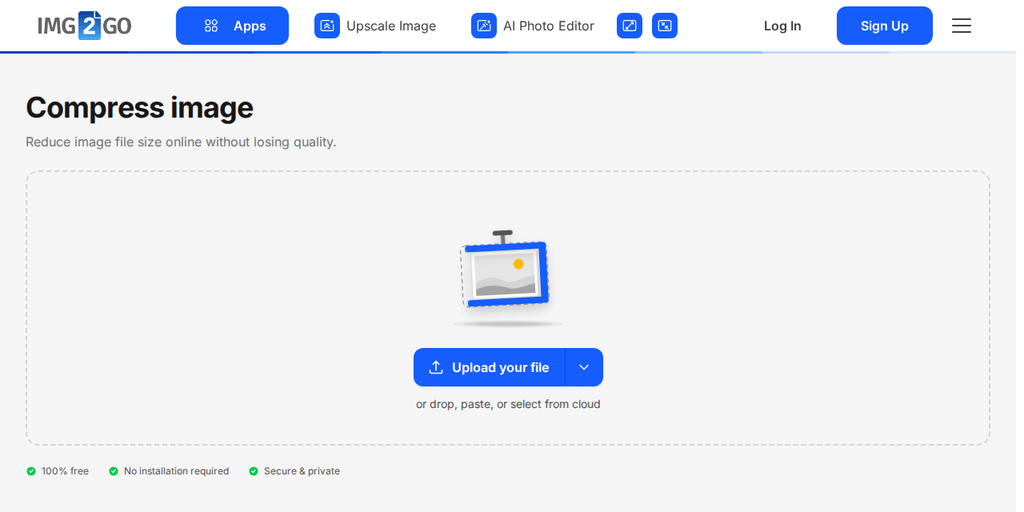
Tẹ̀lé àwọn igbésẹ̀ wọ̀nyí láti lo irinṣẹ́ yìí dáadáa jù:
- Gbé àwòrán rẹ sórí: Gbé fáìlì àwòrán rẹ sókè nípa yíyàn án láti kọ̀mpútà rẹ tàbí fífi í fà taara sórí Compress Image àmúgbá irinṣẹ́.
-
Ṣàtúnṣe Ìtòlẹ́sẹẹsẹ Dídùn:
Lẹ́yìn tí o bá ti gbé àwòrán sókè, ìwọ yóò rí àwọn àtòlẹ́sẹẹsẹ dídùn oríṣìíríṣìí. Gbìmọ̀ láti dọ́gba ìwọn fáìlì kékeré pẹ̀lú dídùn àwòrán tó tẹ́ ẹ lórí. O lè yan lára àwọn àṣàyàn bí:
- Compression kékeré: Ó ń pa púpọ̀ nínú didara àwòrán mọ́ pẹ̀lú díẹ̀ nìkan dín ìwọn fáìlì kù.
- Compression tí a ṣàbẹ̀wò: Iwontunwonsi tó dáa láàárín ìwọn fáìlì àti didara àwòrán, ó bójú mu fún ọ̀pọ̀lọpọ̀ wẹ́bù.
- Compression tó pọ̀jù: Ìwọn fáìlì kékeré jù lọ, pẹ̀lú ìpadanu didara àwòrán tí a lè rí kedere.
- Ìwọn fáìlì àfojúsùn: Din àwòrán kù sí ìwọn fáìlì tó pọ̀jù jùlọ nínú KB tàbí MB.
- Atunṣe Didara: Ṣètò didara ti o fẹ fun aworan abajade. Didara to ga túmọ si faili to tobi ju; didara to kere dín iwọn faili kù.
- Yan Fọ́ọ̀mù Títẹ Pọ̀: Yan fọ́ọ̀mù titẹ pọ fun aworan ti o ti ṣe amúlétutù. Img2Go fun ọ laaye lati tẹ aworan pọ sí JPEG, eyi ti a n lo kaakiri ati pe o dara fun wẹẹbu.
- Tun Iwọn Aworan Ṣe (Aṣayan): Láti tún ìwọn àwòrán ṣe pẹ̀lú, jẹ́ kí o ṣí àwòrán náà kọjá Resize Image kí o tó compress tàbí lẹ́yìn tí o bá ti compress rẹ̀.
- Compress kí o sì gba wọlé: Tẹ "Compress Image", lẹ́yìn náà tẹ "Download" láti fipamọ́ fáìlì kékeré náà.
- Fipamọ Aworan Ti a Ti Mú Dara: Fipamọ aworan ti a ti ṣe amúlétutù pẹlu orukọ tuntun lati ya a sọtọ kuro lọdọ atilẹba. Eyi maa ran ọ lọwọ lati ri ki o lo ẹya ti a ti mú dara lori oju opo wẹẹbu rẹ ni irọrun.
Img2Go nfunni ni ojutu fun didin inawo, irọrun lilo, ati irọrun pupọ fun amúlétutù aworan. Pẹlu wiwo ti o ye ni kiakia, o le tun iwọn ati fọ́ọ̀mù aworan ṣe fun awọn ẹrọ ati ipo wiwo to yato. Ti o ba kan fẹ lati tun iwọn awọn aworan rẹ ṣe, o tún le lo Ṣatunṣe Iwọn Aworan irinṣẹ.
PẸ̀LÚ: Pẹlu oniyípadà aworan ori ayelujara Img2Go, iwọ kii ṣe dímọ́ sí yiyí JPG sí PNG tàbí PDF sí JPG nikan. O tún le láìsí ìdẹruba yí awọn aworan rẹ padà sí fọ́ọ̀mù WebP! Kan gbe aworan rẹ soke, yan fọ́ọ̀mù ti o fẹ, yan eyikeyi eto àṣàyàn, ki o sì yí àwọn àwòrán rẹ padà ni kia-kia.
Ibí Tí O Tí Lè Rí Àwòrán Didara Fun Oju opo Wẹẹbu Rẹ?
Nigbati o ba n wa àwòrán didara giga fun oju opo wẹẹbu rẹ, ronu lilo awọn pẹpẹ pataki bii Pexels, Unsplash, tàbí Pixabay. Awọn oju opo wẹẹbu wọnyi nfunni ni yiyan àwòrán ìpamọ́ didara to ga ti o le ba akoonu oju opo wẹẹbu rẹ mu. Sibẹsibẹ, aṣayan miran tun wa ti o tọ si ìwádìí!
AI Art Generator láti ọdọ Img2Go: Ṣẹ̀dá àwòrán AI ní rọrùn
Ṣawari ọ̀nà tuntun lati ṣẹda awọn aworan pẹlu AI Art Generator ti Img2Go. Dipo ki o dá le awọn oju opo wẹẹbu àwòrán ìpamọ́ nikan, o le lo ìmọ̀ ìtànná atọwọda lati sọda awọn aworan adani ni diẹ díẹ̀ lórí tìkọ!
Káàkiri síi: Bawo ni Lati Lo Img2Go AI Art Generator
Àǹfààní Ṣíṣe Àwòrán AI Pẹlu Img2Go
Mọ ẹ̀tọ́ lílo rẹ dáadáa: Lílò generator ń fún ọ ní ìwé-aṣẹ láti lò àwọn àwòrán náà, kì í ṣe ẹ̀tọ́ àwòkọsílẹ̀ tàbí ìní ọgbọ́n ọmọnìyàn míì lórí wọn. Ohun tí ìwé-aṣẹ jẹ́ kí o ṣe dá lórí bóyá o ní ètò owó.
Àṣàyàn Ìtúnṣe: AI Art Generator náà ń pèsè oríṣìíríṣìí àṣàyàn atunṣe, ki o le ṣàlàyé irisi, awọ, ati àwọn eroja inu aworan tí a ṣẹda. Iṣàkóso yii n ran ọ lọwọ lati dá àwọn àwòrán tí ó bá ami-iṣowo ati àpẹrẹ oju opo wẹẹbu rẹ mu.
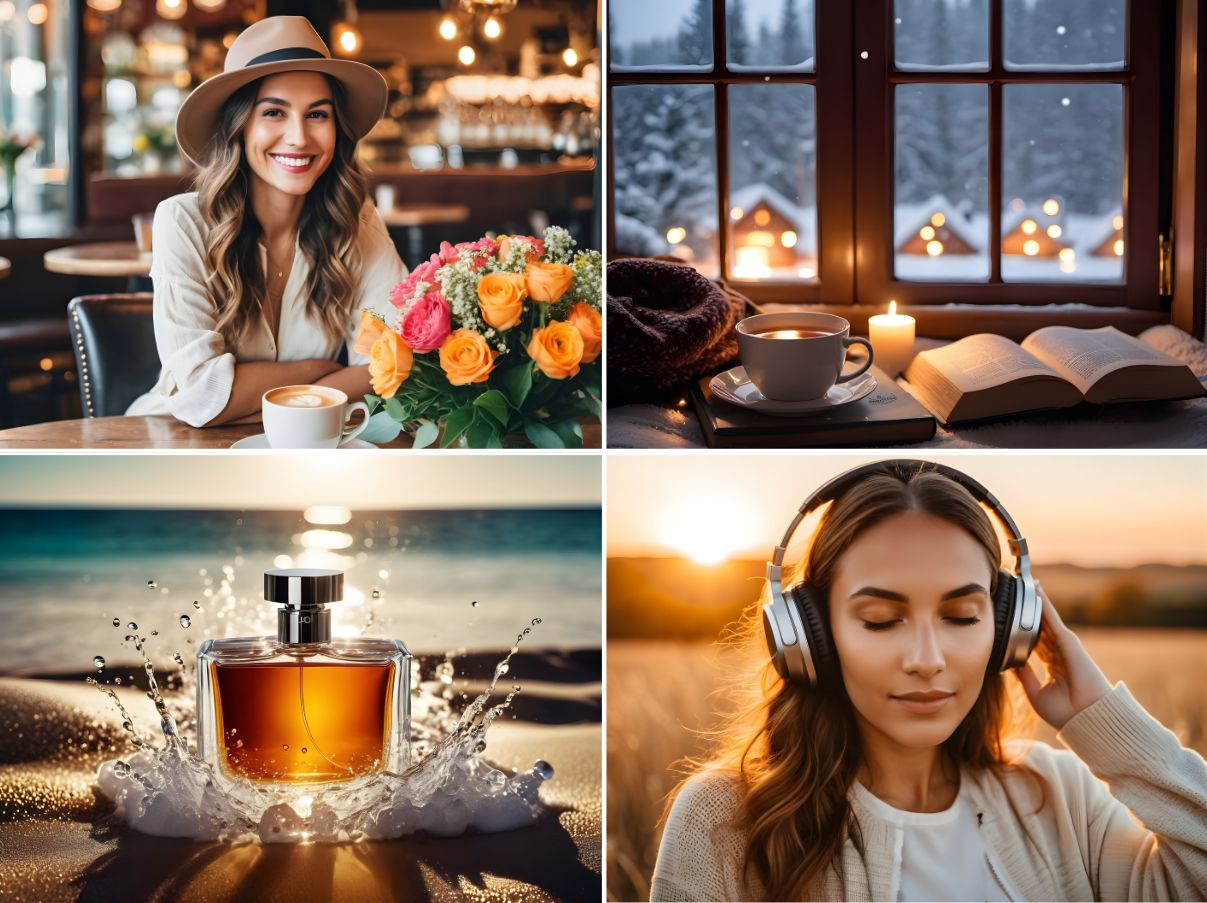
Akoonu Titun Ati Alailẹgbẹ: Nipa ṣiṣejádù AI awọn aworan, o le wọle si orisirisi akooonu titun ati alailẹgbẹ fún lati lo fun oríṣìíríṣìí lilo.
Fífipamọ́ Àkókò àti Ináwó: Ṣíṣe àwòrán AI jẹ fi-akoko pamọ ati ọ̀nà ti ko gbowolori lati gba awọn àwòrán didara. Dipo ki o lo wakati pupọ n wa àwòrán ìpamọ́ to bojumu tàbí yá oníyàwòrán, o le yara ṣẹda awọn aworan adani tó bá aini rẹ mu.
Ní Ìparí
Ṣíṣe amúlétutù àwọn àwòrán ṣe pataki fun imudara iṣẹ oju opo wẹẹbu ati iriri awọn olumulo. Pẹlu awọn irinṣẹ ti a mẹnuba, o le tun iwọn ati tẹ awọn aworan pọ ni imunadoko lai padanu didara. O tún le ṣawari AI Art Generator ti Img2Go fun àṣeyọri ìmọ̀ràn àwòrán alágbára láìní àbòpin!
Nipa lilo awọn imuposi wọnyi, o le ṣaṣeyọri akoko ìkó wọnú oju ewe to yara jù, ipo SEO to dara ju, ati oju opo wẹẹbu to lẹwa ti o duro jade larin idije.