
Img2Go पर AI Inpainting कैसे उपयोग करें
जानें कि Img2Go के AI Inpainting टूल से इमेज एडिट करना कितना आसान है
09. July 2024 द्वारा Bianca Palmer Updated on 15. October 2024
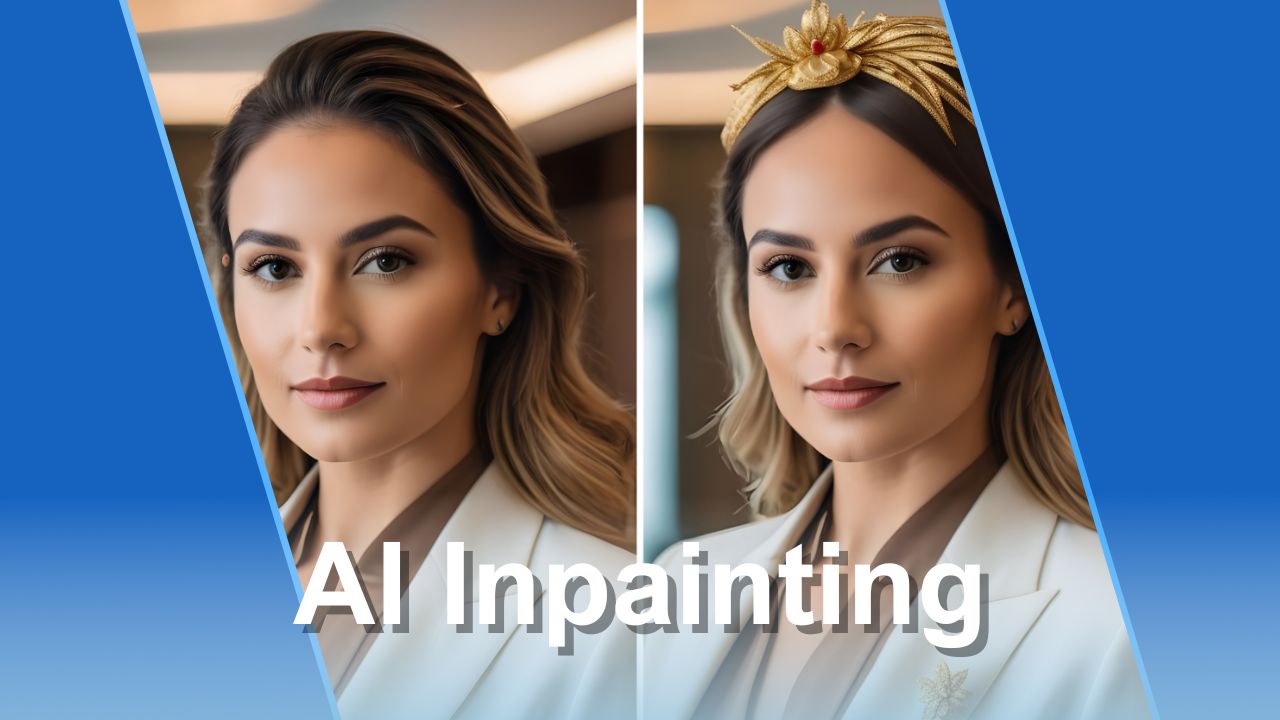
क्या आपने कभी सोचा है कि आप अपनी तस्वीरों को कितनी आसानी से बदल सकते हैं? इस लेख में, हम आपको समझाएंगे AI Inpainting और दिखाएंगे कि इस शक्तिशाली टूल का उपयोग कैसे करें Img2Go प्लेटफ़ॉर्म पर। तैयार हो जाइए नई क्रिएटिव संभावनाओं को अनलॉक करने और अपनी तस्वीरों को बदलते देखने के लिए।
AI इनपेंटिंग क्या है?
AI Inpainting एक तकनीक है जो आर्टिफिशियल इंटेलिजेंस (AI) और इमेज प्रोसेसिंग में उपयोग होती है, जो इमेज की बहाली और मैनिपुलेशन को संभव बनाती है, जिसमें किसी तस्वीर के गायब या अनचाहे हिस्सों को समझदारी से भर दिया जाता है।
उन्नत एल्गोरिदम का उपयोग करके, AI आसपास के पिक्सल्स और कॉन्टेक्स्ट का विश्लेषण करता है और नया इमेज डेटा तैयार करता है, जो मौजूदा तस्वीर में प्राकृतिक रूप से घुल-मिल जाता है। यदि आप दृश्य रूप से तस्वीर को आकर्षक बनाना या बदलाव करना चाहते हैं, तो AI इनपेंटिंग इसे करने का एक कुशल तरीका प्रदान करता है।
Img2Go की AI इनपेंटिंग फीचर से आप क्या कर सकते हैं?
Img2Go की इनपेंटिंग फीचर से, आप कई तरीकों से अपनी तस्वीरों को बेहतर बना सकते हैं:
ऑब्जेक्ट जोड़ें: नई चीजों को अपनी तस्वीरों में सहज रूप से जोड़ें ताकि क्रिएटिविटी और विजुअल स्टोरीटेलिंग बेहतर हो सके। इनपेंटिंग फीचर नए एलिमेंट्स को मौजूदा तस्वीर के साथ आसानी से मिलाने में मदद करता है।
तस्वीरों में बदलाव करें: अपनी तस्वीरों के मौजूदा एलिमेंट्स में बदलाव करें ताकि आपको मनचाहा नतीजा मिल सके। चाहे आप कमियों को ठीक कर रहे हों या रंग और टोन को समायोजित कर रहे हों, इनपेंटिंग फीचर इमेज को बेहतर बनाने और एडिट करने के लिए एक शक्तिशाली टूल है।
Img2Go की AI इनपेंटिंग टूल का उपयोग कैसे करें?
AI इनपेंटिंग शुरू करने के लिए Img2Go प्लेटफ़ॉर्म पर जाएं। AI Inpainting tool को AI फीचर्स की सूची से चुनें।
इनपेंटिंग प्रोसेस के लिए स्टेप-बाई-स्टेप गाइड:
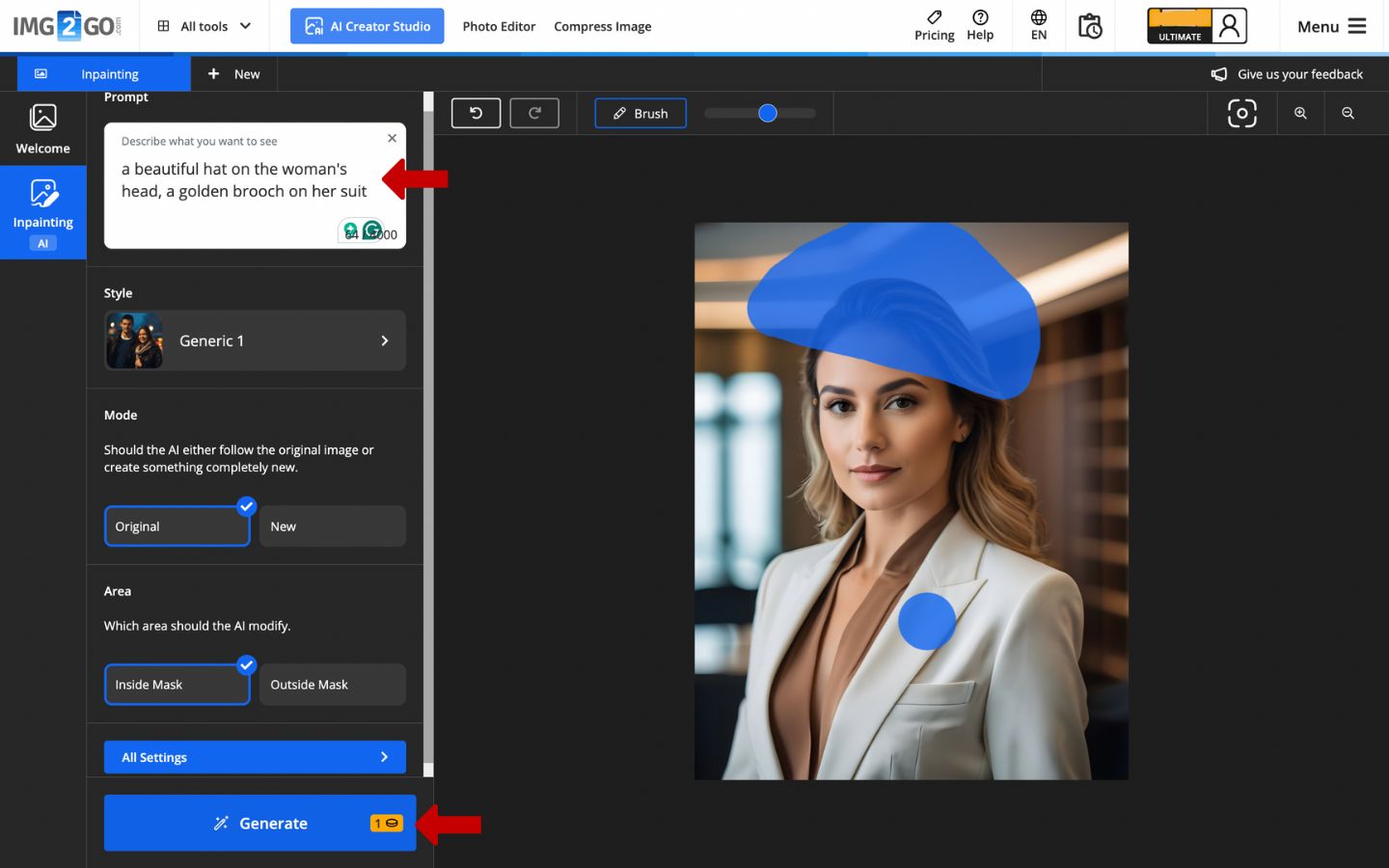
- तस्वीर अपलोड करें: जिस तस्वीर को आप एडिट करना चाहते हैं उसे चुनें और AI इनपेंटिंग टूल पर अपलोड करें। यह उतना ही आसान है जितना ड्रैग और ड्रॉप करना या अपनी फाइल्स ब्राउज़ करना।
- ब्रश से टारगेट एरिया चुनें: ब्रश टूल का उपयोग करके उन हिस्सों को मार्क करें जिन्हें आप इनपेंट करना चाहते हैं।
- चाहिए होने वाले बदलाव के लिए प्रॉम्प्ट दें: AI को बताएं कि आप क्या बदलना चाहते हैं। जो आप देखना चाहते हैं उसे वर्णन करें।
-
मोड और एरिया
दो मोड में से चुनें:
- ओरिजिनल इमेज मोड: AI मूल तस्वीर को ध्यान से फॉलो करता है और उसे संगत रखता है।
- कुछ नया बनाएं मोड: AI को क्रिएटिव होने दें और कुछ नया जनरेट करने दें।
चुनें कि AI को किस एरिया में बदलाव करना चाहिए:
- इनसाइड मास्क: केवल चुने हुए एरिया में बदलाव करें।
- आउटसाइड मास्क: चयन के बाहर वाले एरिया में बदलाव करें।
- रिजल्ट जनरेट करें और रिव्यू करें: जब आप अपनी सेलेक्शन और प्रॉम्प्ट से संतुष्ट हों, तो Generate पर क्लिक करें और AI को रिजल्ट बनाने दें। फिर विकल्पों को देखें और जिसे चाहें उसे डाउनलोड करें।
उदाहरण
मूल तस्वीर:
एक बिजनेसवुमन का पोर्ट्रेट, साधारण ऑफिस बैकग्राउंड में, मानक बिजनेस सूट पहने हुए।

यहां कुछ उदाहरण हैं कि AI इनपेंटिंग टूल कैसे तस्वीरों को बेहतर और बदल सकता है:
- नए ऑब्जेक्ट जोड़ना: एक स्टाइलिश हैट और ब्रोच जोड़कर, तस्वीर में पर्सनैलिटी का एक स्पर्श आ जाता है।
- बैकग्राउंड बदलना: साधारण ऑफिस सेटिंग को गार्डन बैकग्राउंड में बदलने से पोर्ट्रेट अधिक ताज़ा और जीवंत दिखता है।
- अपीयरेंस में बदलाव: उसके बालों का रंग गहरा लाल करने से दिखता है कि AI व्यक्तिगत फीचर्स को कितनी सहजता से बदल सकता है।

प्रभावी उपयोग और ऑप्टिमाइज़ेशन के लिए सुझाव
क्या आप अपनी क्रिएशन्स को अगले स्तर पर ले जाने के लिए तैयार हैं?
इनपेंटिंग प्रक्रिया पर अधिक नियंत्रण के लिए 'Advanced Settings' का उपयोग करें:
- Analyze area: परिवर्तन के संदर्भ को बेहतर समझने के लिए चुनें कि AI को किस क्षेत्र पर फोकस करना चाहिए। अधिक सटीक इनपेंटिंग के लिए "Only Masked Area" या "Whole Image" चुनें।
- Prompt weight: प्रॉम्प्ट वेट को समायोजित करें ताकि आप नियंत्रित कर सकें कि आपके इनपुट का परिणाम पर कितना प्रभाव पड़े। मजबूत प्रभाव के लिए इसे बढ़ाएं।
- Mask blur: मास्क किए गए क्षेत्र के किनारों को नरम करें ताकि वह आसपास के हिस्सों के साथ आसानी से घुल-मिल जाए।
- Variations: यह नियंत्रित करें कि छवि में कितनी बदलाव हो। परिवर्तन के स्तर को तय करने के लिए वेरिएशन्स बढ़ाएं या घटाएं।
- Runs: चुनें कि AI कितनी देर तक रन करे, जो परिणाम की डिटेल और परिष्करण को प्रभावित करता है। सही संतुलन पाने के लिए अलग-अलग रनटाइम आज़माएं। लंबे रनटाइम अधिक सूक्ष्म परिणाम दे सकते हैं, जबकि छोटे रनटाइम तेज होते हैं लेकिन कम डिटेल हो सकती है।
Advanced Settings केवल प्रीमियम उपयोगकर्ताओं के लिए उपलब्ध हैं।

