
Como usar o AI Inpainting no Img2Go
Veja como é fácil editar imagens com a ferramenta de AI Inpainting do Img2Go
09. July 2024 por Bianca Palmer Updated on 15. October 2024
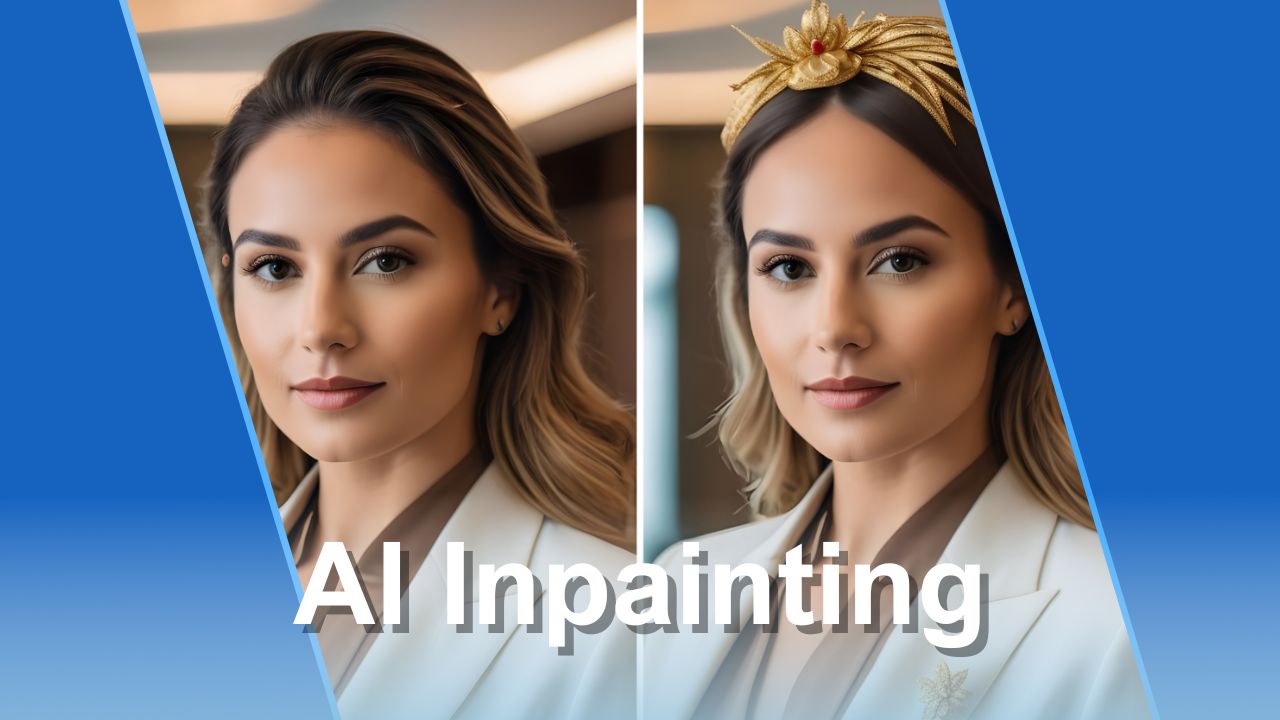
Já se perguntou como modificar suas imagens sem esforço? Neste artigo, vamos explicar o mundo de AI Inpainting e mostrar como usar esta ferramenta poderosa na plataforma Img2Go Img2Go. Prepare-se para desbloquear novas opções criativas e ver suas imagens se transformarem.
O que é Inpainting com IA?
AI Inpainting é uma técnica em inteligência artificial (IA) e processamento de imagens que permite a restauração e manipulação de imagens preenchendo de forma inteligente áreas ausentes ou indesejadas de uma imagem.
Usando algoritmos avançados, a IA analisa os pixels ao redor e o contexto para gerar novos dados de imagem que se misturam à imagem existente. Se você quiser melhorar o apelo visual ou fazer ajustes, o inpainting com IA oferece uma forma eficiente de fazer isso.
O que você pode fazer com o recurso de Inpainting com IA do Img2Go?
Com o recurso de inpainting do Img2Go, você pode melhorar suas imagens de várias formas:
Adicionar objetos: Adicione novos objetos às suas imagens de forma integrada para melhorar a criatividade e a narrativa visual. O recurso de inpainting facilita a mistura de novos elementos com a imagem existente.
Modificar imagens: Altere elementos existentes em suas imagens para obter o resultado desejado. Seja corrigindo imperfeições ou ajustando cores e tons, o recurso de inpainting é uma ferramenta poderosa para aprimoramento e edição de imagens.
Como usar a ferramenta de Inpainting com IA do Img2Go?
Para começar com o inpainting com IA, acesse a plataforma Img2Go. Escolha a ferramenta de Inpainting com IA na lista de recursos de IA.
Guia passo a passo do processo de Inpainting:
- Carregar uma imagem: Selecione a imagem que você deseja editar e faça o upload na ferramenta de Inpainting com IA. É tão simples quanto arrastar e soltar ou procurar nos seus arquivos.
- Selecione a área desejada com o pincel: Use a ferramenta pincel para marcar as áreas que você quer aplicar o inpainting.
- Forneça um prompt para as alterações desejadas: Diga à IA o que você quer alterar. Descreva o que você deseja ver.
-
Modo e área
Escolha entre dois modos:
- Modo Imagem Original: a IA segue de perto a imagem original e a mantém consistente.
- Modo Criar Algo Novo: deixe a IA ser criativa e gerar algo novo.
Escolha qual área a IA deve modificar:
- Dentro da máscara: altera apenas a área selecionada.
- Fora da máscara: altera a área fora da seleção.
- Gerar e revisar os resultados: Quando estiver satisfeito com a seleção e o prompt, clique em Gerar e deixe a IA criar os resultados. Em seguida, revise as opções e escolha qual deseja baixar.
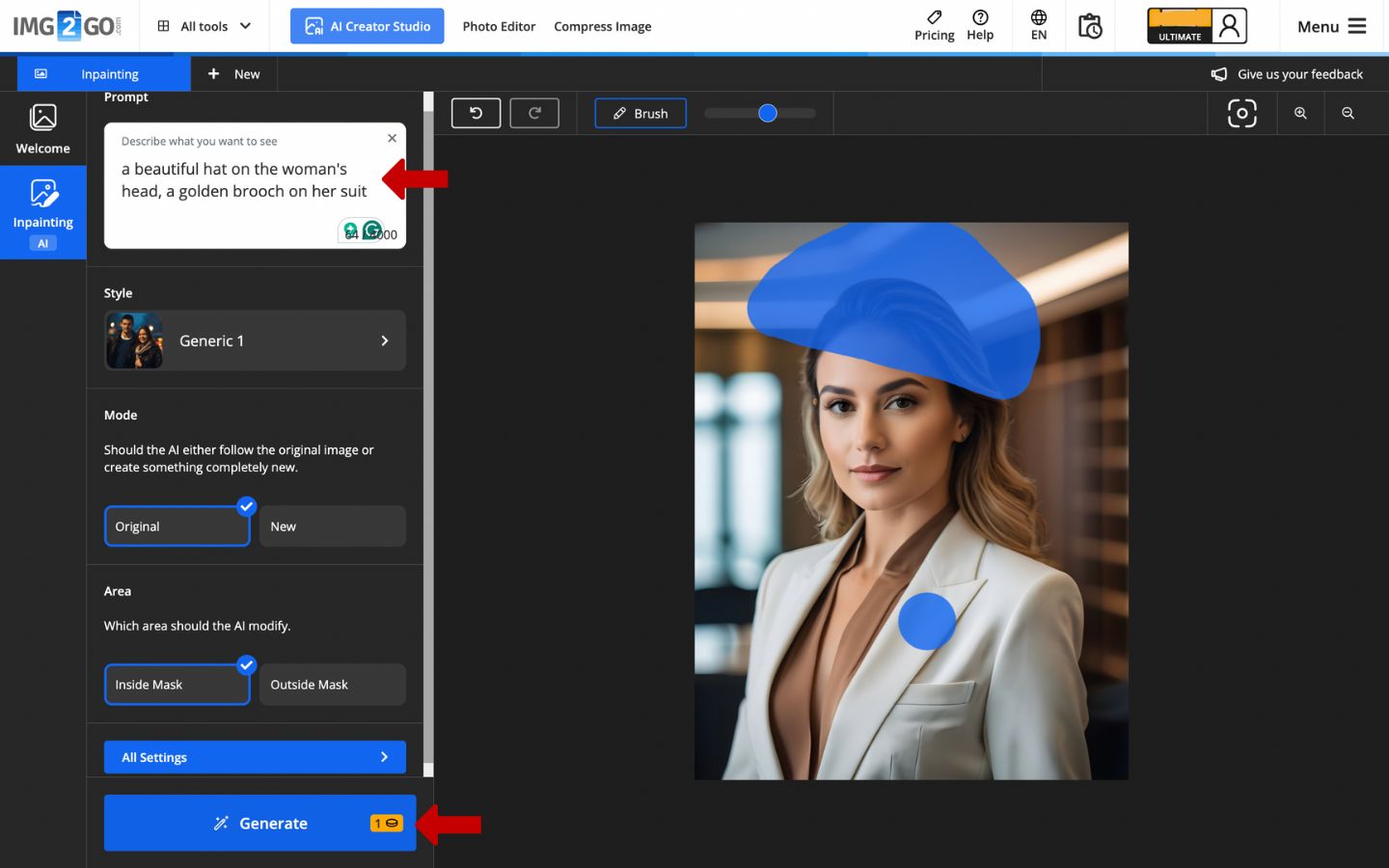
Exemplo
Imagem original:
Um retrato de uma executiva em um escritório simples ao fundo, usando um terno social padrão.

Aqui estão alguns exemplos de como a ferramenta de Inpainting com IA pode aprimorar e modificar imagens:
- Adicionar novos objetos: Ao adicionar um chapéu estiloso e um broche, a imagem ganha um toque de personalidade.
- Alterar o plano de fundo: Mudar o ambiente de escritório simples para um jardim cria um retrato mais fresco e vibrante.
- Modificar a aparência: Mudar a cor do cabelo dela para vermelho escuro mostra como a IA pode alterar características pessoais de forma suave.

Dicas para uso eficaz e otimização
Pronto para levar suas criações para o próximo nível?
Use as 'Configurações Avançadas' para ter mais controle sobre o processo de inpainting:
- Analisar área: Escolha em qual área a IA deve focar para entender melhor o contexto da alteração. Selecione "Only Masked Area" ou "Whole Image" para um preenchimento mais preciso.
- Peso do prompt: Ajuste o peso do prompt para controlar o quanto sua descrição afeta o resultado. Aumente para um impacto mais forte.
- Desfoque da máscara: Suavize as bordas da área mascarada para mesclá-la de forma homogênea com o entorno.
- Variações: Controle quanto a imagem será modificada. Aumente ou diminua as variações para definir o nível de transformação.
- Execuções: Selecione por quanto tempo a IA deve ser executada, o que afeta o quão detalhado e refinado o resultado pode ser. Experimente tempos diferentes para encontrar o equilíbrio ideal. Tempos mais longos podem gerar resultados mais sutis, enquanto tempos mais curtos são mais rápidos, porém menos detalhados.
As Configurações Avançadas estão disponíveis para usuários premium.

