
Έχετε αναρωτηθεί ποτέ πώς θα μπορούσατε να τροποποιείτε τις εικόνες σας χωρίς κόπο; Σε αυτό το άρθρο, θα απομυθοποιήσουμε τον εντυπωσιακό κόσμο του AI Inpainting και θα σας καθοδηγήσουμε βήμα προς βήμα στη χρήση αυτού του ισχυρού εργαλείου στην Img2Go πλατφόρμα Img2Go. Ετοιμαστείτε να ξεκλειδώσετε έναν νέο κόσμο δημιουργικότητας και να δείτε τις εικόνες σας να μεταμορφώνονται μπροστά στα μάτια σας!
Τι είναι το AI Inpainting;
AI Inpainting είναι μια προηγμένη τεχνική στην τεχνητή νοημοσύνη (AI) και στην επεξεργασία εικόνας που επιτρέπει αποκατάσταση και χειρισμό εικόνας, συμπληρώνοντας έξυπνα τα ελλιπή ή ανεπιθύμητα τμήματα μιας εικόνας.
Χρησιμοποιώντας προηγμένους αλγόριθμους, η AI αναλύει τα γειτονικά pixel και το πλαίσιο για να δημιουργήσει νέα δεδομένα εικόνας που εναρμονίζονται με την υπάρχουσα εικόνα. Αν θέλετε να βελτιώσετε την οπτική εμφάνιση ή να κάνετε προσαρμογές, το AI inpainting προσφέρει μια ομαλή λύση για την επίτευξη αποδοτικών αποτελεσμάτων.
Τι μπορείτε να πετύχετε με τη λειτουργία AI Inpainting του Img2Go;
Με τη λειτουργία inpainting του Img2Go, αποκτάτε τη δυνατότητα να βελτιώνετε τις εικόνες σας με διάφορους τρόπους:
- Προσθήκη αντικειμένων: Ενσωματώστε ομαλά νέα αντικείμενα στις εικόνες σας, ενισχύοντας τη δημιουργικότητα και την οπτική αφήγηση. Η λειτουργία inpainting διευκολύνει την ομαλή ανάμειξη των νέων προσθηκών με την υπάρχουσα εικόνα.
- Τροποποίηση εικόνων: Τροποποιήστε υπάρχοντα στοιχεία στις εικόνες σας για να πετύχετε το επιθυμητό αποτέλεσμα. Είτε διορθώνετε ατέλειες είτε ρυθμίζετε χρώματα και τόνους, η λειτουργία inpainting προσφέρει ένα ισχυρό εργαλείο για βελτίωση και επεξεργασία εικόνας.
Πώς να χρησιμοποιήσετε το εργαλείο AI Inpainting του Img2Go;
Για να ξεκινήσετε με τη μαγεία του AI inpainting, μεταβείτε στην πλατφόρμα Img2Go. Επιλέξτε το AI Photo Editor ανάμεσα σε πολλές άλλες χρήσιμες λειτουργίες AI.
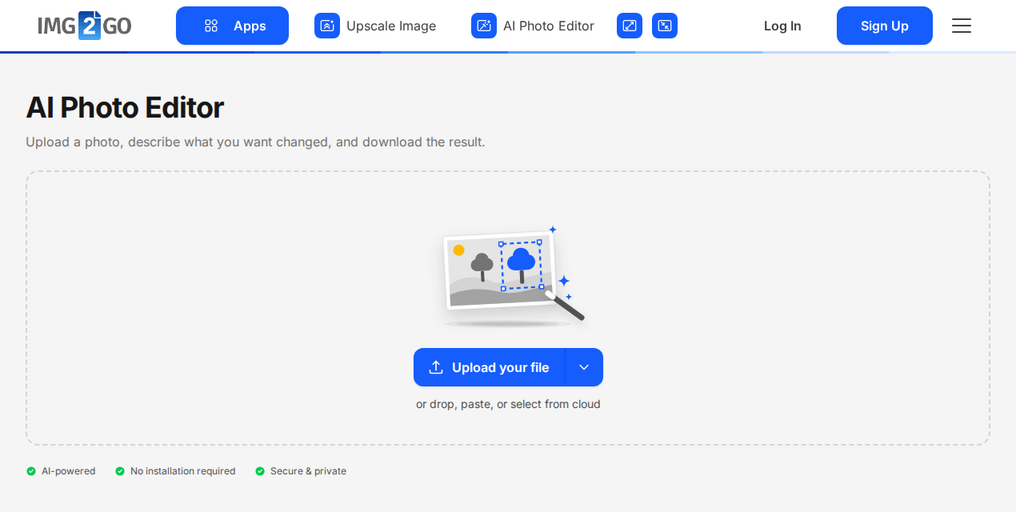
Οδηγός βήμα προς βήμα για τη διαδικασία inpainting:
- Μεταφόρτωση εικόνας: Επιλέξτε την εικόνα στην οποία θέλετε να εργαστείτε και ανεβάστε την στο εργαλείο AI Inpainting. Είναι τόσο απλό όσο το drag & drop ή η αναζήτηση στα αρχεία σας.
- Δώστε prompt για τις επιθυμητές αλλαγές: Καθοδηγήστε την AI σε αυτό που θέλετε να πετύχετε. Περιγράψτε τι θέλετε να δείτε.
- Επεξεργαστείτε και κατεβάστε: Κάντε κλικ στο "Edit with AI", ελέγξτε το αποτέλεσμα και κατεβάστε το. Για να αλλάξετε κάτι άλλο, περιγράψτε την επόμενη επεξεργασία και εκτελέστε την ξανά.
Παράδειγμα παρουσίασης
Αρχική εικόνα:
Πορτρέτο μιας επιχειρηματία με απλό φόντο γραφείου, που φοράει ένα κλασικό επαγγελματικό κοστούμι.

Ακολουθούν μερικά παραδείγματα για το πώς το εργαλείο AI Inpainting μπορεί να βελτιώσει και να τροποποιήσει εικόνες:
- Προσθήκη νέων αντικειμένων: Προσθέτοντας ένα κομψό καπέλο και μια καρφίτσα, δίνουμε στην εικόνα μια πινελιά προσωπικότητας και στυλ.
- Αλλαγή φόντου: Μετατρέποντας το απλό γραφείο σε ένα γαλήνιο κήπο ως φόντο, χαρίζουμε στο πορτρέτο μια αναζωογονητική και ζωντανή ατμόσφαιρα.
- Τροποποίηση εμφάνισης: Αλλάζοντας το χρώμα των μαλλιών της σε σκούρο κόκκινο, παρουσιάζεται η δυνατότητα της AI να τροποποιεί ομαλά προσωπικά χαρακτηριστικά.

Συμβουλές για αποτελεσματική χρήση και βελτιστοποίηση
Έτοιμοι να περάσετε τις δημιουργίες σας στο επόμενο επίπεδο;
Η ποιότητα της οδηγίας επηρεάζει άμεσα τα αποτελέσματά σας. Οι συγκεκριμένες οδηγίες δίνουν καλύτερες επεξεργασίες από τα γενικά αιτήματα. Αντί για "διόρθωσε το φόντο", περιγράψτε ακριβώς τι θέλετε: "αντικατάστησε το φόντο με αμμώδη παραλία στο ηλιοβασίλεμα με πορτοκαλί και ροζ ουρανό".
Αναφέρετε χρώματα, υλικά, φωτισμό και διάθεση. Ο επεξεργαστής φωτογραφιών με AI καταλαβαίνει φυσική γλώσσα, οπότε γράψτε όπως θα εξηγούσατε την επεξεργασία σε ένα άλλο άτομο. Αν μια οδηγία δεν δώσει το αποτέλεσμα που θέλετε, διατυπώστε την ξανά με περισσότερες λεπτομέρειες.
Για προχωρημένη επεξεργασία, ανοίξτε τον χώρο εργασίας όπου μπορείτε να εφαρμόσετε πολλαπλές οδηγίες στη σειρά. Επεξεργαστείτε πρώτα το φόντο, μετά ρυθμίστε τα χρώματα και στη συνέχεια βελτιώστε τον φωτισμό, όλα στην ίδια εικόνα με πλήρες ιστορικό αναίρεσης.