
Как использовать AI Inpainting на Img2Go
Узнайте, как легко редактировать изображения с помощью инструмента AI Inpainting от Img2Go
09. July 2024 автор Bianca Palmer Updated on 15. October 2024
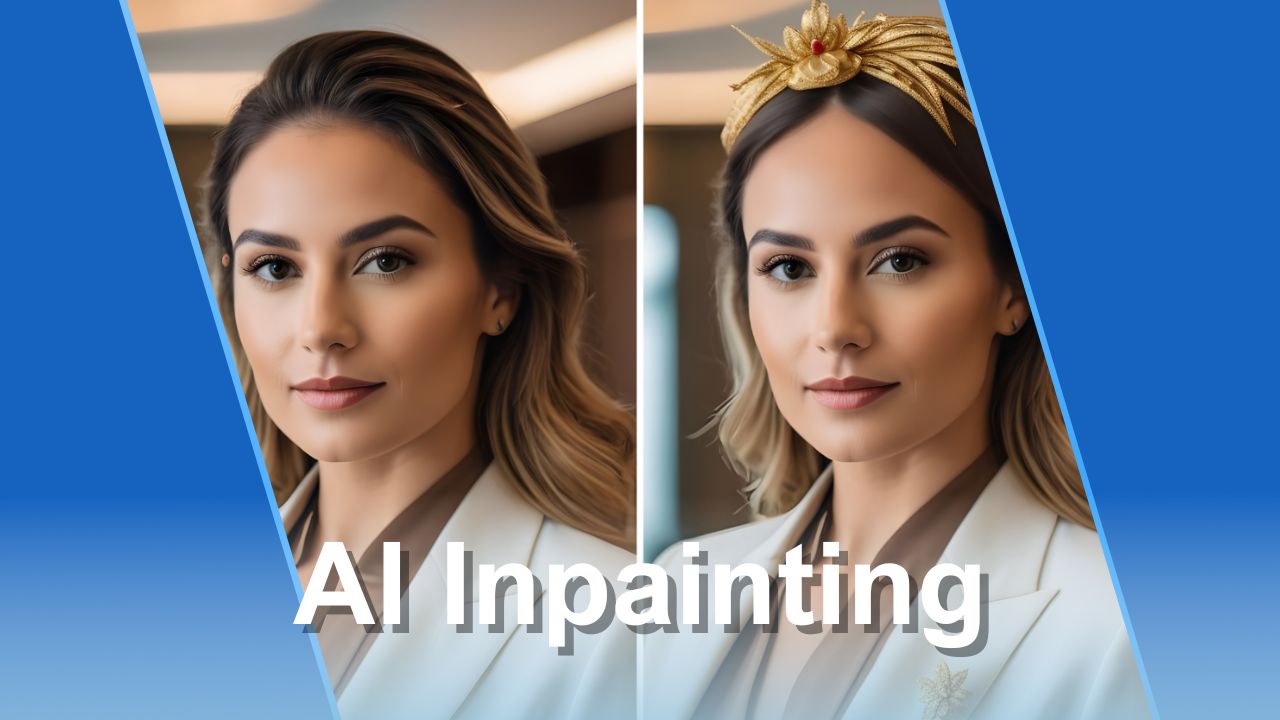
Задумывались, как можно без лишних усилий изменять изображения? В этой статье мы объясним, что такое AI Inpainting и покажем, как использовать этот мощный инструмент на платформе Img2Go Img2Go. Раскройте новые творческие возможности и наблюдайте, как ваши изображения меняются.
Что такое AI Inpainting?
AI Inpainting это метод в области искусственного интеллекта (AI) и обработки изображений, который позволяет восстановление и редактирование изображения за счет интеллектуального заполнения отсутствующих или нежелательных областей.
Используя продвинутые алгоритмы, ИИ анализирует соседние пиксели и контекст, чтобы сгенерировать новые фрагменты изображения, которые естественно сочетаются с исходным. Если вы хотите усилить визуальный эффект или внести правки, AI inpainting предлагает эффективный способ это сделать.
Чего можно достичь с помощью функции AI Inpainting от Img2Go?
С помощью функции inpainting от Img2Go вы можете улучшать изображения разными способами:
Добавлять объекты: Легко добавляйте новые объекты на изображения, чтобы усилить креативность и визуальное повествование. Функция inpainting помогает естественно совместить новые элементы с исходным изображением.
Редактировать изображения: Меняйте существующие элементы на изображении, чтобы получить нужный результат. Хотите ли вы исправить дефекты или скорректировать цвета и оттенки, функция inpainting станет мощным инструментом для улучшения и редактирования изображений.
Как использовать инструмент AI Inpainting от Img2Go?
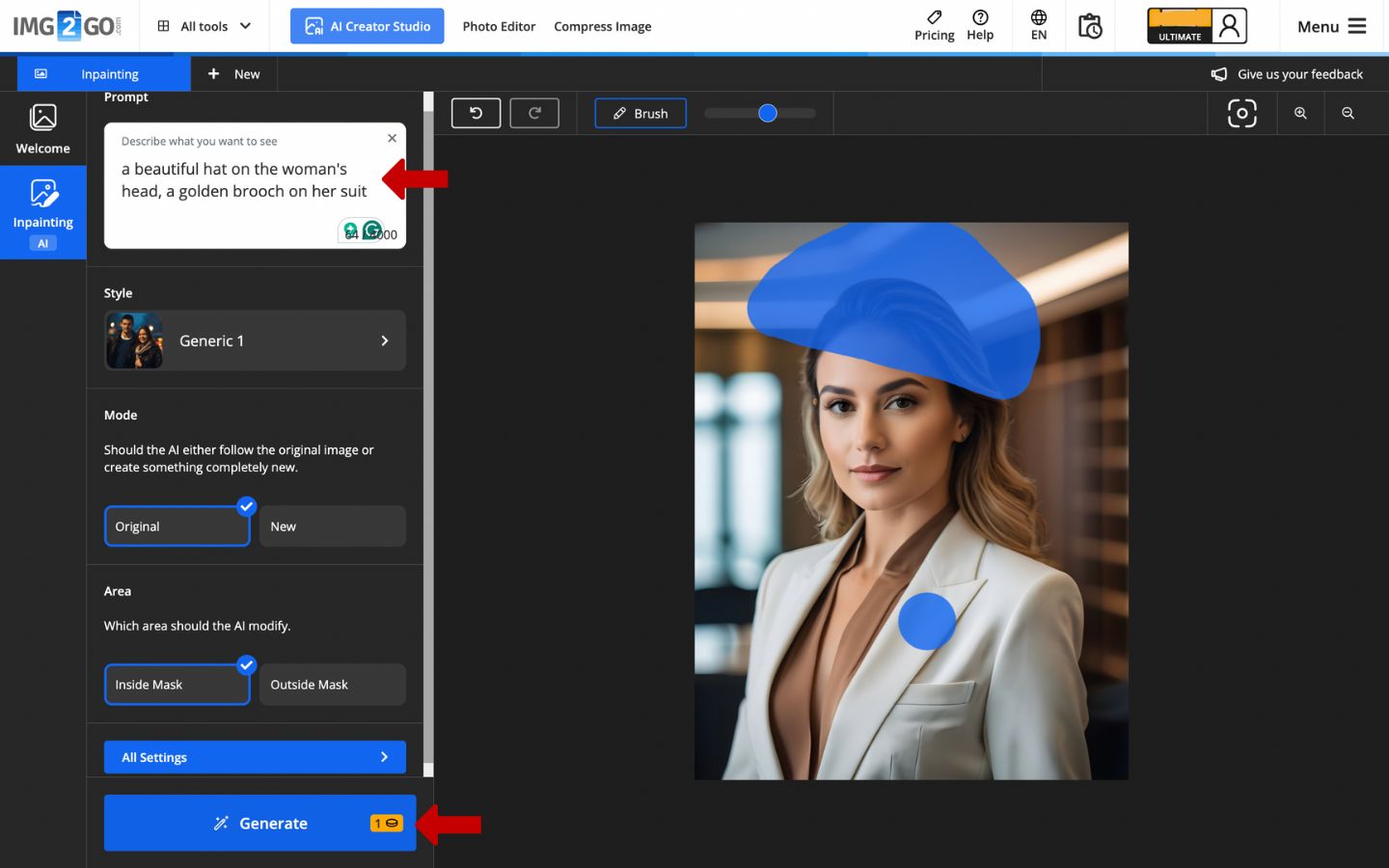
Чтобы начать работу с AI inpainting, перейдите на платформу Img2Go. Выберите инструмент AI Inpainting в списке AI-функций.
Пошаговая инструкция по процессу inpainting:
- Загрузите изображение: Выберите изображение, которое хотите отредактировать, и загрузите его в инструмент AI Inpainting. Это так же просто, как перетащить файл или выбрать его на устройстве.
- Выберите область с помощью кисти: Используйте инструмент «Кисть», чтобы выделить области, которые нужно обработать inpainting.
- Уточните запрос для нужных изменений: Сообщите ИИ, что вы хотите изменить. Опишите, что должно получиться.
-
Режим и область
Выберите один из двух режимов:
- Режим исходного изображения: ИИ максимально следует исходному изображению и сохраняет его целостность.
- Режим создания нового: дайте ИИ свободу и позвольте ему сгенерировать что-то новое.
Выберите, какую область должен изменить ИИ:
- Внутри маски: изменять только выделенную область.
- Снаружи маски: изменять область за пределами выделения.
- Сгенерируйте и оцените результат: Когда вы будете довольны выделением и запросом, нажмите Generate и дождитесь, пока ИИ создаст результат. Затем просмотрите варианты и выберите тот, который хотите скачать.
Пример
Исходное изображение:
Портрет деловой женщины на простом офисном фоне в классическом деловом костюме.

Вот несколько примеров того, как инструмент AI Inpainting может улучшать и изменять изображения:
- Добавление новых объектов: Добавив стильную шляпу и брошь, можно придать изображению индивидуальность.
- Смена фона: Замена простого офисного фона на сад делает портрет более свежим и живым.
- Изменение внешности: Изменение цвета волос на темно-рыжий показывает, как ИИ может аккуратно менять черты внешности.

Советы по эффективному использованию и оптимизации
Готовы вывести свои работы на новый уровень?
Используйте "Расширенные настройки" для большего контроля над процессом инпейтинга:
- Анализ области: Выберите, на какую область должен ориентироваться ИИ, чтобы лучше понять контекст изменений. Для более точного инпейтинга выберите "Только выделенная область" или "Всё изображение".
- Вес запроса: Настройте вес запроса, чтобы контролировать, насколько сильно ваш ввод влияет на результат. Увеличьте его для более выраженного эффекта.
- Размытие маски: Смягчайте края выделенной области, чтобы плавно слить её с окружающим фоном.
- Вариации: Управляйте степенью изменения изображения. Увеличивайте или уменьшайте количество вариаций, чтобы задать уровень трансформации.
- Запуски: Выберите, как долго должен работать ИИ. Это влияет на детализацию и степень проработки результата. Пробуйте разное время работы, чтобы найти баланс. Более долгие запуски дают более тонкие результаты, более короткие работают быстрее, но могут быть менее детальными.
Расширенные настройки доступны премиум-пользователям.

