
Cách sử dụng AI Inpainting trên Img2Go
Xem cách chỉnh sửa hình ảnh dễ dàng với công cụ AI Inpainting của Img2Go
09. July 2024 bởi Bianca Palmer Updated on 15. October 2024
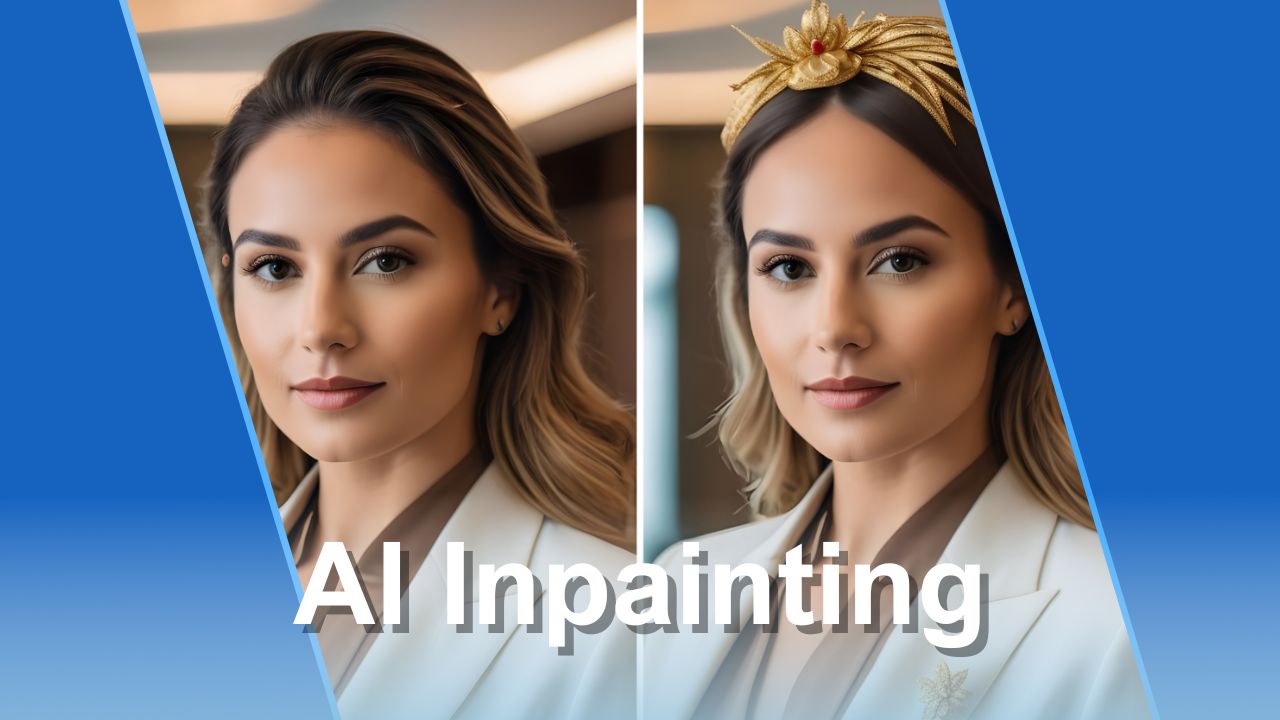
Bạn đã bao giờ tự hỏi làm sao có thể chỉnh sửa hình ảnh một cách dễ dàng? Trong bài viết này, chúng tôi sẽ giải thích về thế giới AI Inpainting và hướng dẫn bạn cách sử dụng công cụ mạnh mẽ này trên nền tảng Img2Go Img2Go. Hãy sẵn sàng mở khóa nhiều tùy chọn sáng tạo mới và xem hình ảnh của bạn được biến đổi như thế nào.
AI Inpainting là gì?
AI Inpainting là một kỹ thuật trong trí tuệ nhân tạo (AI) và xử lý hình ảnh cho phép khôi phục và chỉnh sửa hình ảnh bằng cách tự động lấp đầy các vùng bị thiếu hoặc không mong muốn trong hình ảnh.
Sử dụng các thuật toán nâng cao, AI sẽ phân tích các điểm ảnh xung quanh và ngữ cảnh để tạo ra dữ liệu hình ảnh mới hòa trộn với hình ảnh hiện có. Nếu bạn muốn tăng tính thẩm mỹ hoặc chỉnh sửa chi tiết, AI inpainting là một cách hiệu quả để thực hiện.
Bạn có thể làm gì với tính năng AI Inpainting từ Img2Go?
Với tính năng inpainting của Img2Go, bạn có thể cải thiện hình ảnh theo nhiều cách:
Thêm đối tượng: Thêm các đối tượng mới vào hình ảnh một cách tự nhiên để tăng tính sáng tạo và khả năng kể chuyện bằng hình ảnh. Tính năng inpainting giúp bạn dễ dàng hòa trộn các chi tiết mới với hình ảnh gốc.
Chỉnh sửa hình ảnh: Thay đổi các chi tiết hiện có trong hình ảnh để đạt được kết quả mong muốn. Dù bạn đang sửa lỗi nhỏ hay điều chỉnh màu sắc, tông màu, tính năng inpainting đều là công cụ mạnh để cải thiện và chỉnh sửa hình ảnh.
Cách sử dụng công cụ AI Inpainting trên Img2Go?
Để bắt đầu với AI inpainting, hãy truy cập nền tảng Img2Go. Chọn công cụ AI Inpainting trong danh sách các tính năng AI.
Hướng dẫn từng bước quy trình Inpainting:
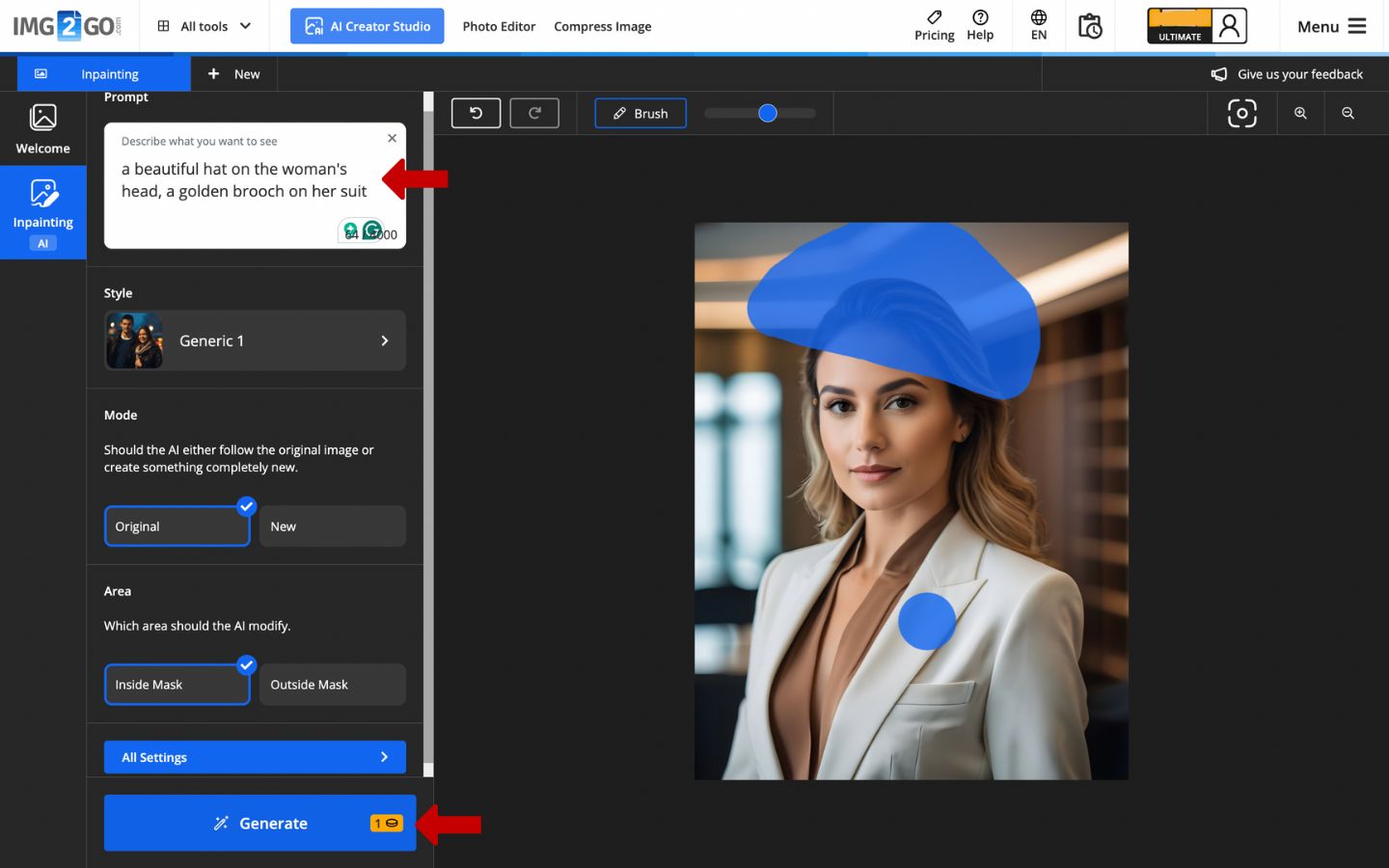
- Tải hình ảnh lên: Chọn hình ảnh bạn muốn chỉnh sửa và tải lên công cụ AI Inpainting. Thao tác rất đơn giản, chỉ cần kéo thả hoặc duyệt chọn từ tệp của bạn.
- Chọn vùng cần xử lý bằng cọ: Dùng công cụ cọ để đánh dấu khu vực bạn muốn inpaint.
- Nhập mô tả cho thay đổi mong muốn: Hãy cho AI biết bạn muốn thay đổi điều gì. Mô tả những gì bạn muốn thấy.
-
Chế độ và khu vực
Chọn giữa hai chế độ:
- Chế độ ảnh gốc: AI bám sát hình ảnh gốc và giữ cho hình ảnh nhất quán.
- Chế độ tạo mới: Để AI sáng tạo và tạo ra nội dung mới.
Chọn khu vực mà AI sẽ chỉnh sửa:
- Trong vùng mặt nạ: Chỉ thay đổi khu vực đã chọn.
- Ngoài vùng mặt nạ: Thay đổi khu vực bên ngoài vùng đã chọn.
- Tạo và xem kết quả: Khi bạn hài lòng với vùng chọn và mô tả, hãy nhấp Tạo và để AI tạo ra kết quả. Sau đó xem các phương án và chọn phiên bản muốn tải xuống.
Ví dụ
Hình ảnh gốc:
Chân dung một nữ doanh nhân trong bối cảnh văn phòng đơn giản, mặc bộ vest công sở tiêu chuẩn.

Dưới đây là một số ví dụ về cách công cụ AI Inpainting có thể cải thiện và chỉnh sửa hình ảnh:
- Thêm đối tượng mới: Bằng cách thêm một chiếc mũ thời trang và một chiếc trâm cài, hình ảnh trở nên cá tính hơn.
- Thay đổi phông nền: Thay đổi bối cảnh văn phòng đơn giản thành nền khu vườn giúp bức chân dung trông tươi mới và sống động hơn.
- Thay đổi diện mạo: Việc đổi màu tóc của cô ấy sang đỏ sẫm cho thấy AI có thể thay đổi đặc điểm cá nhân một cách mượt mà.

Mẹo sử dụng hiệu quả và tối ưu hóa
Sẵn sàng nâng tầm tác phẩm của bạn?
Sử dụng 'Cài đặt nâng cao' để kiểm soát tốt hơn quá trình inpainting:
- Phân tích vùng: Chọn vùng mà AI nên tập trung để hiểu rõ hơn ngữ cảnh của thay đổi. Chọn "Chỉ vùng được che" hoặc "Toàn bộ hình ảnh" để inpainting chính xác hơn.
- Trọng số prompt: Điều chỉnh trọng số prompt để kiểm soát mức độ tác động của mô tả lên kết quả. Tăng trọng số để có ảnh hưởng mạnh hơn.
- Làm mờ vùng che: Làm mềm mép vùng được che để hoà trộn mượt mà với vùng xung quanh.
- Biến thể: Kiểm soát mức độ thay đổi của hình ảnh. Tăng hoặc giảm số biến thể để đặt mức độ biến đổi.
- Số lượt chạy: Chọn thời gian AI chạy, điều này ảnh hưởng đến mức độ chi tiết và tinh chỉnh của kết quả. Thử các thời gian chạy khác nhau để tìm điểm cân bằng phù hợp. Thời gian chạy dài hơn có thể cho kết quả tinh tế hơn, trong khi thời gian ngắn nhanh hơn nhưng có thể ít chi tiết.
Cài đặt nâng cao chỉ dành cho người dùng premium.

