
Cara Menggunakan AI Inpainting di Img2Go
Lihat betapa mudahnya mengedit gambar dengan alat AI Inpainting Img2Go
09. July 2024 oleh Bianca Palmer Updated on 15. October 2024
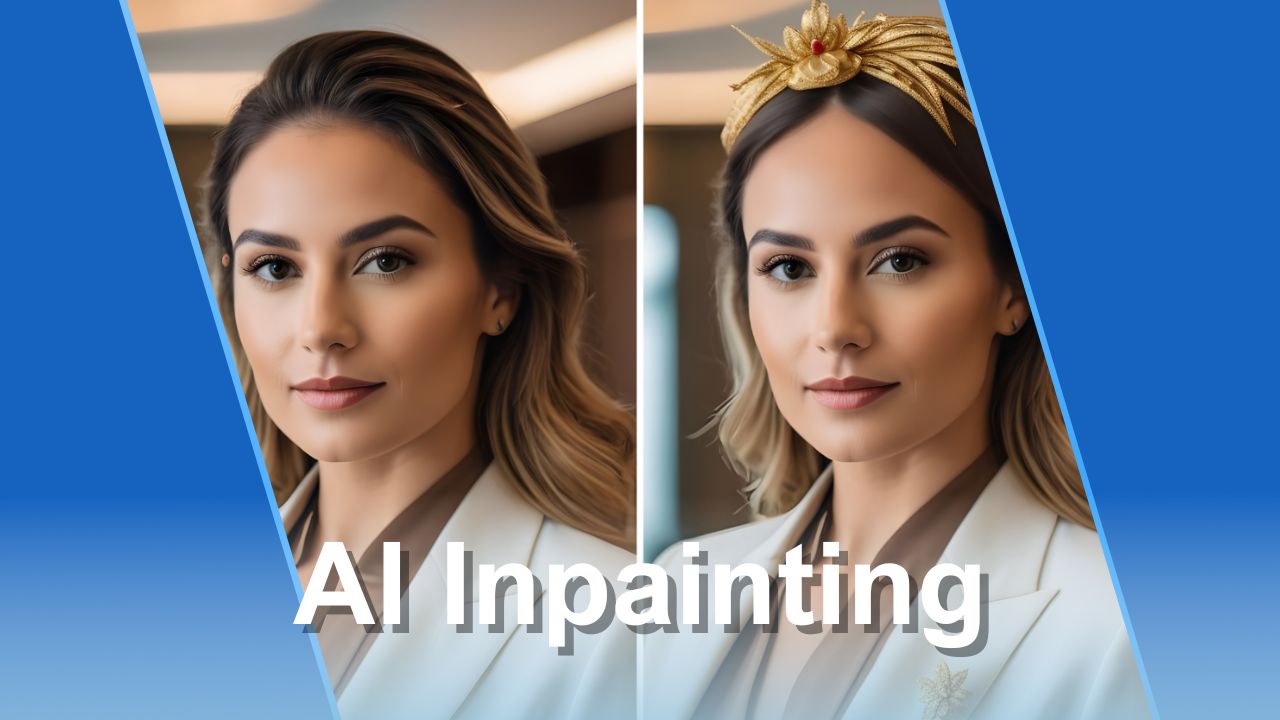
Pernah bertanya-tanya bagaimana Anda dapat memodifikasi gambar dengan mudah? Dalam artikel ini, kami akan menjelaskan dunia AI Inpainting dan menunjukkan cara menggunakan alat canggih ini di platform Img2Go Img2Go. Bersiaplah untuk membuka opsi kreatif baru dan saksikan gambar Anda berubah.
Apa itu AI Inpainting?
AI Inpainting adalah teknik dalam kecerdasan buatan (AI) dan pemrosesan gambar yang memungkinkan pemulihan dan manipulasi gambar dengan mengisi secara cerdas bagian gambar yang hilang atau tidak diinginkan.
Dengan algoritma canggih, AI menganalisis piksel dan konteks di sekitarnya untuk menghasilkan data gambar baru yang menyatu dengan gambar yang ada. Jika Anda ingin meningkatkan tampilan visual atau melakukan penyesuaian, AI inpainting menawarkan cara yang efisien untuk melakukannya.
Apa yang Dapat Anda Capai dengan Fitur AI Inpainting dari Img2Go?
Dengan fitur inpainting dari Img2Go, Anda dapat meningkatkan gambar dengan beberapa cara:
Tambahkan Objek: Tambahkan objek baru ke gambar Anda dengan mulus untuk meningkatkan kreativitas dan penceritaan visual. Fitur inpainting memudahkan menggabungkan elemen baru dengan gambar yang sudah ada.
Modifikasi Gambar: Ubah elemen yang sudah ada di gambar Anda untuk mendapatkan hasil yang diinginkan. Baik saat memperbaiki ketidaksempurnaan maupun menyesuaikan warna dan tone, fitur inpainting adalah alat yang kuat untuk peningkatan dan pengeditan gambar.
Cara Menggunakan Alat AI Inpainting dari Img2Go?
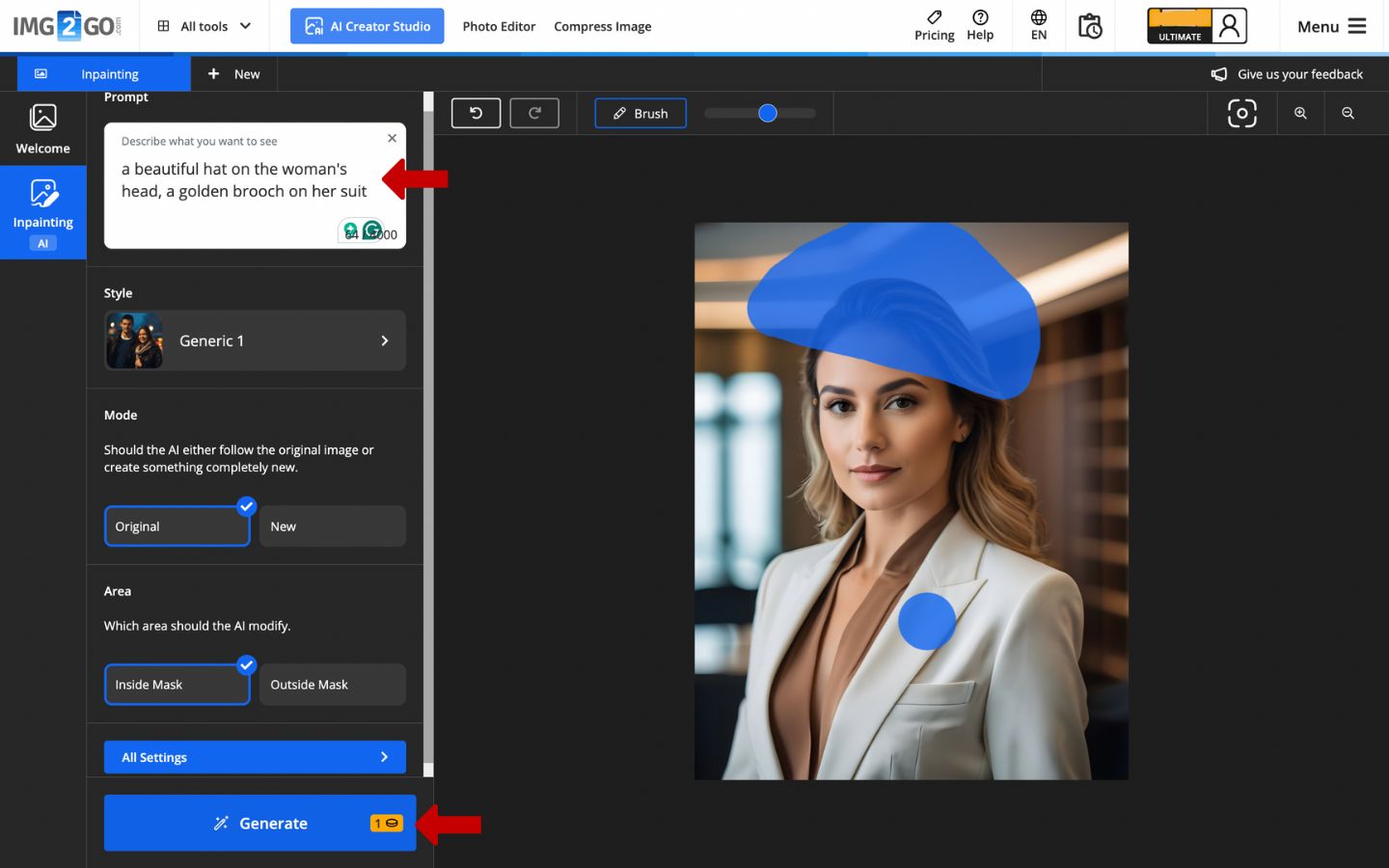
Untuk mulai menggunakan AI inpainting, buka platform Img2Go. Pilih Alat AI Inpainting dari daftar fitur AI.
Panduan Langkah demi Langkah Proses Inpainting:
- Unggah Gambar: Pilih gambar yang ingin Anda edit dan unggah ke alat AI Inpainting. Caranya semudah seret dan lepas atau telusuri file Anda.
- Pilih Area Target dengan Kuas: Gunakan alat kuas untuk menandai area yang ingin Anda inpainting.
- Berikan Prompt untuk Perubahan yang Diinginkan: Beritahu AI apa yang ingin Anda ubah. Jelaskan apa yang ingin Anda lihat.
-
Mode dan Area
Pilih di antara dua mode:
- Mode Gambar Asli: AI mengikuti gambar asli dengan dekat dan menjaganya tetap konsisten.
- Mode Buat Sesuatu yang Baru: Biarkan AI berkreasi dan menghasilkan sesuatu yang baru.
Pilih area mana yang harus diubah oleh AI:
- Di Dalam Mask: Hanya mengubah area yang dipilih.
- Di Luar Mask: Mengubah area di luar pilihan.
- Hasilkan dan Tinjau Hasil: Saat Anda sudah puas dengan pilihan dan prompt, klik Generate dan biarkan AI membuat hasilnya. Lalu tinjau opsi yang ada dan pilih mana yang akan diunduh.
Contoh
Gambar Asli:
Potret seorang wanita karier dengan latar belakang kantor polos, mengenakan setelan bisnis standar.

Berikut beberapa contoh bagaimana alat AI Inpainting dapat meningkatkan dan memodifikasi gambar:
- Menambahkan Objek Baru: Dengan menambahkan topi bergaya dan bros, gambar mendapatkan sentuhan kepribadian.
- Mengganti Latar Belakang: Mengganti latar kantor polos menjadi latar taman menciptakan potret yang lebih segar dan hidup.
- Memodifikasi Penampilan: Mengganti warna rambutnya menjadi merah tua menunjukkan bagaimana AI dapat dengan mulus mengubah fitur pribadi.

Tips penggunaan efektif dan optimasi
Siap membawa kreasi Anda ke level berikutnya?
Gunakan 'Advanced Settings' untuk kontrol lebih pada proses inpainting:
- Analisis area: Pilih area yang harus difokuskan AI untuk lebih memahami konteks perubahan. Pilih "Only Masked Area" atau "Whole Image" untuk hasil inpainting yang lebih presisi.
- Bobot prompt: Sesuaikan bobot prompt untuk mengatur seberapa kuat input Anda memengaruhi hasil. Tingkatkan nilainya untuk dampak yang lebih besar.
- Blur mask: Lunakkan tepi area yang dimask untuk menyatu dengan mulus dengan sekitarnya.
- Variasi: Kendalikan seberapa banyak gambar berubah. Tambah atau kurangi variasi untuk menentukan tingkat transformasi.
- Run: Pilih berapa lama AI harus berjalan, yang memengaruhi seberapa detail dan halus hasilnya. Coba berbagai durasi untuk menemukan keseimbangan yang tepat. Durasi yang lebih lama dapat memberi hasil yang lebih bernuansa, sementara durasi yang lebih singkat lebih cepat tetapi mungkin kurang detail.
Advanced Settings tersedia untuk pengguna premium.

