
画像を簡単に編集できたら、と考えたことはありませんか?この記事では、 AI Inpainting の世界をわかりやすく紹介し、この強力なツールを Img2Go プラットフォームで使う方法を説明します。新しいクリエイティブな可能性を解き放ち、画像が変化していく様子を体験しましょう。
AIインペイントとは?
AI Inpainting は、人工知能(AI)と画像処理の技術の1つで、画像の 欠損部分や不要な部分を自動的に補完して、修復や加工を行う手法です。
高度なアルゴリズムを使い、AIが周囲のピクセルや文脈を解析して、新しい画像データを生成し、元の画像になじませます。見た目の印象を高めたい場合や調整を行いたい場合に、AIインペイントは効率的な方法を提供します。
Img2GoのAIインペイント機能で何ができる?
Img2Goのインペイント機能を使うと、次のような形で画像を強化できます。
- オブジェクトを追加: 画像に新しいオブジェクトを自然に追加して、クリエイティブ性やビジュアルストーリー性を高めます。インペイント機能により、新しい要素を元の画像になじませることが簡単にできます。
- 画像を変更: 画像内の既存の要素を変更して、望む仕上がりに近づけます。細かな修正から色味やトーンの調整まで、インペイント機能は画像の強化と編集に役立つ強力なツールです。
Img2GoのAIインペイントツールの使い方
AIインペイントを始めるには、Img2Goのプラットフォームにアクセスします。AI機能一覧から AIフォトエディター を選択します。
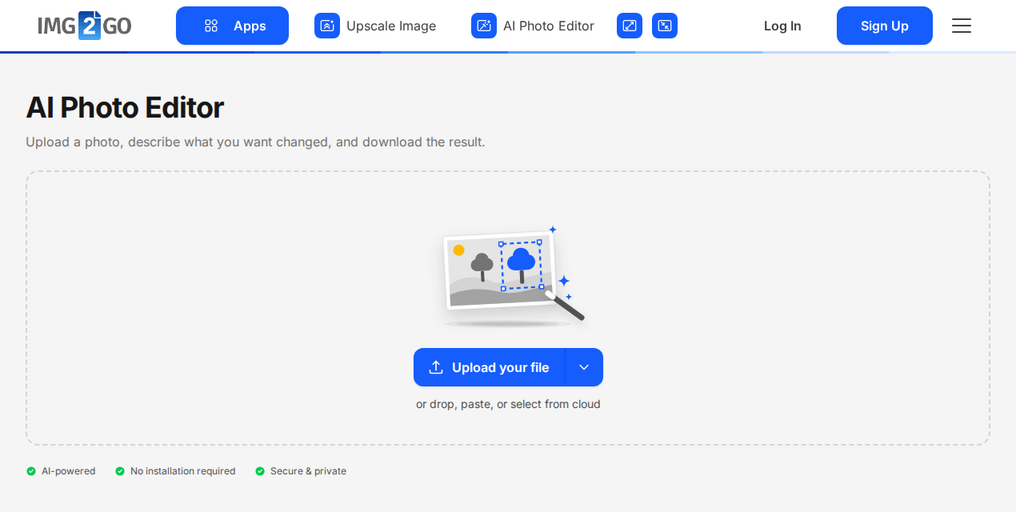
インペイント手順のステップガイド:
- 画像をアップロード: 編集したい画像を選び、AIインペイントツールにアップロードします。操作は非常に簡単で、 ファイルをドラッグ&ドロップするか、参照して選択するだけです。
- 変更内容のプロンプトを入力: AIに行ってほしい変更内容を伝えます。見せたいイメージを具体的に記述してください。
- 編集してダウンロード: "AI で編集"をクリックし、結果を確認してダウンロードします。さらに変更したい場合は、次の編集内容を説明して、もう一度実行してください。
例
元の画像:
シンプルなオフィス背景で、標準的なビジネススーツを着たビジネスウーマンのポートレート。

AIインペイントツールで画像を強化・編集できる例をいくつか紹介します。
- 新しいオブジェクトの追加: おしゃれな帽子とブローチを追加することで、画像に個性が加わります。
- 背景の変更: シンプルなオフィスから庭の背景に変えることで、より爽やかで生き生きとしたポートレートになります。
- 見た目の変更: 髪色をダークレッドに変更することで、AIが自然に外見を変えられることを示しています。

効果的な使い方と最適化のコツ
作品をさらにレベルアップしてみませんか?
プロンプトの質は結果に直接影響します。あいまいな指示より、具体的な指示の方が良い編集結果になります。「背景を直して」ではなく、「背景をオレンジとピンクの空が広がる夕暮れの砂浜に変えて」といった形で、してほしいことを正確に説明しましょう。
色、素材、光の状態、雰囲気をできるだけ具体的に書いてください。AIフォトエディターは自然な文章を理解するので、人に編集内容を説明するように書けば問題ありません。1回のプロンプトで思い通りにならない場合は、情報を足して言い換えてみてください。
高度な編集を行うには、ワークスペースを開いて複数のプロンプトを順番に適用します。まず背景を編集し、その後に色を調整し、最後に照明を微調整するなど、同じ画像に対して履歴付きで作業できます。